
主题
数据看板
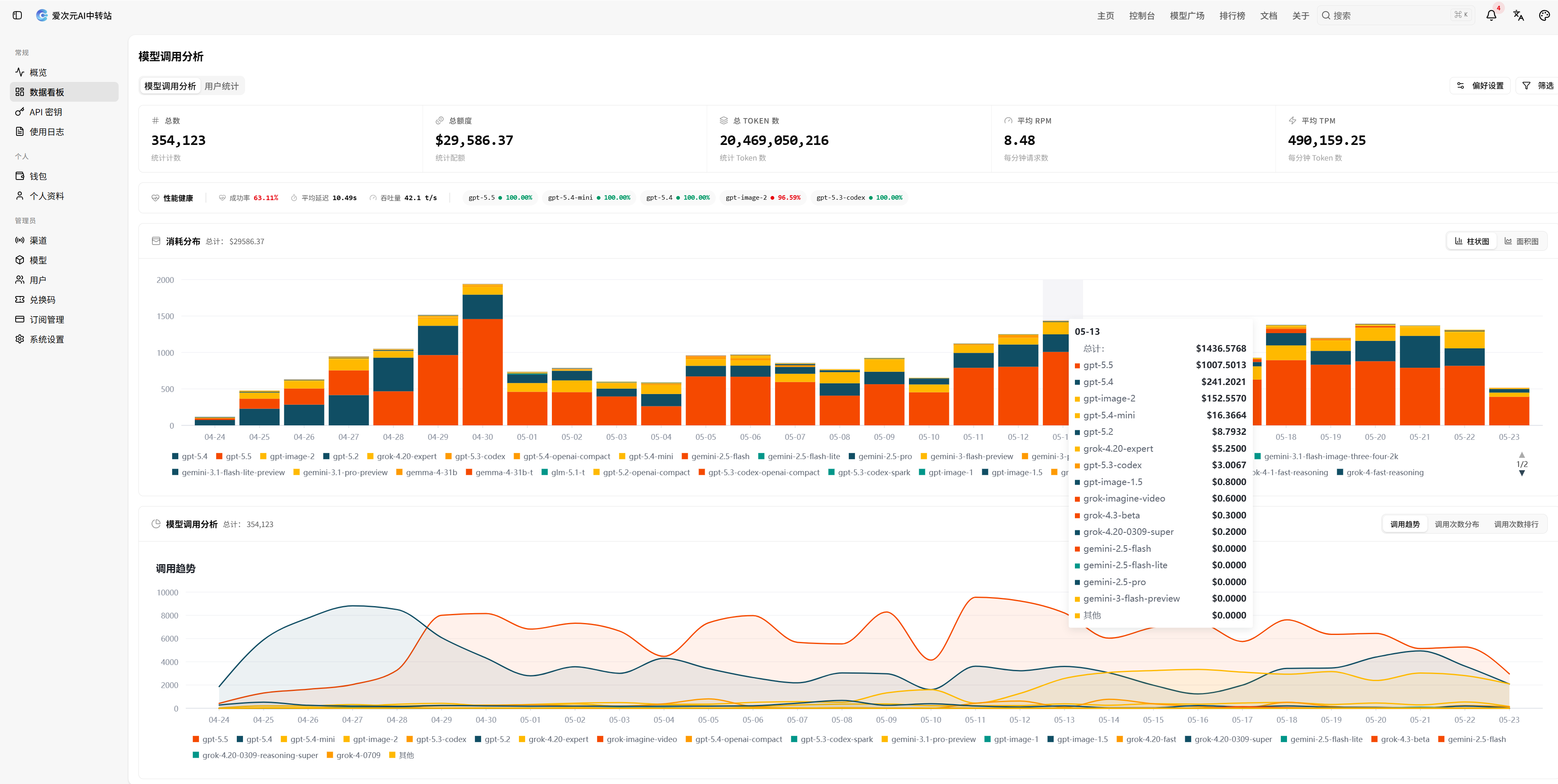
数据看板用来查看模型调用情况。它主要帮助你了解:用了多少、花了多少、哪些模型用得多、调用是否稳定。
总览
进入 数据看板 后,默认看到的是模型调用分析。
页面上方是核心统计:
- 总数:当前统计范围内的调用次数。
- 总额度:当前统计范围内的消耗金额。
- 总 TOKEN 数:输入和输出合计消耗的 Token。
- 平均 RPM:平均每分钟请求数。
- 平均 TPM:平均每分钟 Token 数。
中间会显示性能健康,例如成功率、平均延迟、吞吐量和各模型状态。
下方主要是两类图表:
- 消耗分布:看不同模型分别消耗了多少。
- 模型调用分析:看调用趋势、次数分布或排行。
消耗分布怎么看
消耗分布通常用柱状图展示。
每个日期下面的柱子,表示当天的消耗;不同颜色代表不同模型。
鼠标移动到图表上,可以看到某一天各模型的具体消耗。
这个区域适合用来判断:
- 哪几天用量明显变多。
- 哪个模型消耗最多。
- 消耗是否集中在某几个模型上。
调用趋势怎么看
调用趋势通常用折线图展示。
它主要看模型调用次数随时间的变化。
如果某条线突然升高,说明对应模型在那段时间调用变多;如果长期为 0,说明该模型几乎没有被使用。
使用筛选
点击右上角的 筛选,可以缩小统计范围。
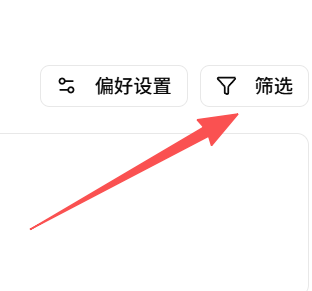
筛选面板里可以设置:
- 快速范围:例如 1 天、7 天、14 天、29 天。
- 自定义时间:手动选择开始时间和结束时间。
- 时间粒度:按天等方式统计。
- 用户名:管理员可以按用户筛选。
设置完成后,点击 应用筛选器。
如果想恢复默认条件,点击 重置。
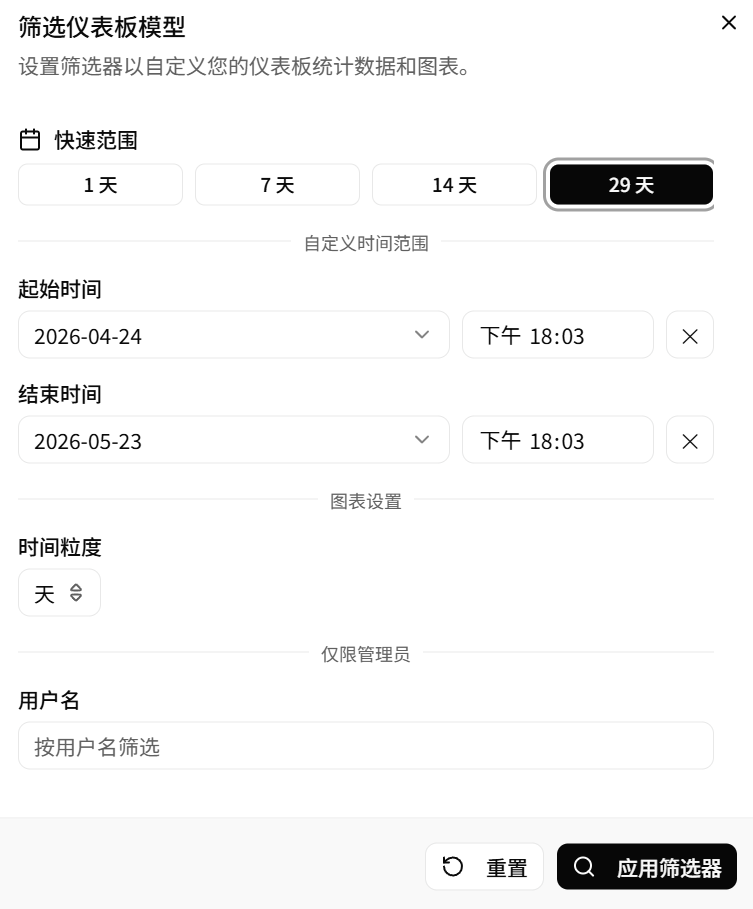
偏好设置
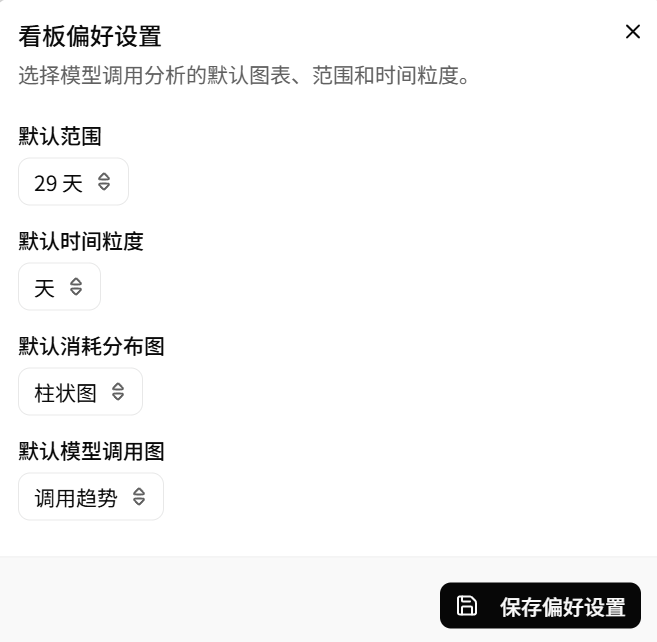
点击右上角的 偏好设置,可以调整数据看板默认显示方式。
偏好设置里可以调整:
- 默认范围:进入页面时默认看几天的数据。
- 默认时间粒度:按天等方式展示。
- 默认消耗分布图:例如柱状图。
- 默认模型调用图:例如调用趋势。
改完后点击 保存偏好设置。
新手重点看什么
第一次看数据看板,重点看这几项就够了:
- 总额度:确认这段时间花了多少。
- 总 TOKEN 数:判断用量大不大。
- 成功率:判断调用是否稳定。
- 消耗分布:找出最耗额度的模型。
- 调用趋势:看使用量有没有异常升高。
常见问题
刚注册为什么没有数据?
还没有调用模型时,数据可能为空或很少。创建 API Key 并实际调用后,才会逐步出现记录。
数据看起来不对怎么办?
先确认筛选时间范围是否正确。如果筛选范围太短,可能看不到之前的数据。
哪个图最适合看花费?
优先看 总额度 和 消耗分布。总额度看整体花费,消耗分布看具体是哪些模型花得多。