
主题
macOS 安装 Node.js
Node.js 是运行 npx 和 npm 的基础环境。使用 Npx ZCF 安装或配置 Codex、Claude Code 前,需要先安装 Node.js。
下载安装包
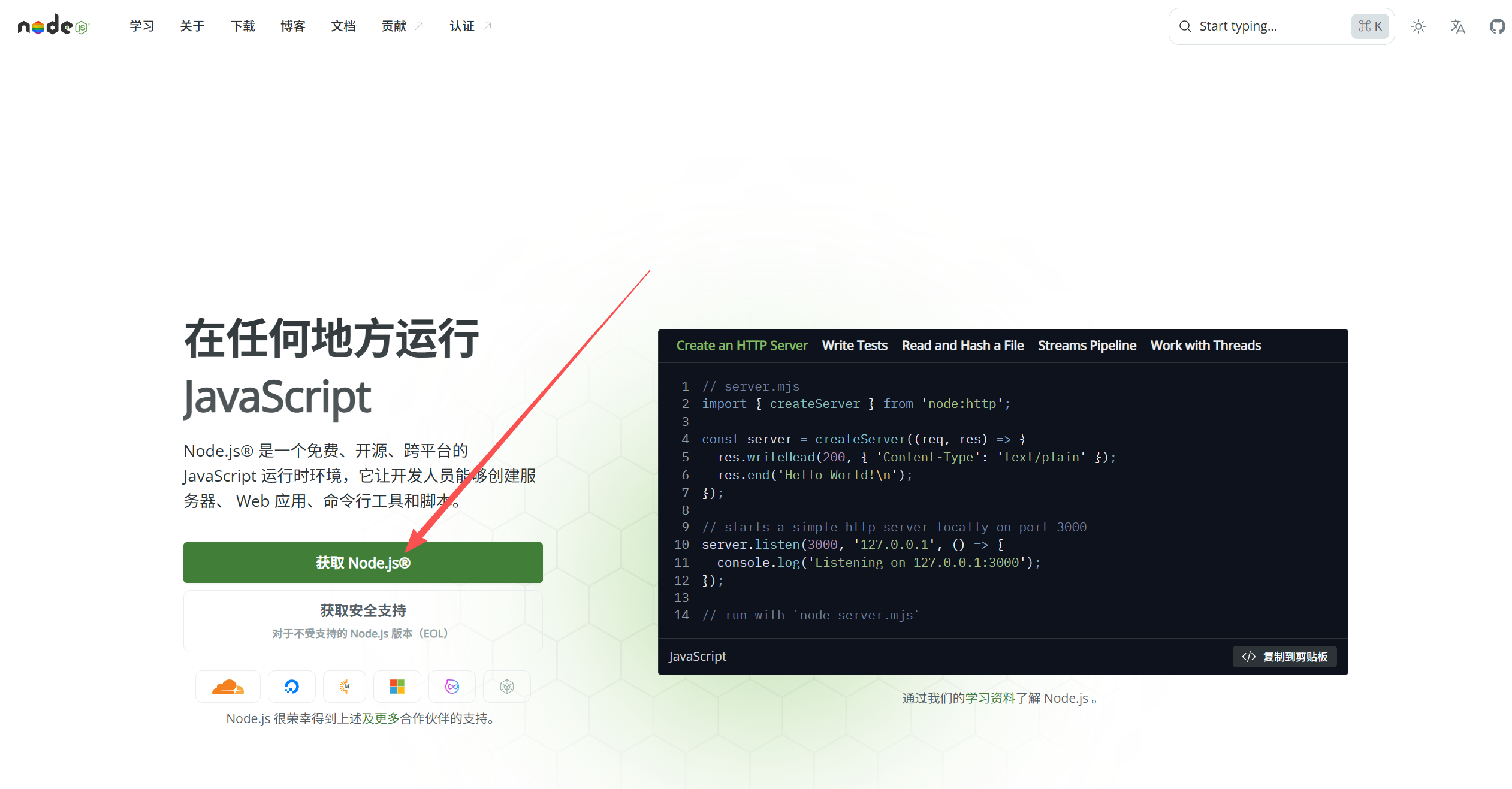
打开 Node.js 官网:
进入官网后,点击 获取 Node.js。
下载页会自动识别当前系统。macOS 用户选择:
text
macOS 安装程序(.pkg)不要选择 Docker,也不建议新手下载独立 .gz 文件。
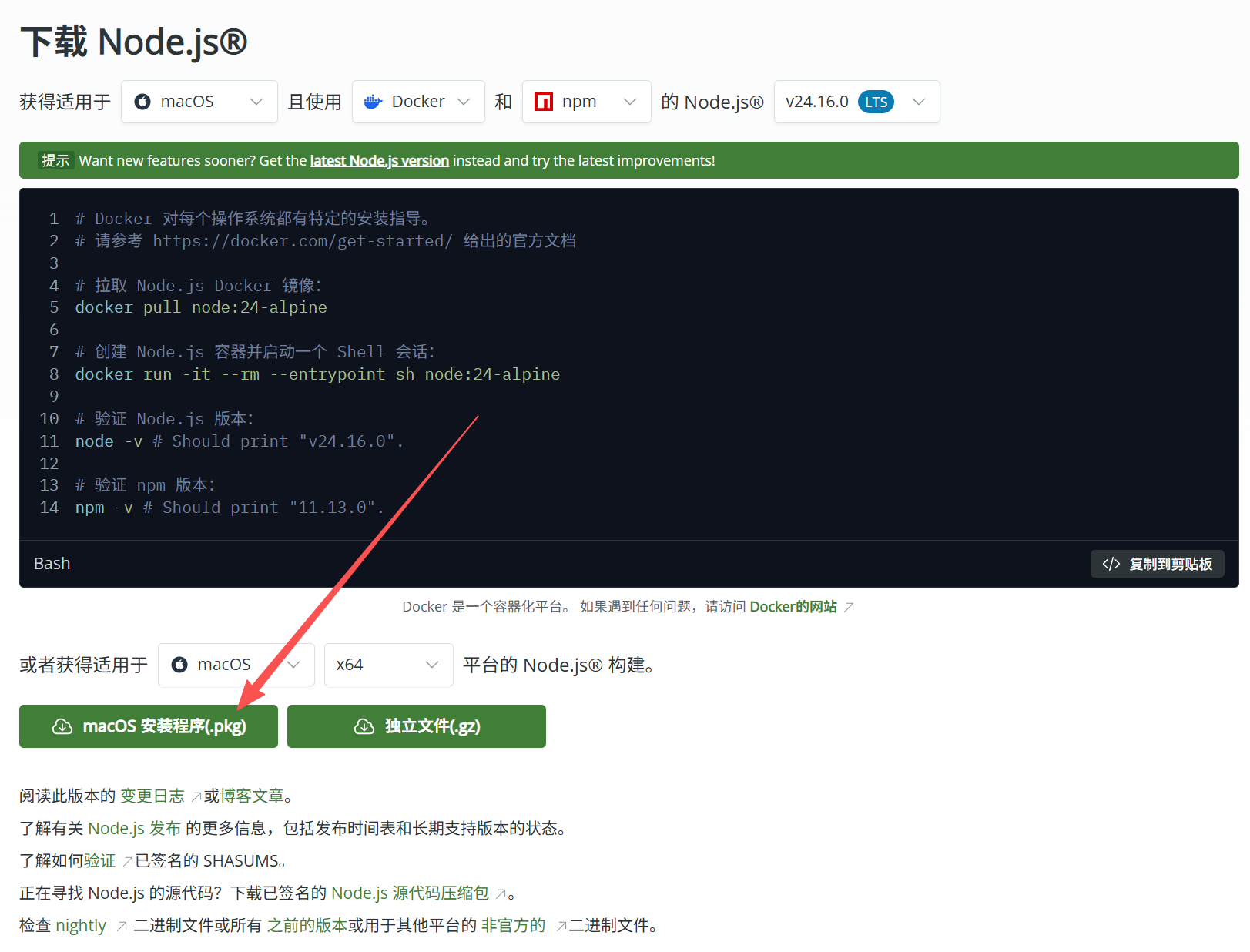
为什么选择 LTS?
LTS 是长期支持版本,稳定性更适合新手和日常使用。不要优先选择 Current 版本。
安装 Node.js
下载完成后,双击 .pkg 安装包,按安装向导继续。
安装过程中保持默认选项即可。默认安装会同时安装:
nodenpmnpx
Apple Silicon 和 Intel Mac 通常不需要手动区分,官网会提供适合当前设备的安装包。
重新打开终端
安装完成后,关闭当前终端,然后重新打开。
这一步很重要。新终端才能读取刚安装好的环境变量。
检查是否安装成功
在终端中执行:
bash
node --version
npm --version
npx --version
如果三条命令都能显示版本号,说明 Node.js 已经安装成功。
进阶方式:Homebrew
如果你已经在使用 Homebrew,也可以通过 Homebrew 安装:
bash
brew install node新手优先使用官网下载的 LTS 安装包即可。
常见问题
提示 node: command not found
通常是安装后没有重新打开终端。先关闭终端,再重新打开执行检查命令。
如果仍然无效,重新安装 Node.js LTS。
npm 或 npx 找不到
重新安装 Node.js LTS,并保持安装向导默认选项。
应该选 LTS 还是 Current?
选择 LTS。Current 版本更新更快,但不适合作为新手默认选择。
下一步
安装完成后,可以继续查看: