
主题
Claude Mac 系统安装
这篇教程适合 Mac 用户。按顺序完成下载、拖入应用程序、首次打开确认、退出后配置,再重新打开 Claude 验证即可。
开始前准备
请先确认你有:
- 一台可以正常联网的 Mac
- 可以安装
.dmg应用的 macOS 系统 - 后续配置 Claude 所需的 API Key 和 API 地址
APP 下载地址:
提示
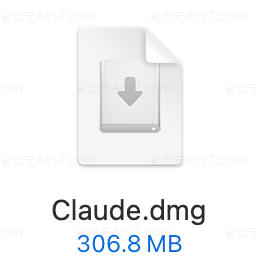
下载完成后,文件名通常是 Claude.dmg。如果浏览器提示是否保留文件,确认来源无误后选择保留即可。
1. 下载 Claude.dmg
打开下载地址后,下载 macOS 版本安装包。
下载完成后,可以在浏览器下载列表或访达的 下载 文件夹里看到 Claude.dmg。
2. 安装到应用程序
双击打开 Claude.dmg。
出现安装窗口后,把左侧的 Claude 图标拖到右侧的 Applications 文件夹。
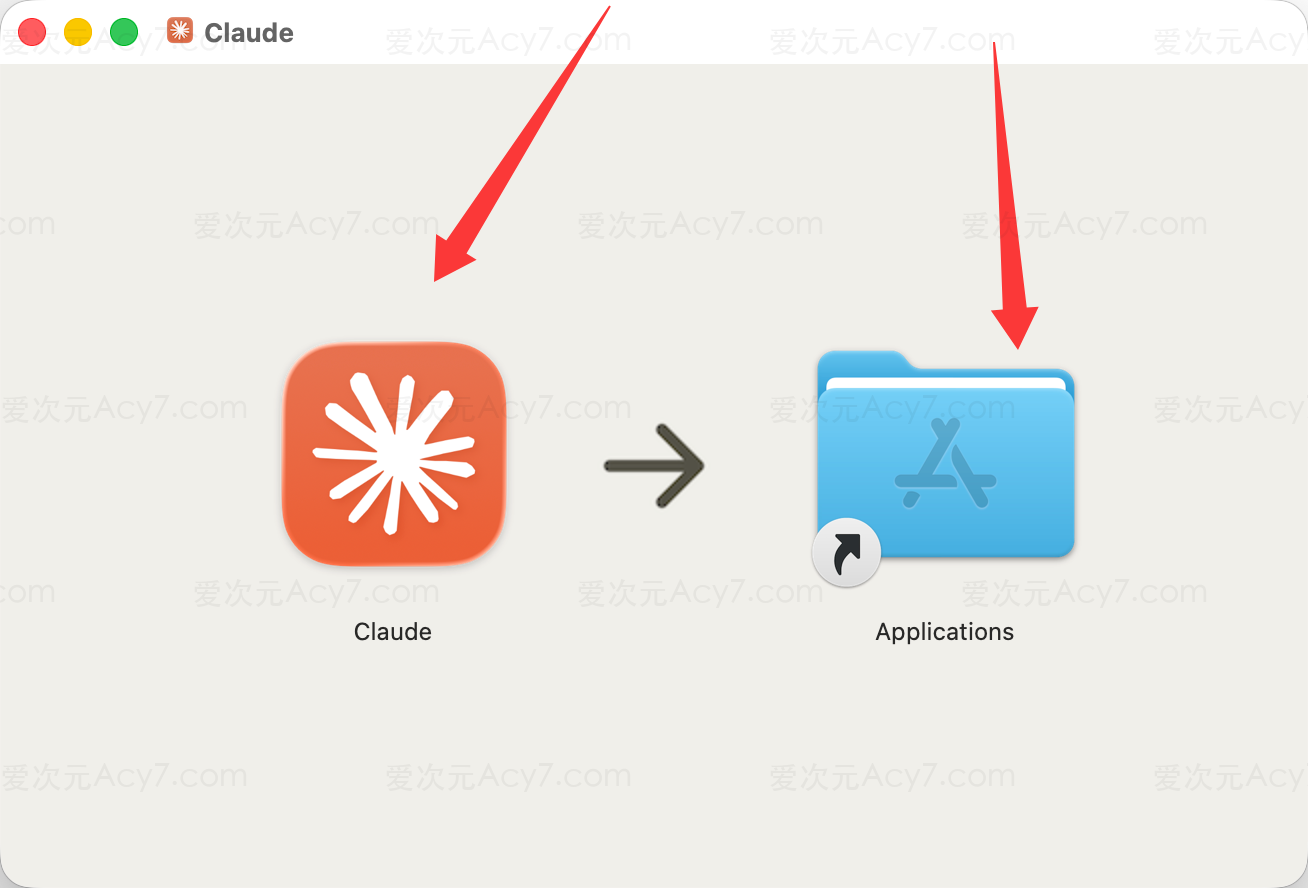
等待复制完成后,Claude 就已经安装到 Mac 的应用程序里了。
为什么要拖进去?
Mac 上很多 .dmg 软件都是这样安装的。把图标拖到 Applications,就相当于把软件放进系统的应用程序文件夹。
3. 打开 Claude
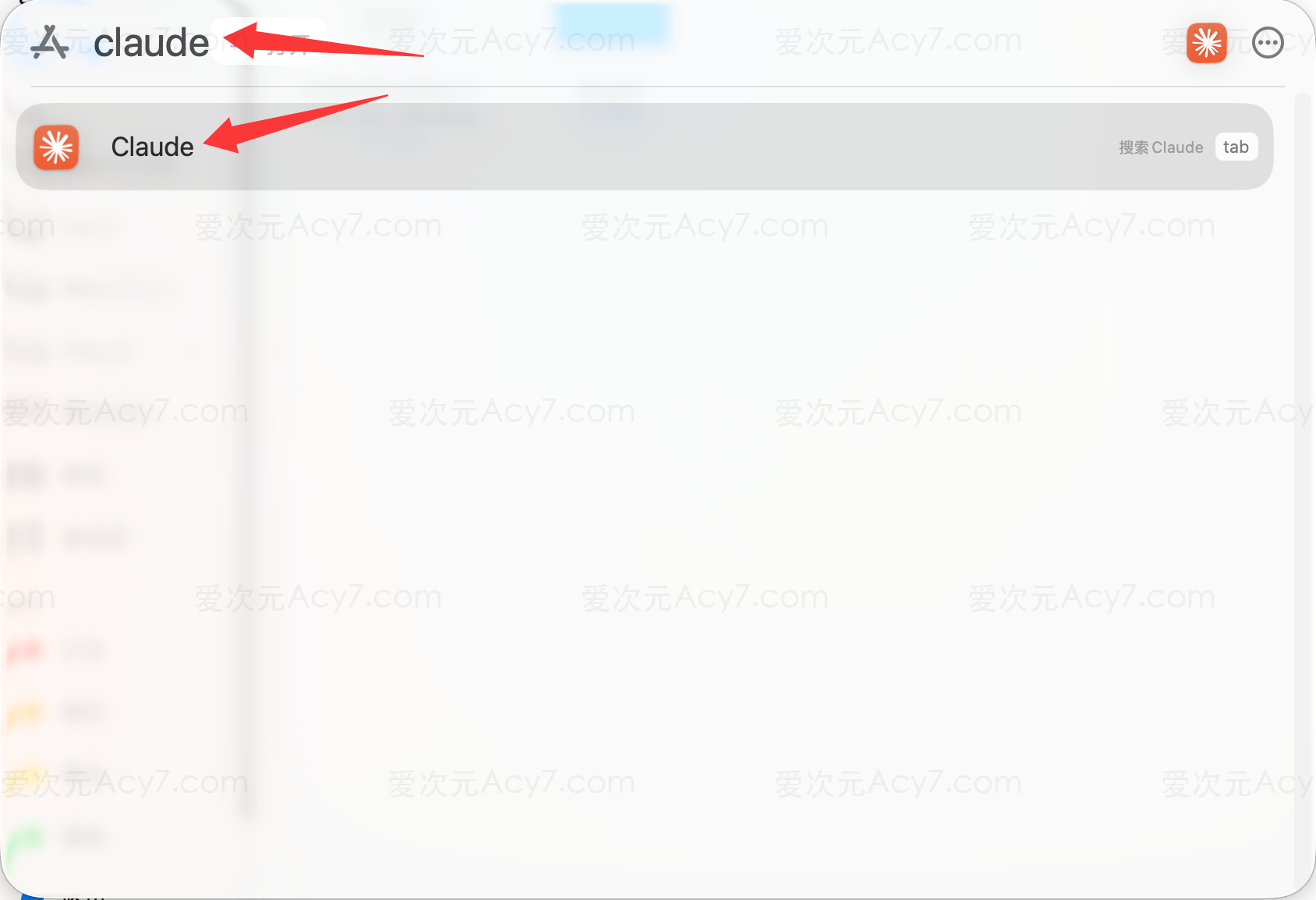
打开启动台,搜索:
text
claude看到 Claude 后,点击打开。
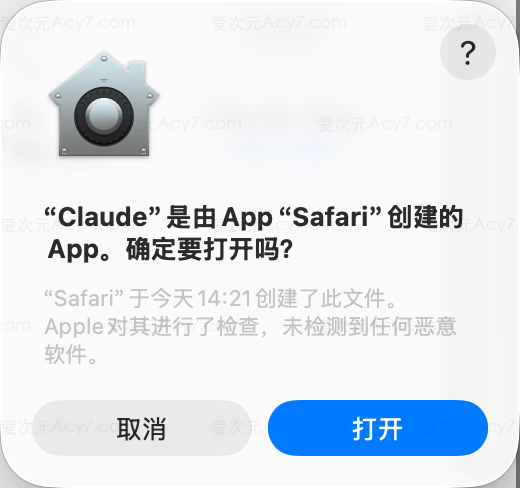
第一次打开时,macOS 可能会提示这个 App 是由 Safari 创建或下载的。
确认你是从上面的下载地址获取的安装包后,点击 打开。
4. 看到欢迎页面后先关闭
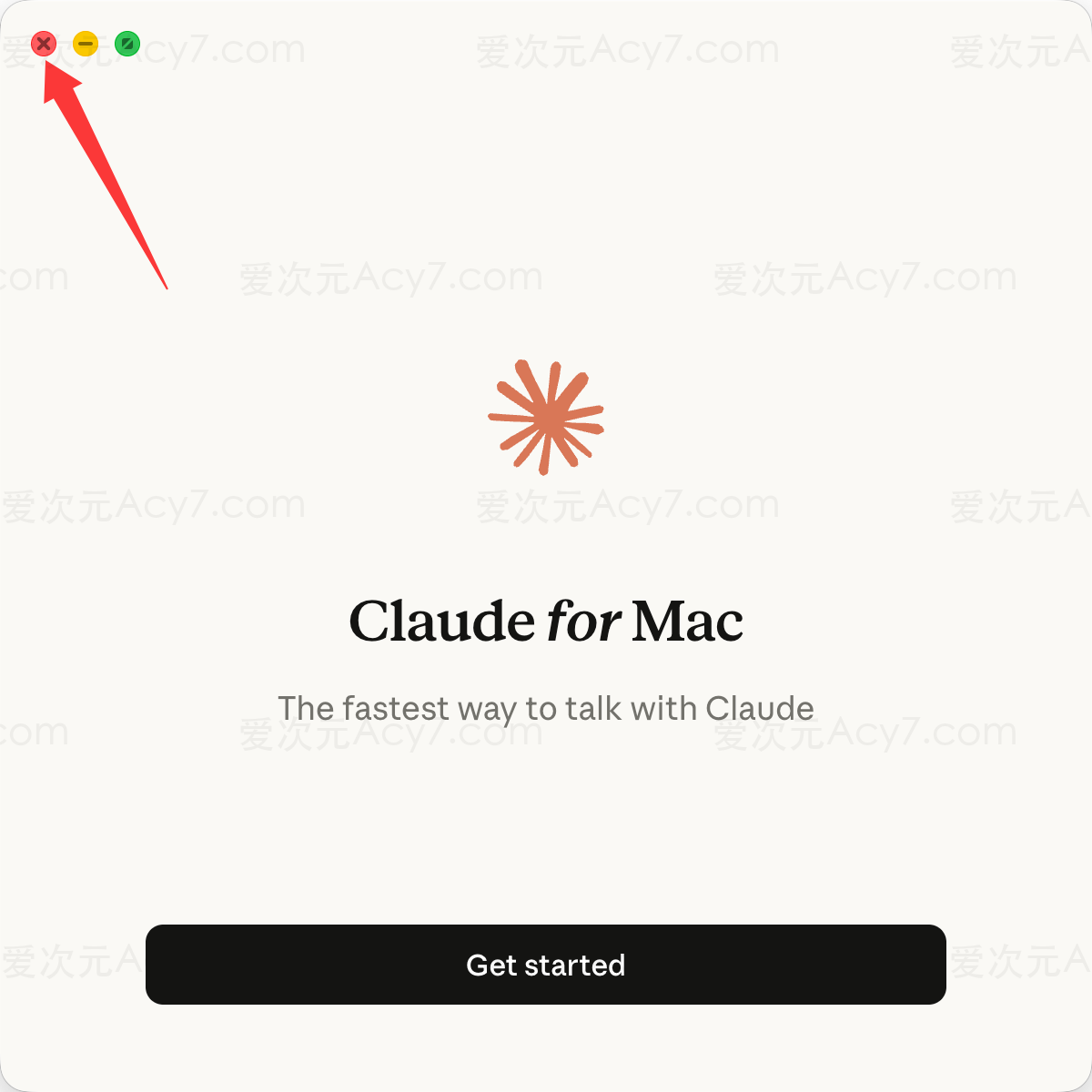
看到 Claude for Mac 页面后,说明 APP 已经可以正常启动。
这一步先不要点击 Get started,也不要继续登录。
直接点击窗口左上角的红色关闭按钮。
5. 退出 Claude
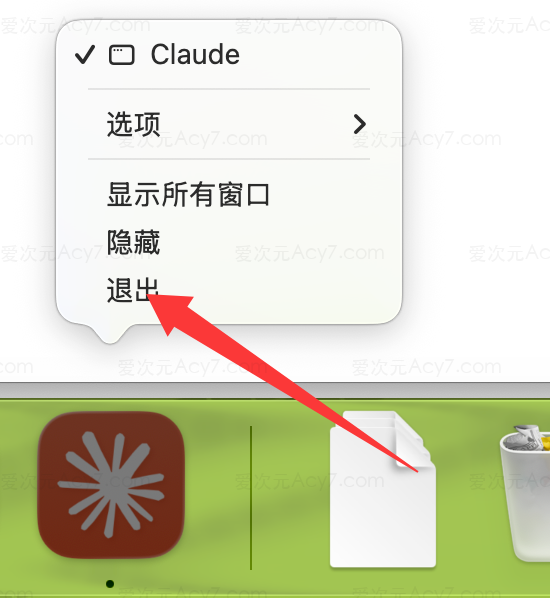
关闭窗口后,Claude 可能还在后台运行。需要从 Dock 栏里退出一次。
在 Dock 栏里右键 Claude 图标,点击 退出。
6. 配置 Claude
退出 Claude 后,还需要配置 API Key 和 API 地址,配置完成后再正式使用。
你可以选择下面任意一种方式:
- 想用图形界面管理配置,继续看:CC Switch 配置 Claude Code
- 想用命令行自动初始化配置,继续看:Npx ZCF 配置 Claude Code
配置前请先准备好你自己的 API Key。
7. 配置完成后重新打开 Claude
完成 CC Switch 或 Npx ZCF 配置后,再重新打开 Claude。
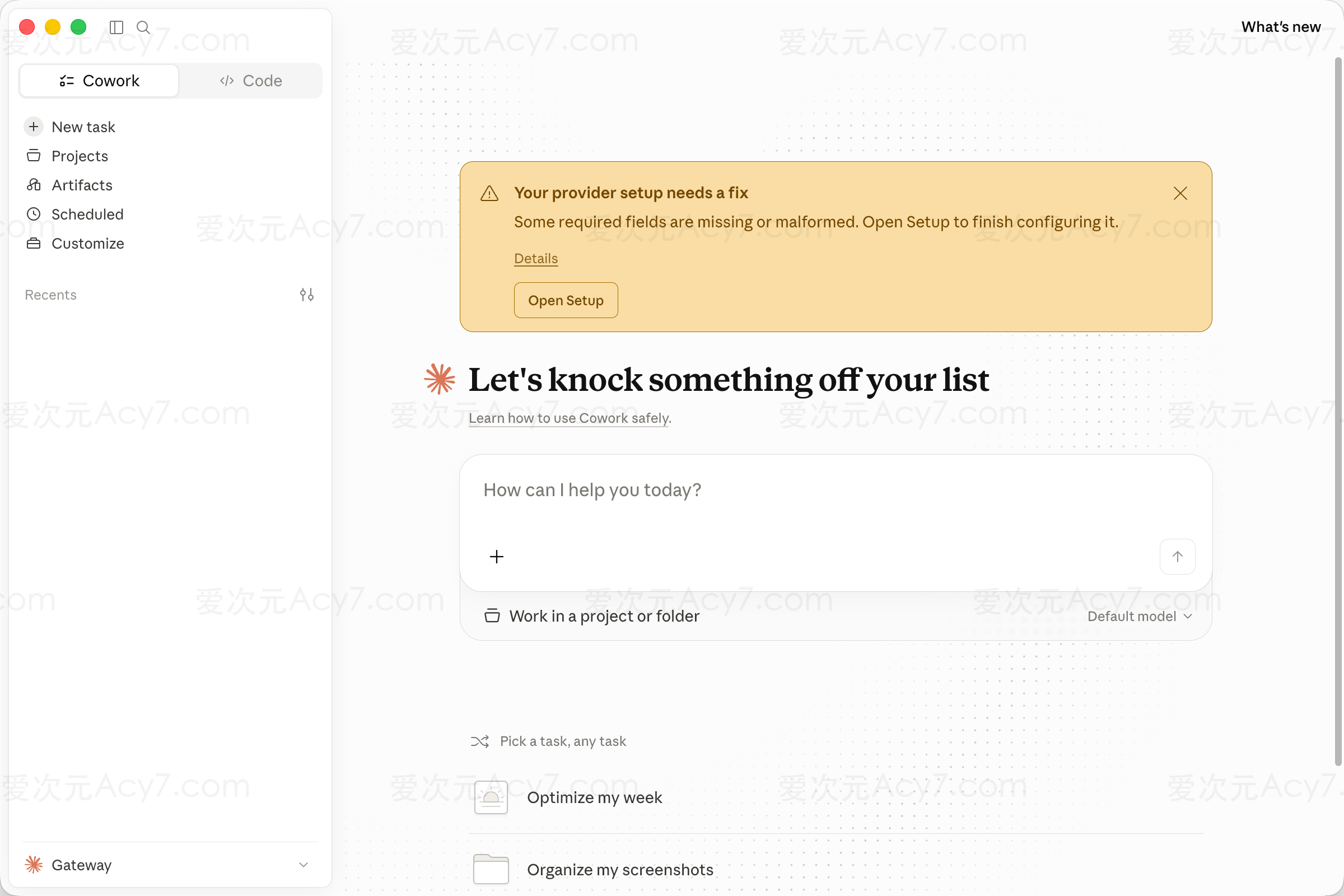
下面是重新打开后的界面示例。能进入 Claude 主界面,并且左侧能看到 New task、Projects、Artifacts 等入口,说明 APP 已经可以正常打开。
提示
如果像截图一样,页面顶部仍然出现黄色提示,例如 Your provider setup needs a fix,说明配置还没有完全生效,或者有字段没有填对。
这时不要乱填新的 API Key,先回到刚才选择的配置教程,重点检查 API 地址、API Key 和模型配置。
常见问题
下载后打不开怎么办?
先确认下载的是 Claude.dmg,不是网页文件或压缩包。如果浏览器拦截下载,可以在下载记录里选择保留。
提示无法验证或需要确认怎么办?
如果确认安装包来自上面的下载地址,按系统提示点击 打开。如果不是从这个地址下载,建议删除后重新下载。
拖到 Applications 后找不到 Claude 怎么办?
打开启动台搜索 Claude。如果还是找不到,重新打开 Claude.dmg,再把 Claude 图标拖到 Applications 一次。
为什么要先关闭 Claude?
现在只是先完成 APP 安装。后续还要配置 API Key 和 API 地址,所以看到欢迎页后先关闭,等配置完成后再正式使用。