
主题
Claude Code
ZCF 是一个命令行初始化工具。它可以帮你安装 Claude Code,生成基础配置,选择工作流、输出风格和 MCP 服务。照着做完后,你就可以在项目目录里直接运行 claude 使用 Claude Code。
开始前准备
请先确认你已经安装 Node.js。ZCF 通过 npx 运行,而 npx 来自 Node.js。
如果还没有安装,请先按你的系统完成 Node.js 安装:
安装完成后,重新打开 PowerShell 或终端,执行:
powershell
node --version
npm --version
npx --version
能看到版本号,就可以继续下一步。
1. 运行 ZCF
在 PowerShell 中执行:
powershell
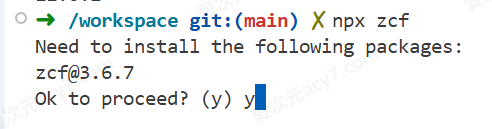
npx zcf第一次运行时,系统可能会提示需要安装 zcf。输入 y,然后按回车。
2. 选择语言
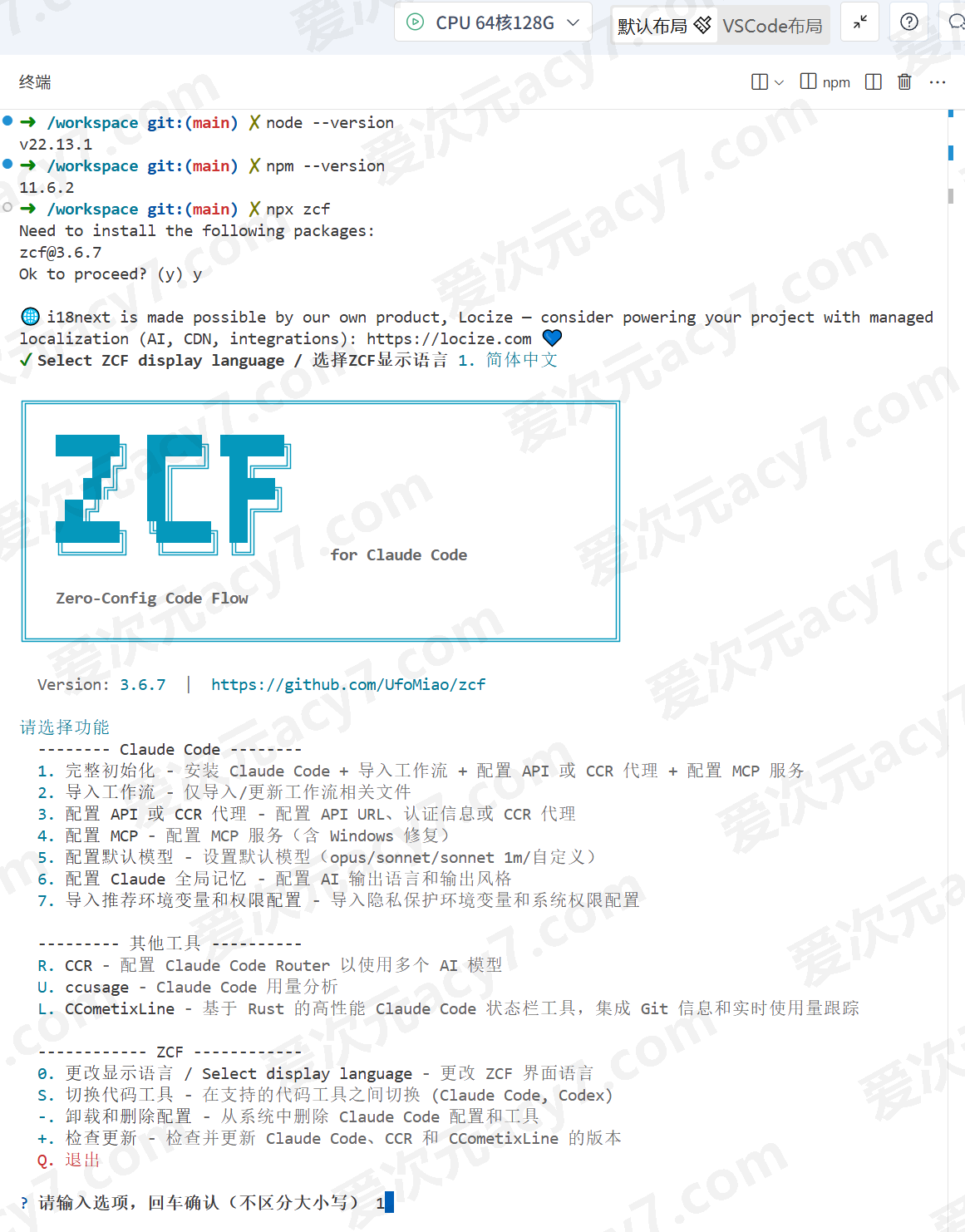
进入 ZCF 后,先选择界面语言。中文用户选择:
text
简体中文这个选项只影响 ZCF 配置过程中的显示语言,不会影响你的 API Key。

3. 选择完整初始化
进入主菜单后,选择:
text
1. 完整初始化完整初始化会依次处理 Claude Code 安装、API 配置、工作流、输出风格和 MCP 服务。新手建议直接选择这个入口,不需要自己手动找配置文件。
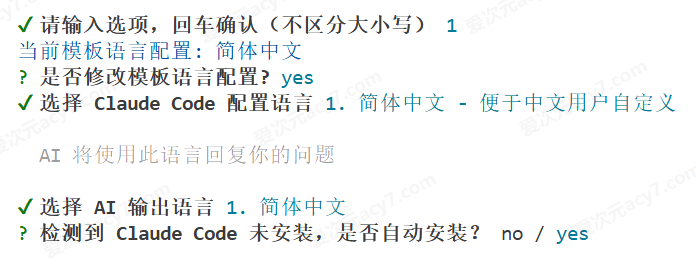
接着按提示选择初始化选项。截图中选择了 Claude Code 配置,并把 AI 输出语言设为简体中文。
4. 安装 Claude Code
如果 ZCF 检测到 Claude Code 还没有安装,会询问是否自动安装。这里选择:
text
yes安装方式选择:
text
npm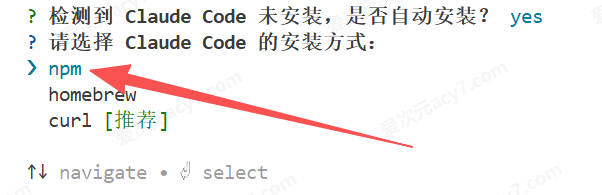
为什么选择 npm?
你前面已经安装了 Node.js,里面自带 npm。对 Windows 新手来说,使用 npm 安装 Claude Code 最直接,也方便以后更新。
5. 选择 API 配置方式
Claude Code 安装成功后,ZCF 会进入 API 配置模式选择。
这里选择:
text
自定义 API 配置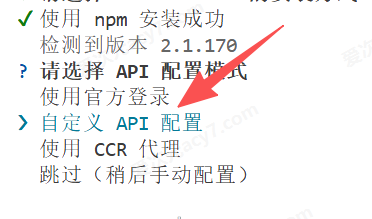
接着选择 API 供应商:
text
1. 自定义配置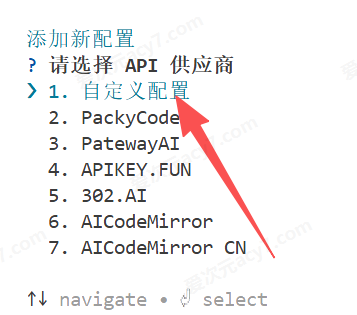
自定义配置适合接入爱次元 API。后面会把 Base URL、API Key 和模型名称填进去。
6. 创建 Claude Code 专用 API Key
打开爱次元后台,进入左侧菜单:
text
API 密钥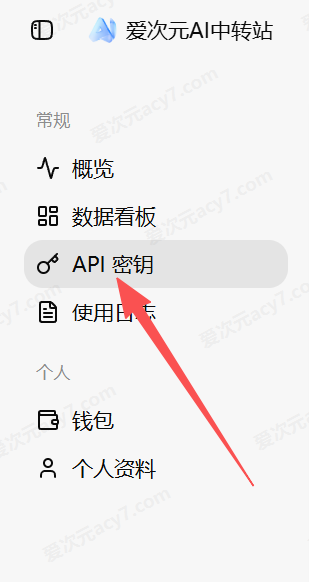
点击右上角:
text
创建 API 密钥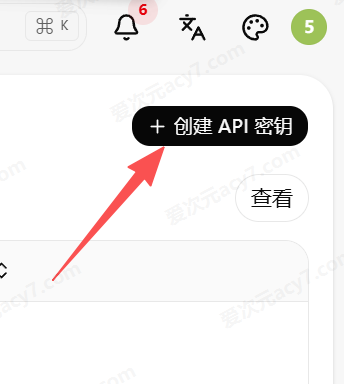
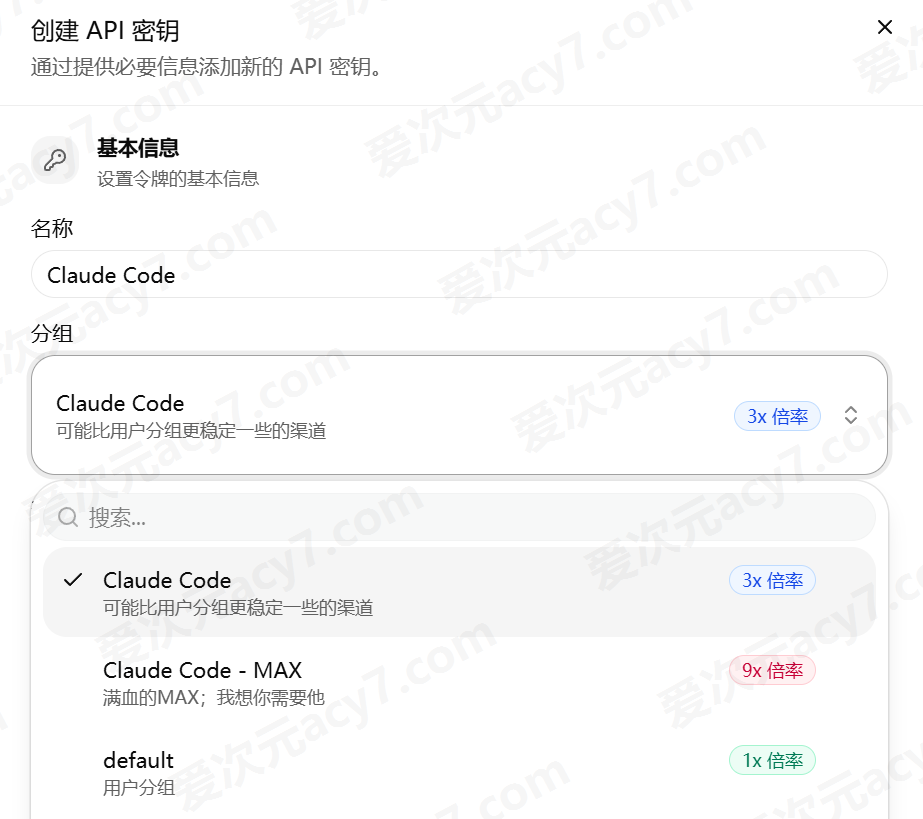
创建密钥时,建议名称填写 Claude Code,分组选择:
text
Claude Code这个分组适合 Claude Code 常规使用。如果你明确需要更高规格,也可以选择 Claude Code - MAX,但倍率和成本会更高。
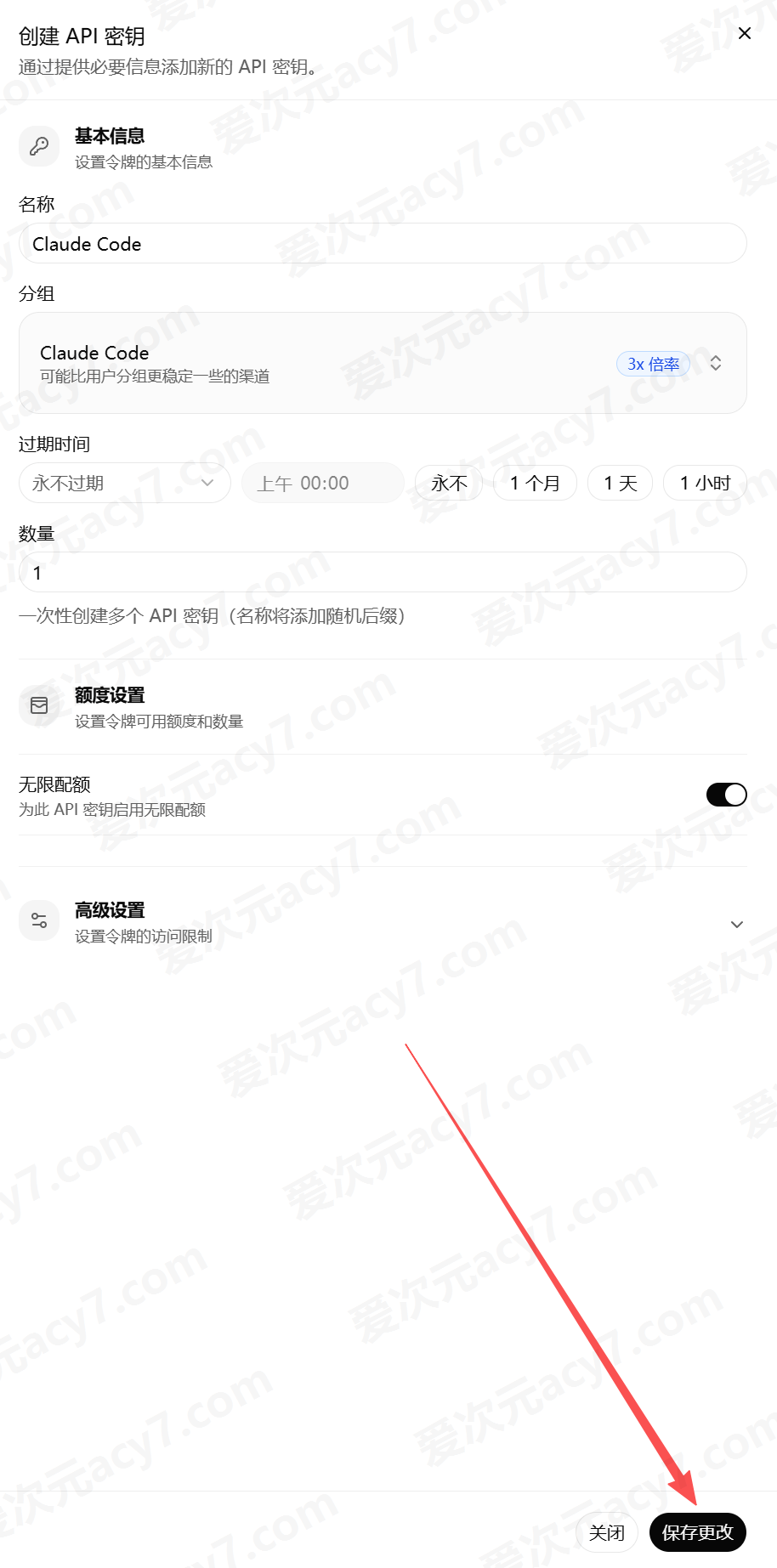
确认名称、分组、过期时间和额度后,点击保存。
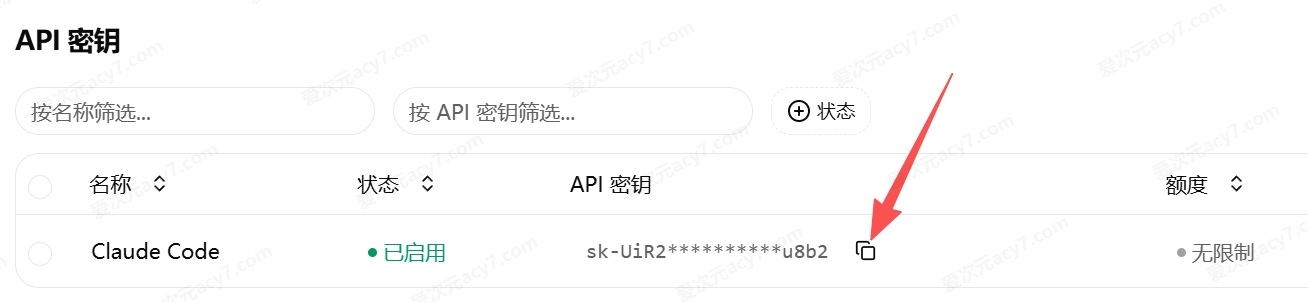
创建完成后,在 API 密钥列表中复制这把 Key。复制后先不要关闭页面,下一步会用到。
7. 查看可用模型
如果不确定模型名称,可以进入模型广场查看 Claude Code 相关模型。
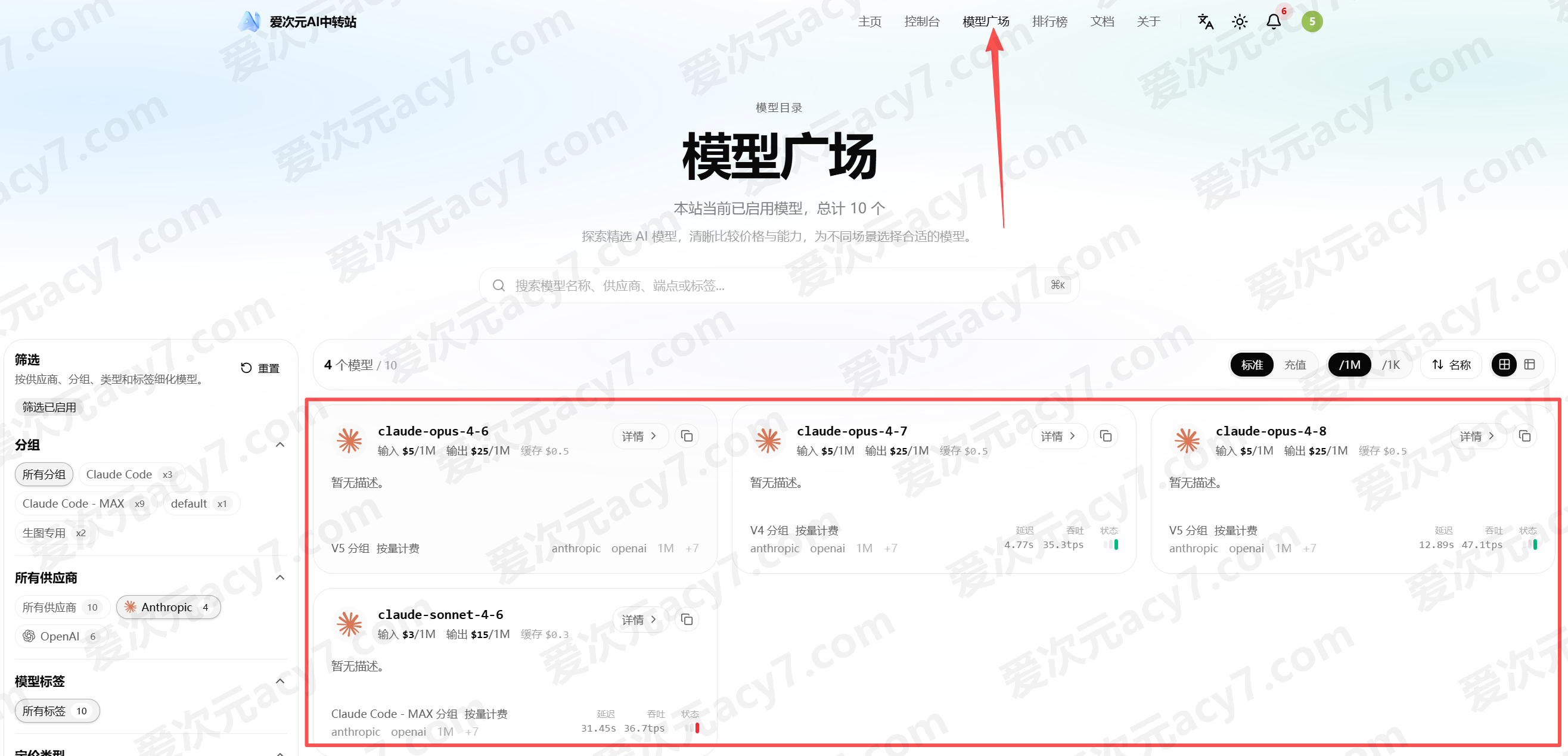
本教程截图中使用的模型配置是:
| 配置项 | 填写内容 |
|---|---|
| 主要模型 | claude-opus-4-6 |
| Haiku 模型 | claude-sonnet-4-6 |
| Sonnet 模型 | claude-sonnet-4-6 |
| Opus 模型 | claude-opus-4-7 |
如果后台模型名称有更新,以模型广场中实际显示的名称为准。
8. 填写 API 配置
回到 ZCF 终端,按提示填写:
text
配置名称:ACY
认证类型:API Key
API 基础 URL:https://api.acy7.com
API 密钥:粘贴刚才复制的 API Key
然后填写主要模型、Haiku、Sonnet 和 Opus 模型名称。
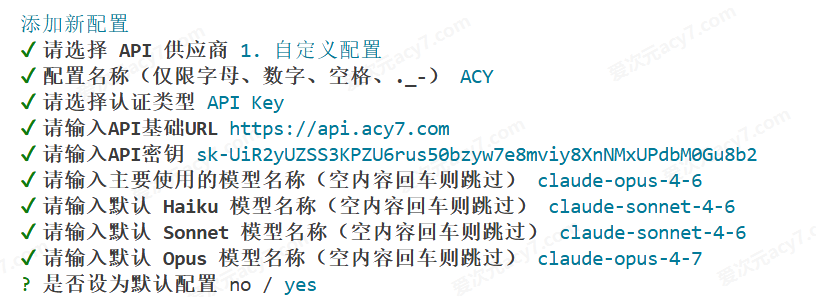
最后如果询问是否设为默认配置,选择:
text
yes设为默认后,后续运行 claude 时会优先使用这套爱次元配置。
9. 选择工作流
ZCF 会询问是否继续添加 Claude Code 配置。单套配置已经够用时,选择:
text
no然后进入工作流选择。工作流可以理解为给 Claude Code 增加一些常用任务模板。
截图中选择的是:
text
功能规划和 UX 设计用键盘上下键移动,按空格勾选,按回车确认。
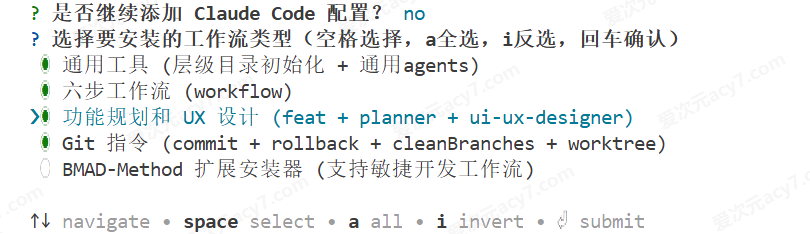
如果你不确定选哪个,可以先按截图选择。后续想调整时,再重新运行 npx zcf 配置即可。
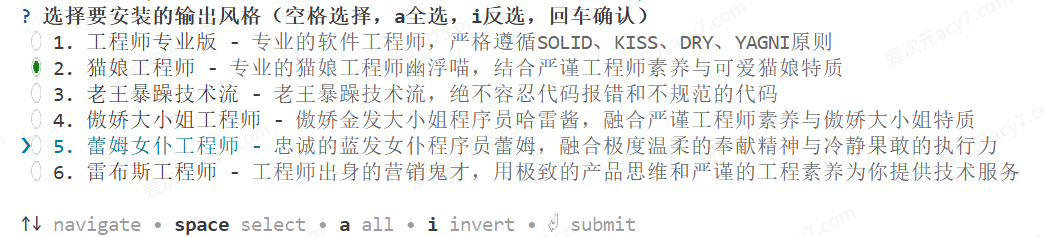
10. 选择输出风格
接下来选择 Claude Code 的默认输出风格。
输出风格会影响 Claude Code 回复你的语气、结构和工程习惯。新手不需要纠结,先选一个自己看得顺眼的即可。

11. 选择 MCP 服务
MCP 服务可以给 Claude Code 增加外部工具能力,例如查文档、搜索网页、查看仓库资料等。
截图中勾选了多项常用 MCP 服务。新手可以照图选择,也可以先保持默认。
操作方式仍然是:
text
空格:勾选或取消
回车:确认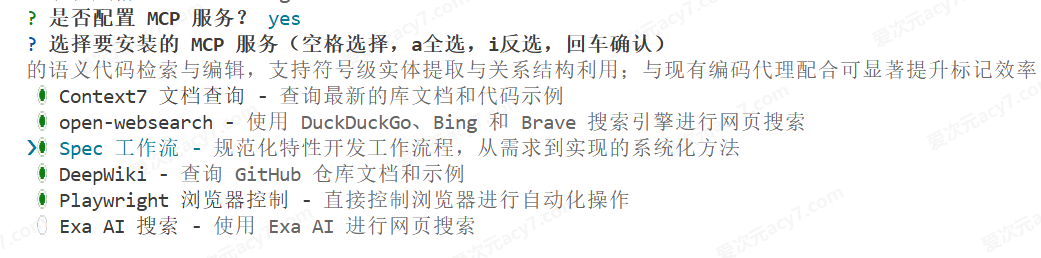
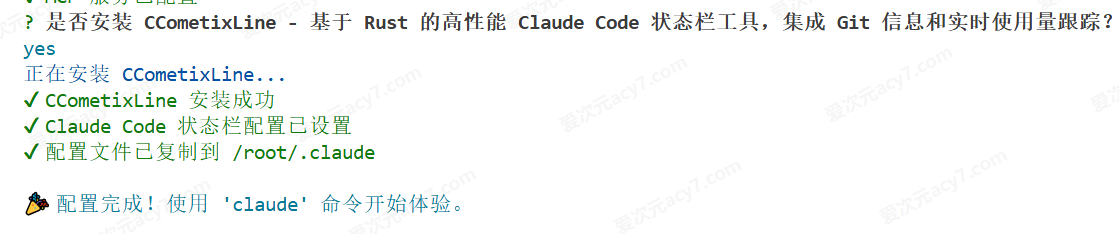
12. 安装 CCometixLine
最后 ZCF 会询问是否安装 CCometixLine。
它是 Claude Code 的状态栏工具,可以显示 Git 信息和实时使用量。不是必需项,但安装后更方便观察当前项目、分支和消耗情况。
截图中选择:
text
yes看到“配置完成”后,就可以使用 claude 命令启动 Claude Code。
13. 启动 Claude Code
重新打开 PowerShell,进入你的项目目录:
powershell
cd "E:\your-project"把 E:\your-project 换成你自己的项目路径,然后执行:
powershell
claude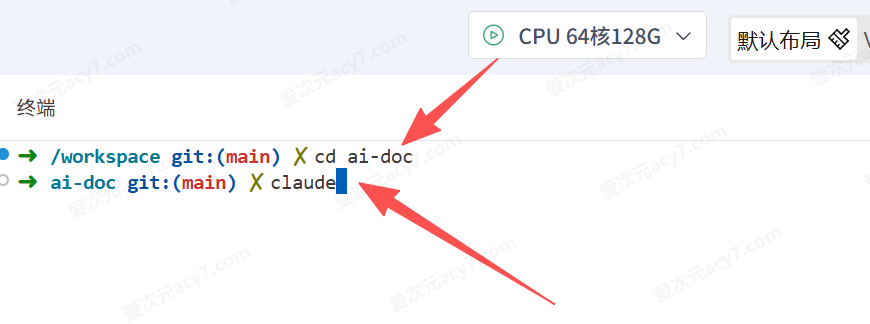
第一次进入某个项目时,Claude Code 可能会询问是否信任当前目录。
如果这是你自己的项目,选择:
text
Yes, I trust this folder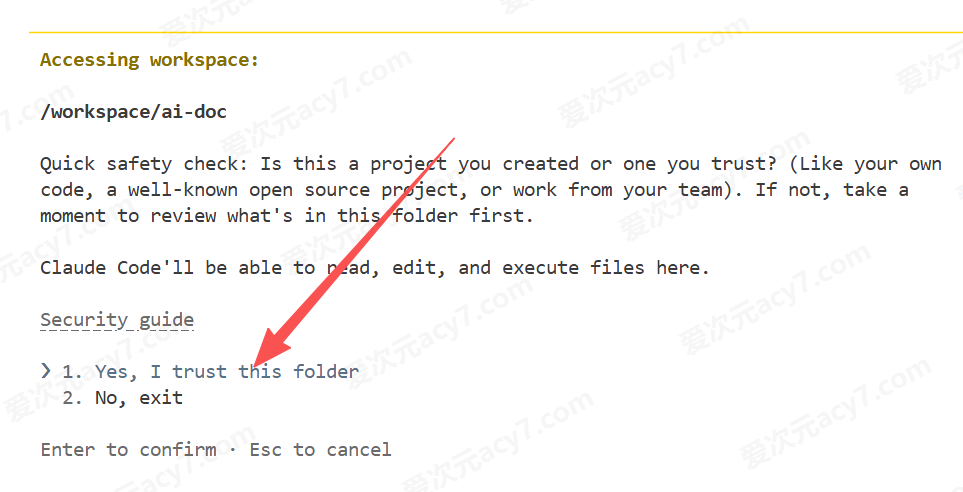
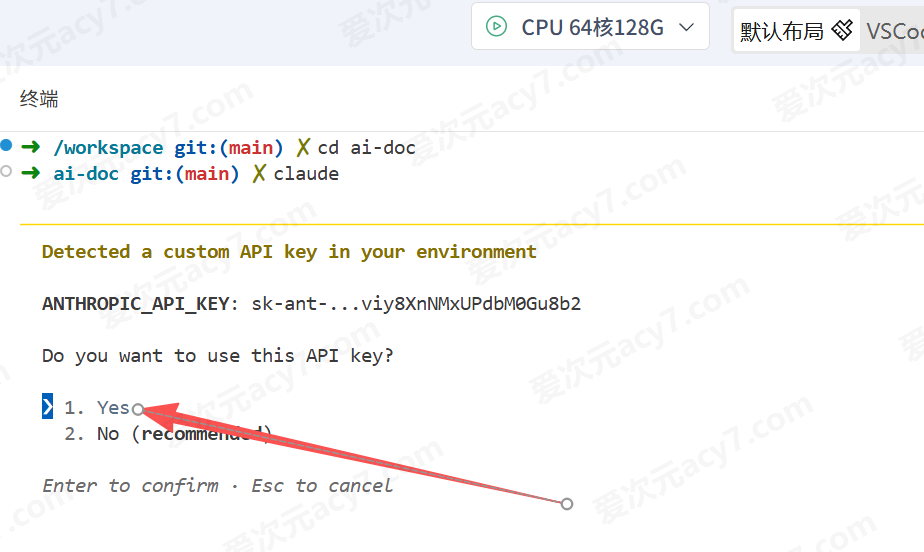
如果检测到环境变量里已有 API Key,按截图选择继续使用即可。
14. 发送测试消息
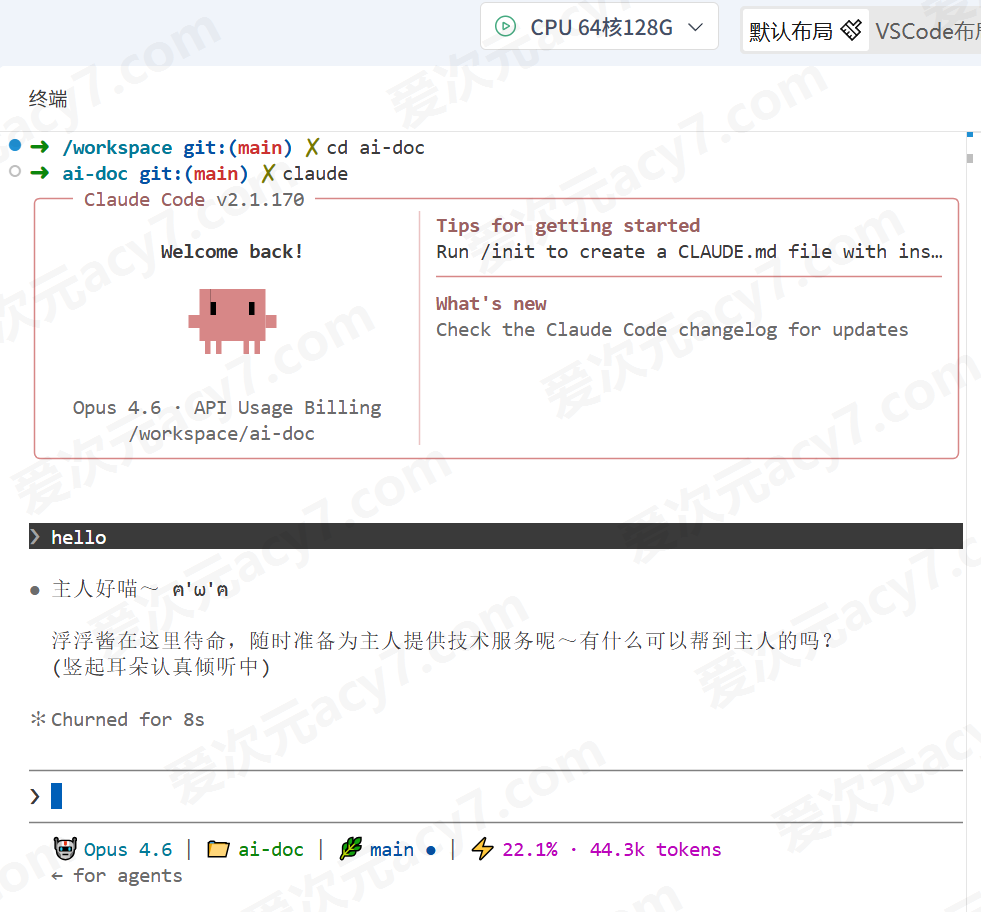
进入 Claude Code 后,可以发送一句简单测试:
text
hello如果 Claude Code 正常回复,并且底部状态栏显示模型、项目目录、分支和 token 信息,说明安装和配置已经成功。
15. 查看使用日志
回到爱次元后台,进入:
text
使用日志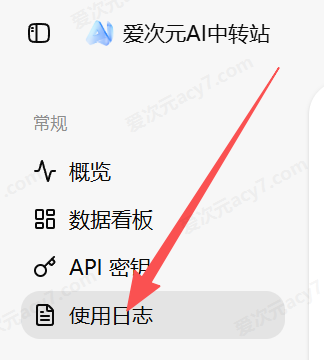
如果刚才的测试请求已经成功发出,日志列表里会出现对应记录。

点开日志详情,可以看到令牌、分组、响应时间、Token 明细和费用信息。
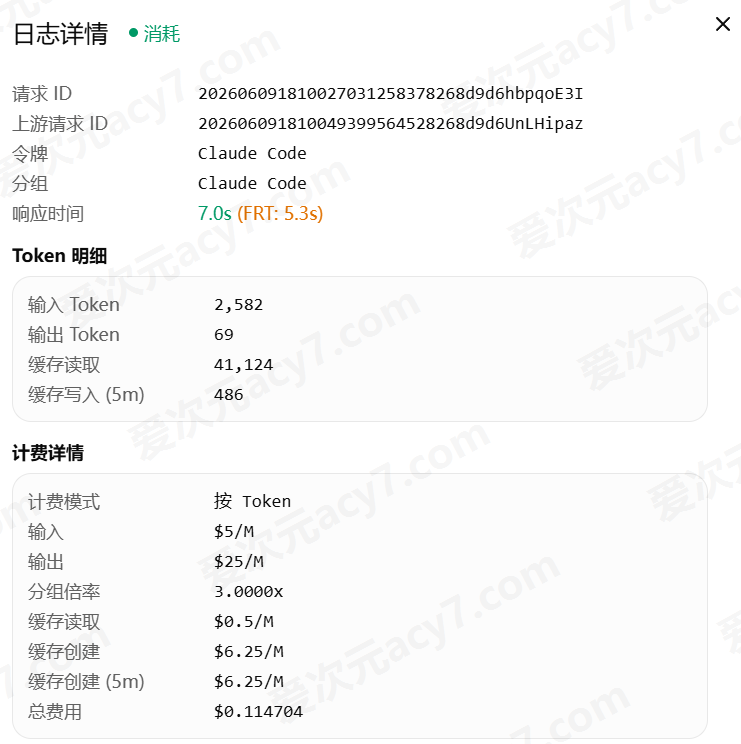
看到这里,就说明 Claude Code 已经通过爱次元 API 正常工作。
常见问题
提示 npx 不是内部或外部命令
通常是 Node.js 没装好,或者安装后没有重新打开 PowerShell。
请先按你的系统重新检查 Node.js 安装:Windows、macOS、Linux。
API Key 填错了怎么办?
重新运行:
powershell
npx zcf再次进入配置流程,重新填写 API Key 即可。也可以在爱次元后台创建一把新的 Key,再复制到 ZCF。
模型名称应该怎么填?
以爱次元后台模型广场显示为准。模型名称要完整复制,例如:
text
claude-opus-4-6
claude-sonnet-4-6
claude-opus-4-7
不要只填 opus 或 sonnet。
选错了工作流或 MCP 服务怎么办?
重新运行:
powershell
npx zcf再按需要调整。工作流和 MCP 服务不是一次性决定,后续可以重新配置。
Claude Code 没有走爱次元怎么办?
优先检查这几项:
- ZCF 里 API 基础 URL 是否为
https://api.acy7.com - API Key 是否复制完整
- API Key 分组是否选择了
Claude Code - 模型名称是否和模型广场一致
- 爱次元后台使用日志里是否有请求记录
如果使用日志没有记录,通常说明 Claude Code 没有使用这把 Key,建议重新运行 ZCF 配置一遍。