
主题
Codex macOS 安装
这篇教程适合 macOS 用户。按顺序完成下载安装、系统确认、首次打开和退出即可。
开始前准备
请先确认你有:
- 可以正常打开网页的浏览器
- 可以安装
.dmg应用的 macOS 系统环境 - 已准备好后续配置 Codex 所需的 API Key 和 API 地址
APP 下载地址:
芯片版本怎么选?
Apple Silicon 机型一般是 M1、M2、M3、M4 或更新芯片;Intel Mac 选择 Intel 版本。如果不确定,可以点击左上角苹果图标,进入 关于本机 查看芯片信息。
下载 macOS 安装包
打开下载地址后,进入 Codex 的 MacOS 文件夹,下载适合自己电脑的 .dmg 安装包。
下载过程中,可以在 Safari 右上角的下载列表里查看进度。
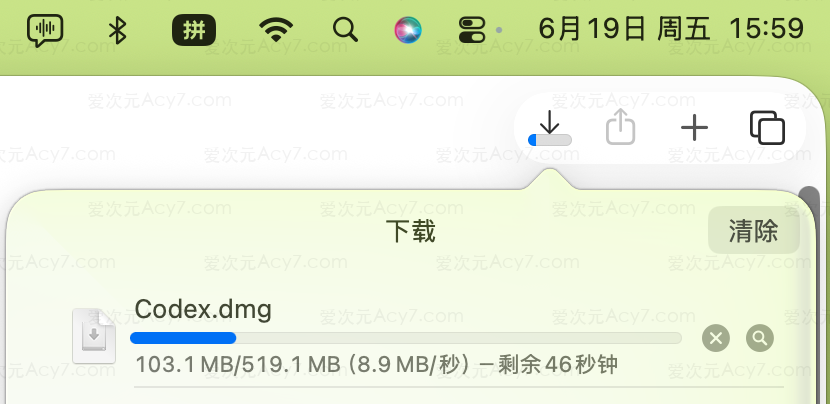
提示
优先选择和自己 Mac 芯片匹配的安装包。下载完成后,文件名通常是 Codex.dmg 或类似的 .dmg 文件。
启动安装
下载完成后,双击打开 .dmg 安装包。
如果系统提示这个 App 是由 Safari 下载的,确认来源无误后,点击 打开。
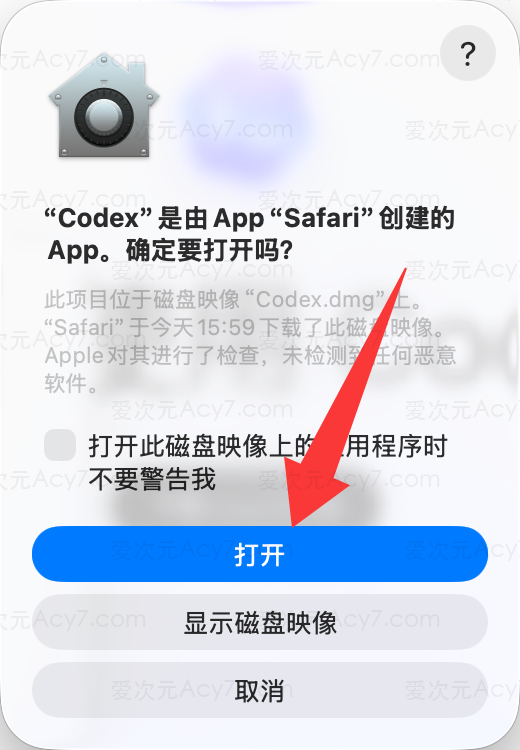
安装窗口打开后,会看到 Install Codex 页面。
这里不是拖入应用程序文件夹,而是双击中间的 Codex 图标开始安装。
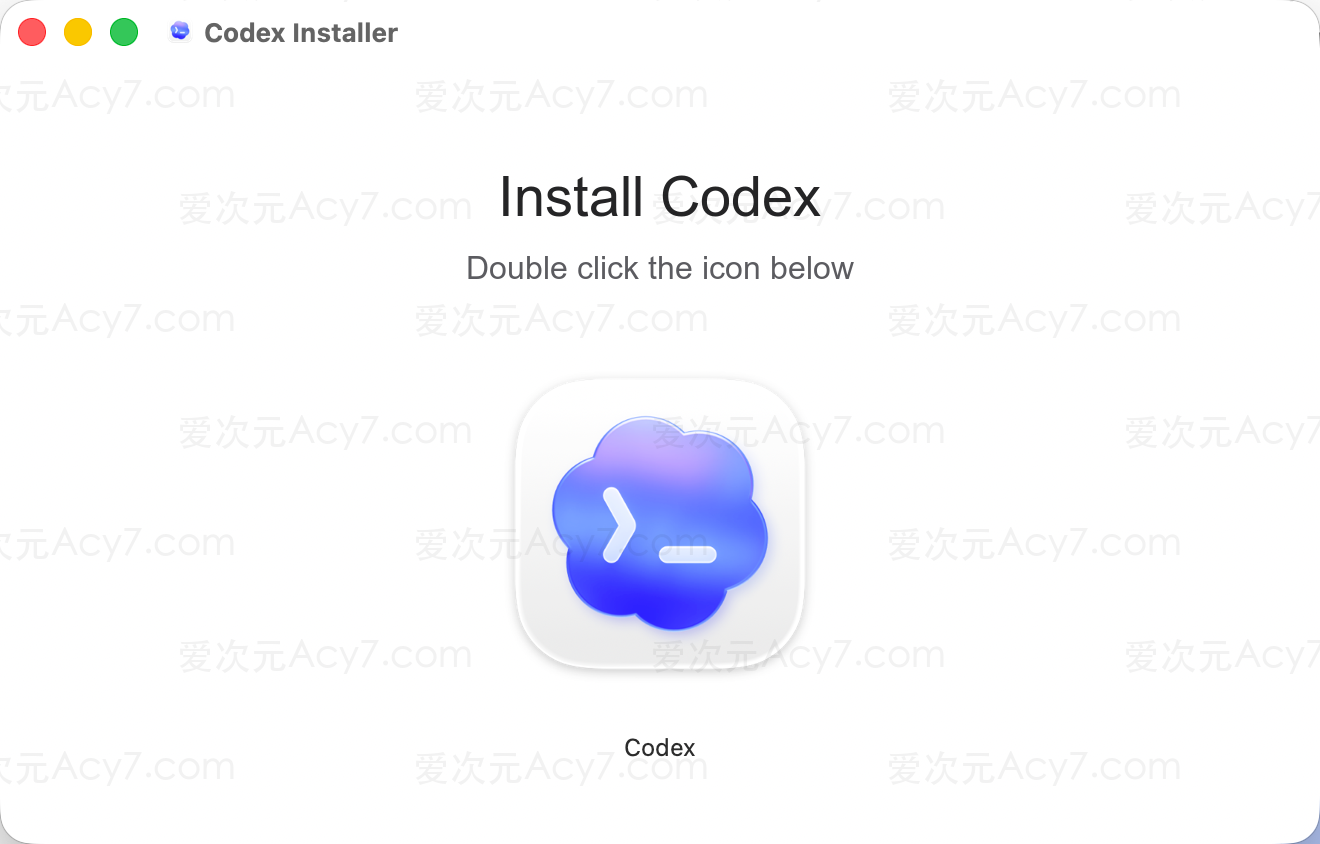
允许 Codex 扩展
安装过程中,系统可能会打开 程序坞版块 的扩展授权页面。
确认列表里是 Codex 后,打开右侧开关,然后点击 完成。
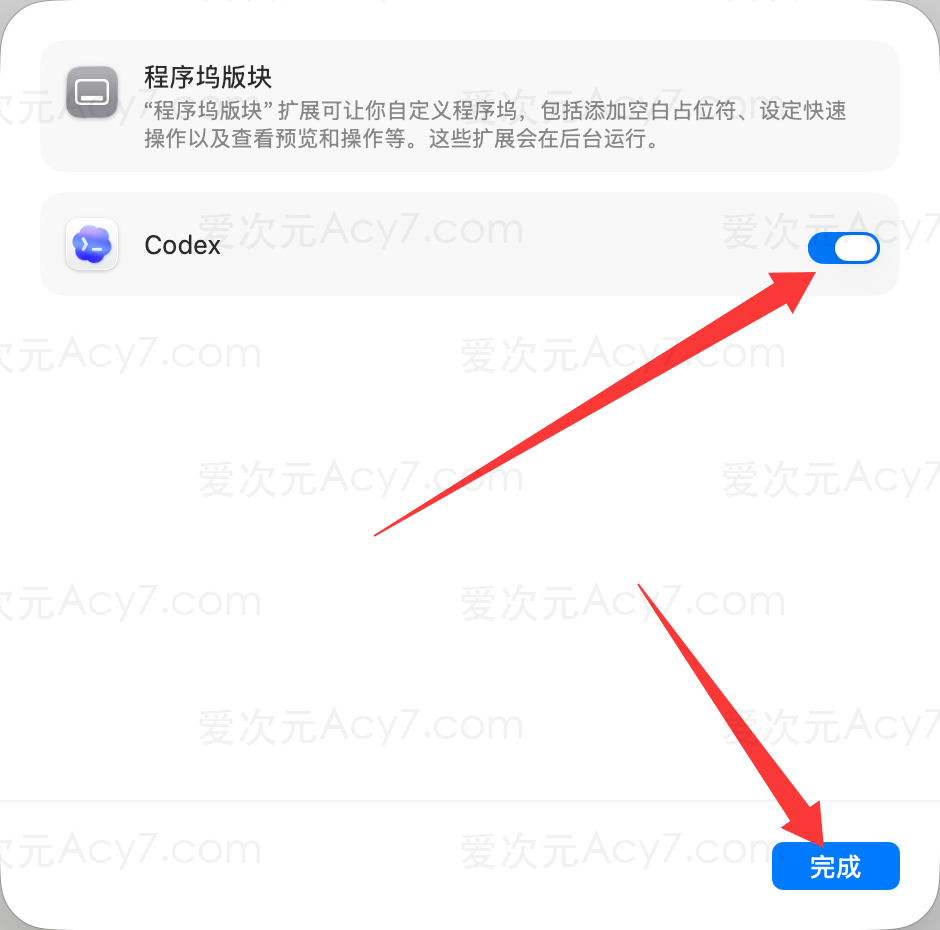
如果没有出现这个页面,可以继续下一步。
首次打开 Codex
安装完成后,Codex 可能会自动打开,也可以从启动台或应用程序文件夹里打开。
看到 欢迎使用 Codex 页面,就说明 Codex APP 已经安装成功。
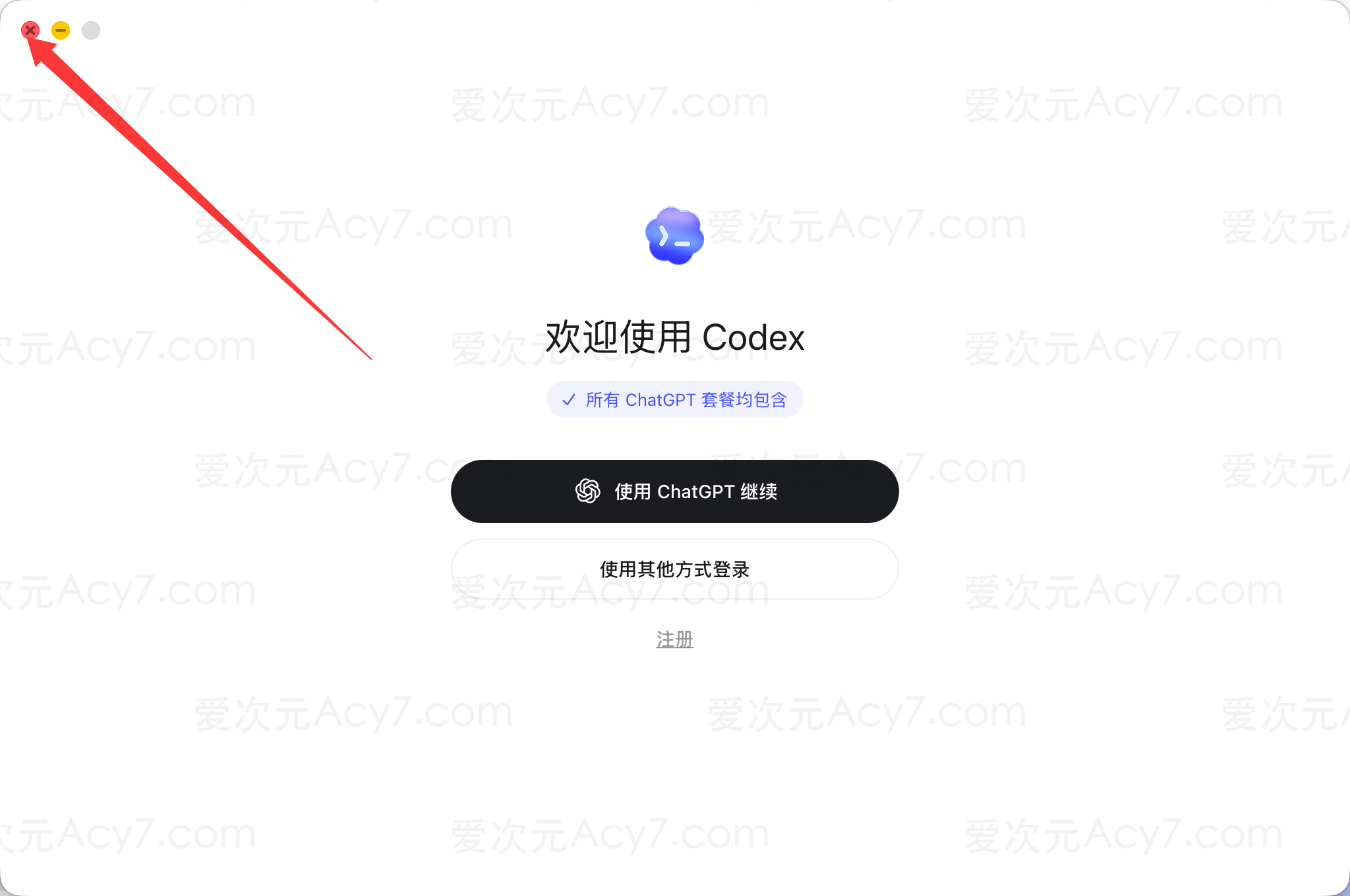
看到这个页面后,先不要登录,也不要继续操作 Codex。
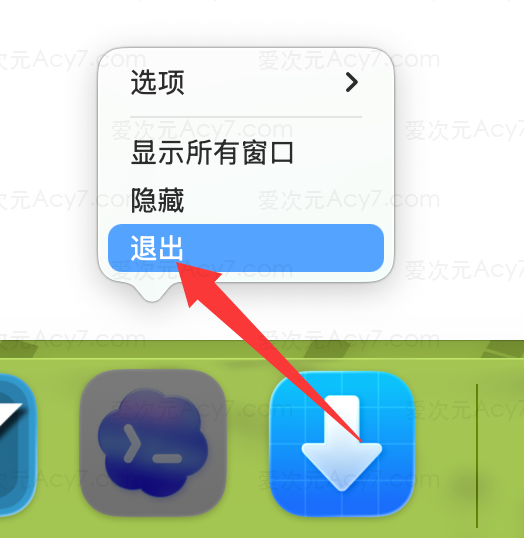
请先关闭 Codex,下一步去使用 CCS 配置 API Key 和 API 地址。
在 Dock 栏里右键 Codex 图标,点击 退出。
去使用 CCS 配置
Codex 安装完成后,还需要通过 CCS 配置 API Key 和 API 地址。
常见问题
下载后打不开怎么办?
先确认下载的是 macOS 安装包,通常是 .dmg 文件。如果浏览器拦截下载,可以在浏览器下载记录里选择保留。
提示无法验证开发者怎么办?
确认安装包来源无误后,打开系统设置里的安全相关提示,按 macOS 的系统引导允许打开。
提示安装命令行开发者工具怎么办?
首次打开或配置 Codex 时,macOS 可能会提示 git 命令需要安装命令行开发者工具。
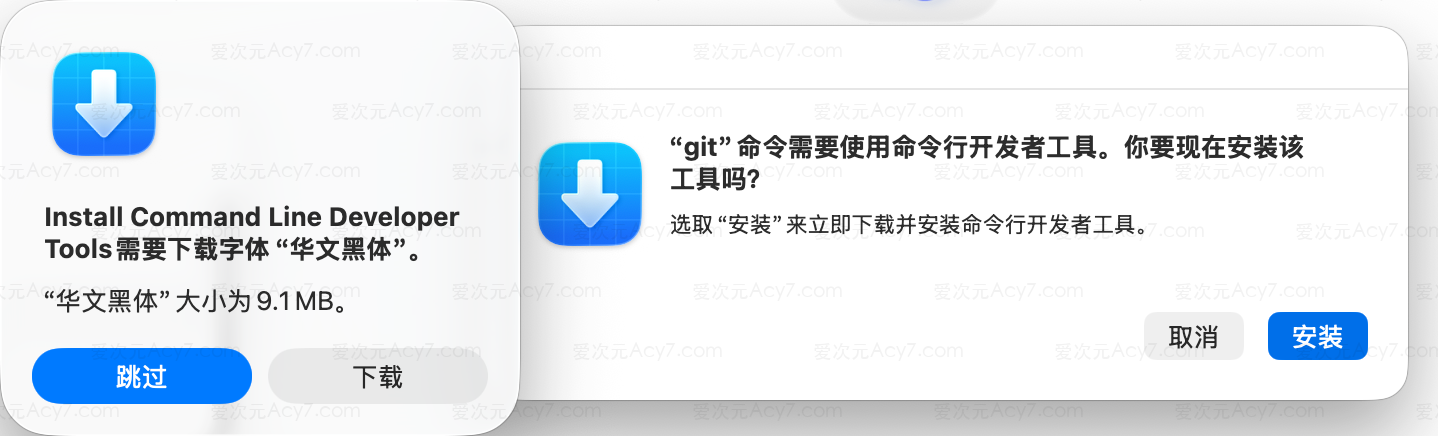
如果你后面要让 Codex 读取项目、查看 Git 变更或运行开发命令,建议点击 安装。
左侧如果提示下载字体,可以按需选择。字体不是 Codex 的核心依赖,跳过也不影响 Codex 安装。
安装后找不到 Codex 怎么办?
打开启动台、Applications 或 应用程序 文件夹,搜索 Codex。如果仍然找不到,重新打开 .dmg 安装包,再双击安装窗口里的 Codex 图标安装一次。
下一步
安装完成后,先使用 CCS 配置 API Key 和 API 地址,再打开 Codex: