
主题
VS Code Win 系统安装
这篇教程适合 Windows 用户。按顺序打开安装包、同意协议、选择安装选项,然后等待安装完成即可。
开始前准备
请先确认你有:
- Windows 10 或 Windows 11
- 已经下载好的 VS Code 安装包
- 可以正常安装软件的电脑权限
安装包文件名一般类似:
text
VSCodeUserSetup-x64-1.125.1.exe1. 打开安装包
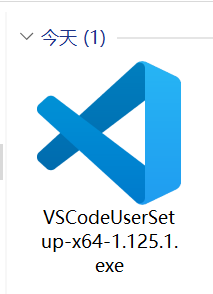
找到下载好的 VS Code 安装包,双击打开。
提示
如果你是在浏览器里下载的,通常可以在 下载 文件夹里找到它。
2. 确认继续安装
如果弹出下面这个提示,直接点击 确定。
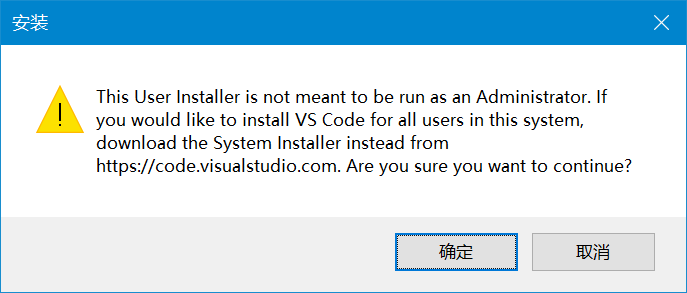
这个提示的意思是:当前安装包是用户版安装器,适合安装给当前电脑账号使用。新手直接继续即可。
3. 同意许可协议
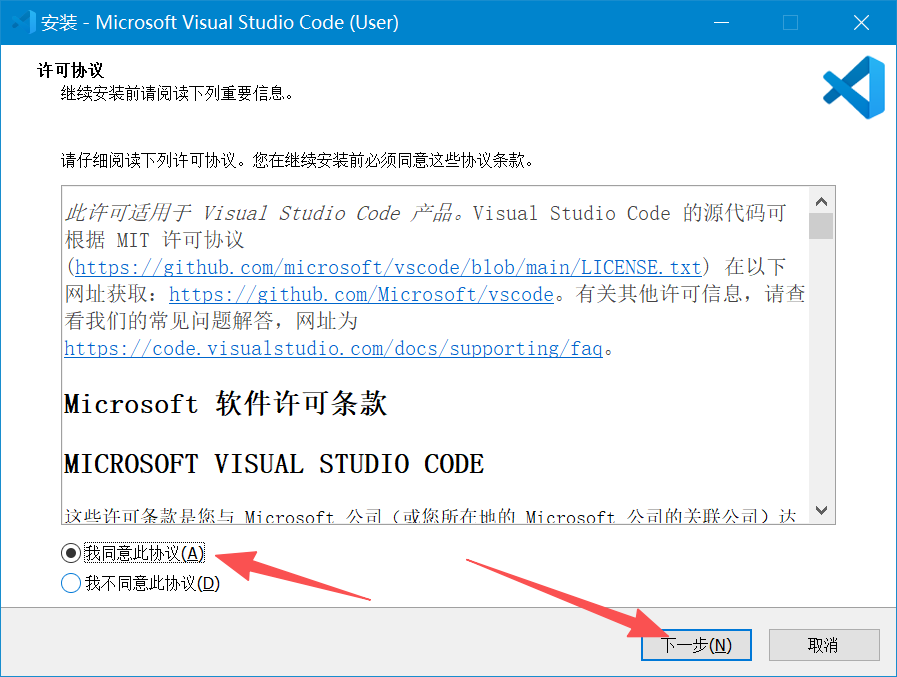
进入安装窗口后,选择 我同意此协议,然后点击 下一步。
4. 选择安装位置
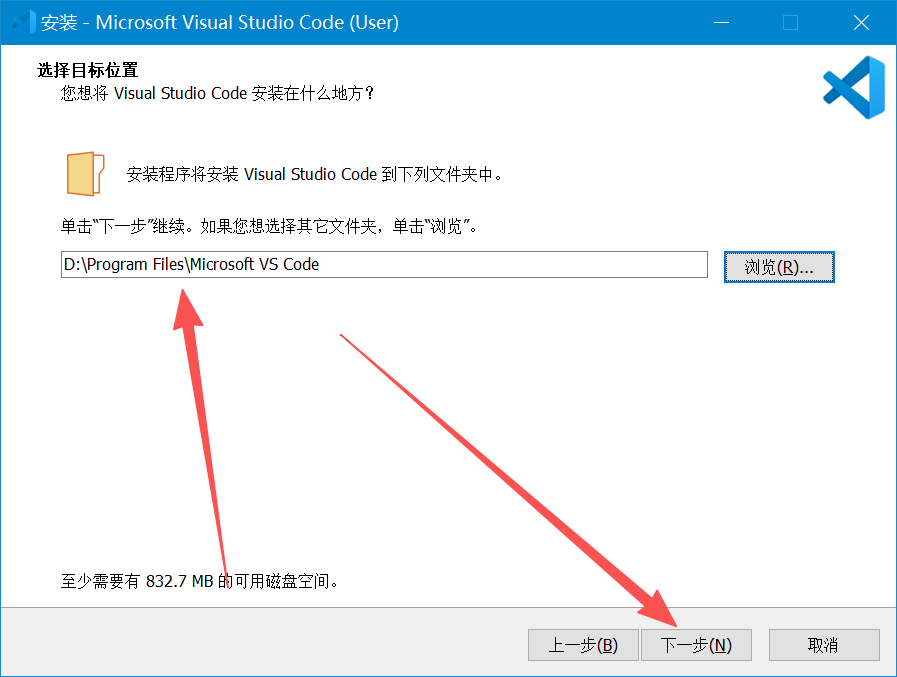
这里可以保持默认位置,也可以像截图一样选择安装到 D 盘。
确认安装位置后,点击 下一步。
新手建议
如果你不知道应该放在哪里,保持默认路径就可以,不需要手动修改。
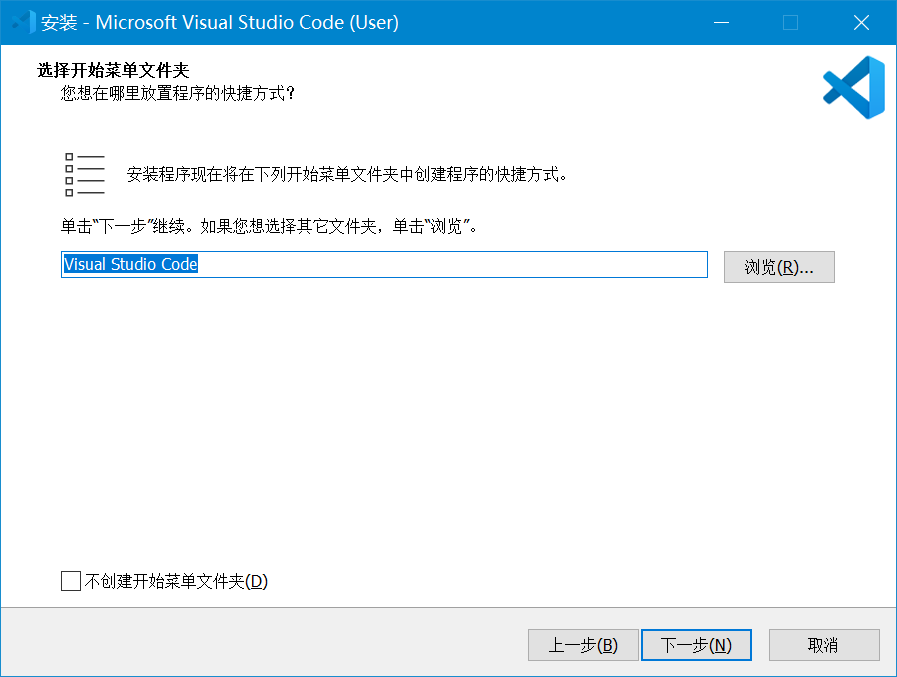
5. 选择开始菜单文件夹
这一步保持默认的 Visual Studio Code 即可,点击 下一步。
6. 勾选附加任务
建议按照截图勾选这些选项,然后点击 下一步。
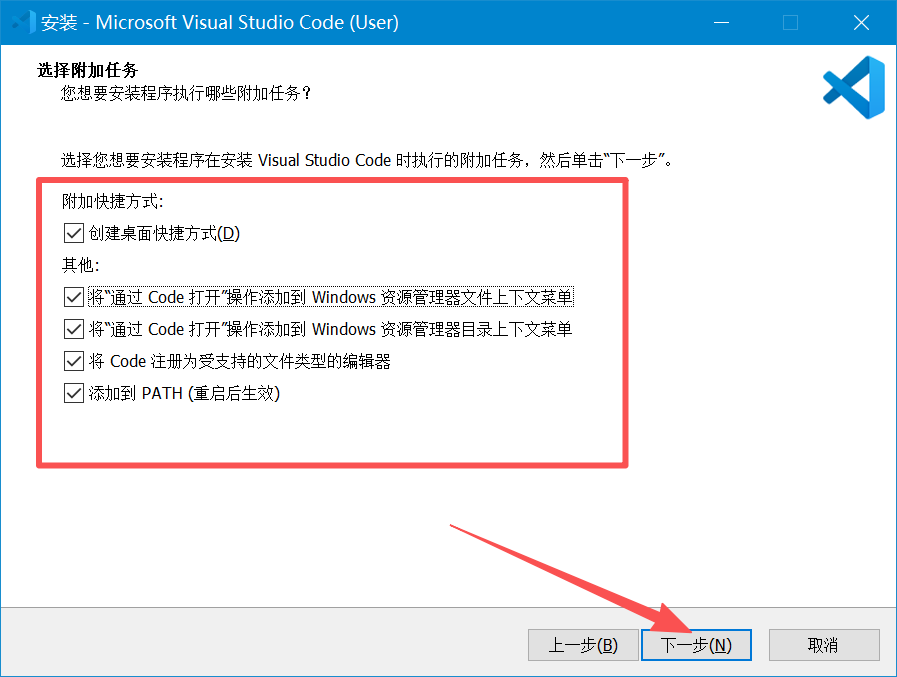
其中比较重要的是:
- 创建桌面快捷方式:方便以后从桌面打开 VS Code
- 添加到 PATH:方便后续在命令行里使用 VS Code
- 将 Code 注册为受支持的文件类型的编辑器:以后打开代码文件更方便
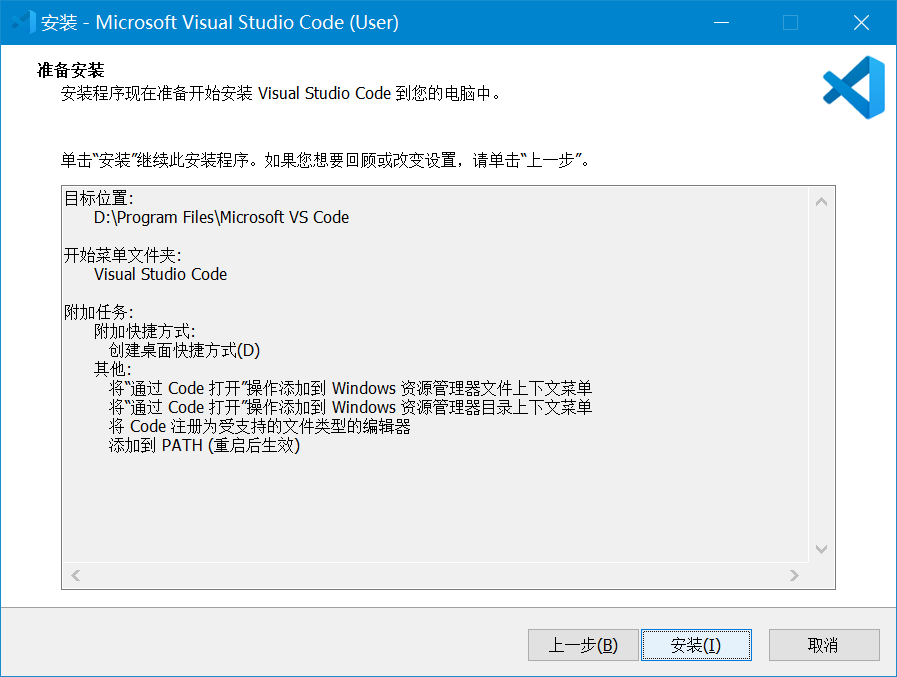
7. 开始安装
确认前面的设置没有问题后,点击 安装。
8. 等待安装完成
安装过程需要一点时间,等待进度条走完即可。
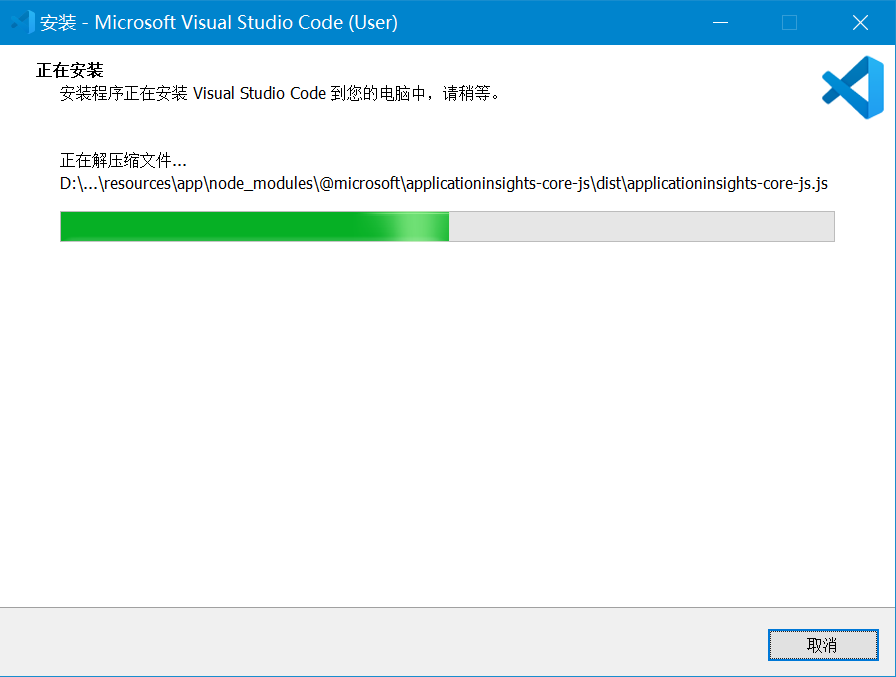
安装完成后,如果出现 完成 按钮,点击它就可以结束安装。
常见问题
不小心没勾选添加到 PATH 怎么办?
可以重新运行安装包,再走一遍安装流程,把 添加到 PATH 勾上。
安装位置一定要改到 D 盘吗?
不一定。C 盘、D 盘都可以。新手保持默认位置最省心。
桌面没有 VS Code 图标怎么办?
打开开始菜单,搜索 Visual Studio Code。如果能搜到,说明已经安装成功。