
主题
Codex Win 系统安装
这篇教程适合 Windows 用户。按顺序完成下载、打开安装器、等待 Microsoft Store 安装即可。
开始前准备
请先确认你有:
- Windows 10 或 Windows 11
- 可以正常打开网页的浏览器
- 可以访问 Microsoft Store 的系统环境
APP 下载地址:
下载官方 APP
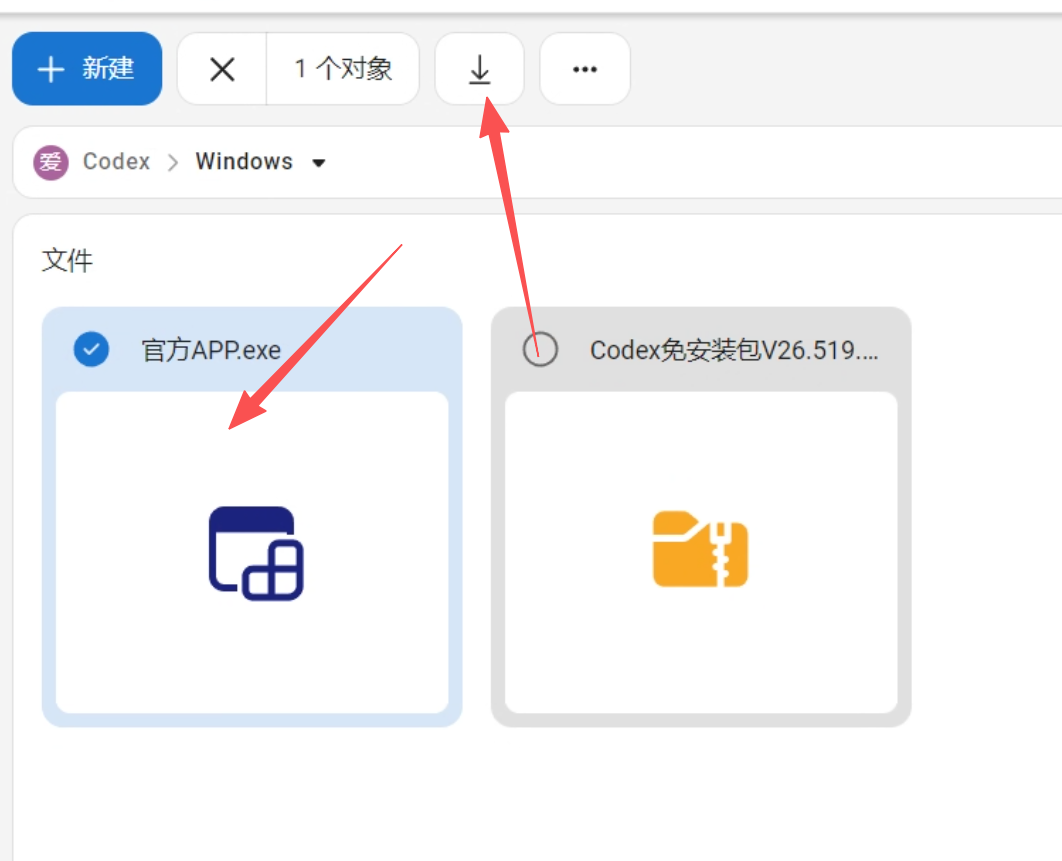
打开下载地址后,进入 Codex 的 Windows 文件夹。
选中:
text
官方APP.exe然后点击页面上方的下载按钮。
提示
如果页面里还有压缩包或其他文件,新手优先下载 官方APP.exe。这个入口会调用 Windows 的安装流程,步骤更直接。
启动安装
下载完成后,双击运行 官方APP.exe。
如果 Windows 弹出安全确认,确认文件来自上面的下载地址后,按系统提示继续。
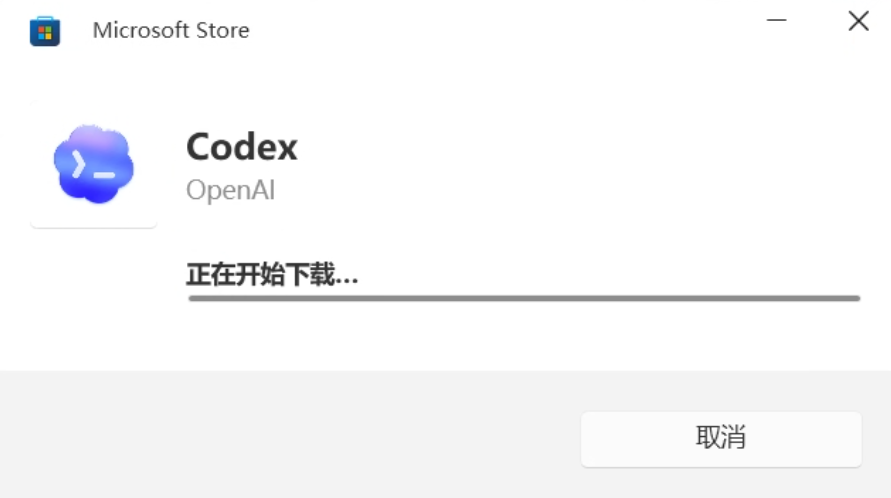
运行后会打开 Microsoft Store 的安装窗口,并开始下载 Codex。
等待安装完成
下载和安装过程需要一点时间。等待进度完成即可。
如果网络较慢,Microsoft Store 可能会停留在下载页面一会儿。不要反复关闭重开,先等待几分钟。
备选方案:点我展开
如果 官方APP.exe 打开后一直无法下载,也可以使用同一下载地址里的安装包。
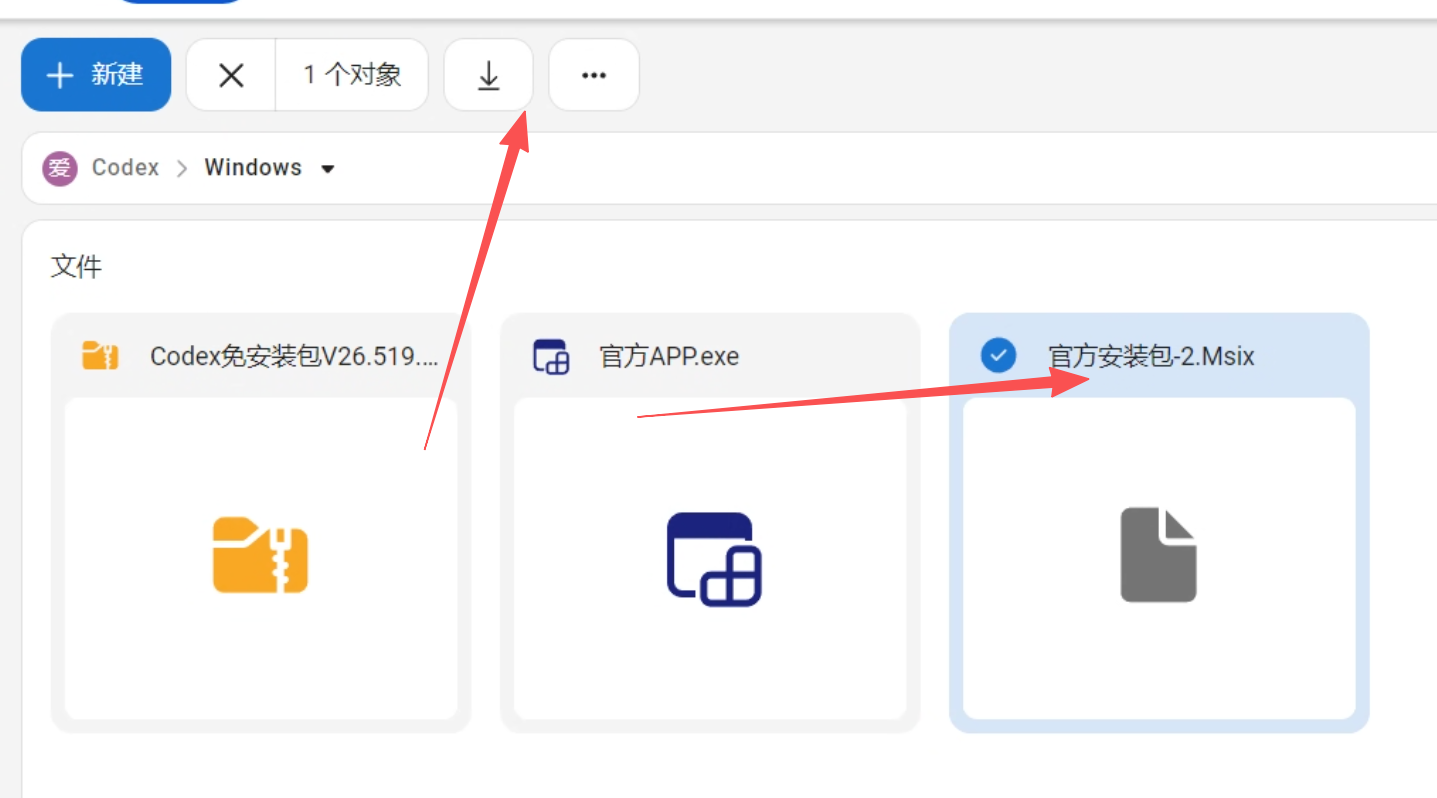
回到 Codex 的 Windows 文件夹,选中:
text
官方安装包-2.Msix然后点击页面上方的下载按钮。
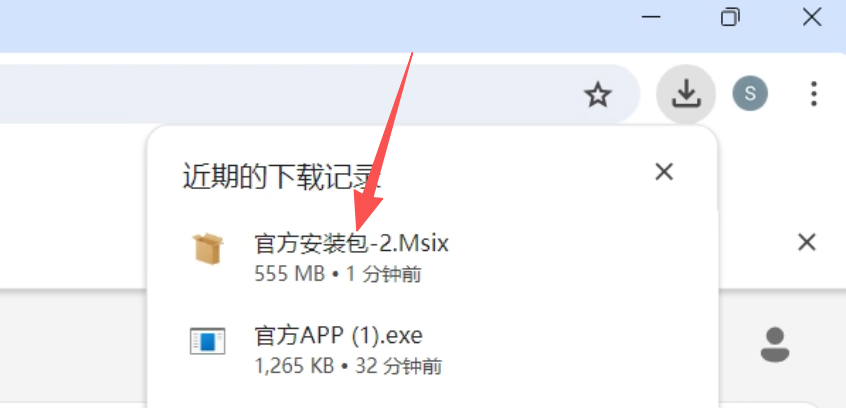
浏览器下载完成后,点击下载记录里的 官方安装包-2.Msix。
系统会打开安装确认窗口。确认名称是 Codex 后,点击 安装。
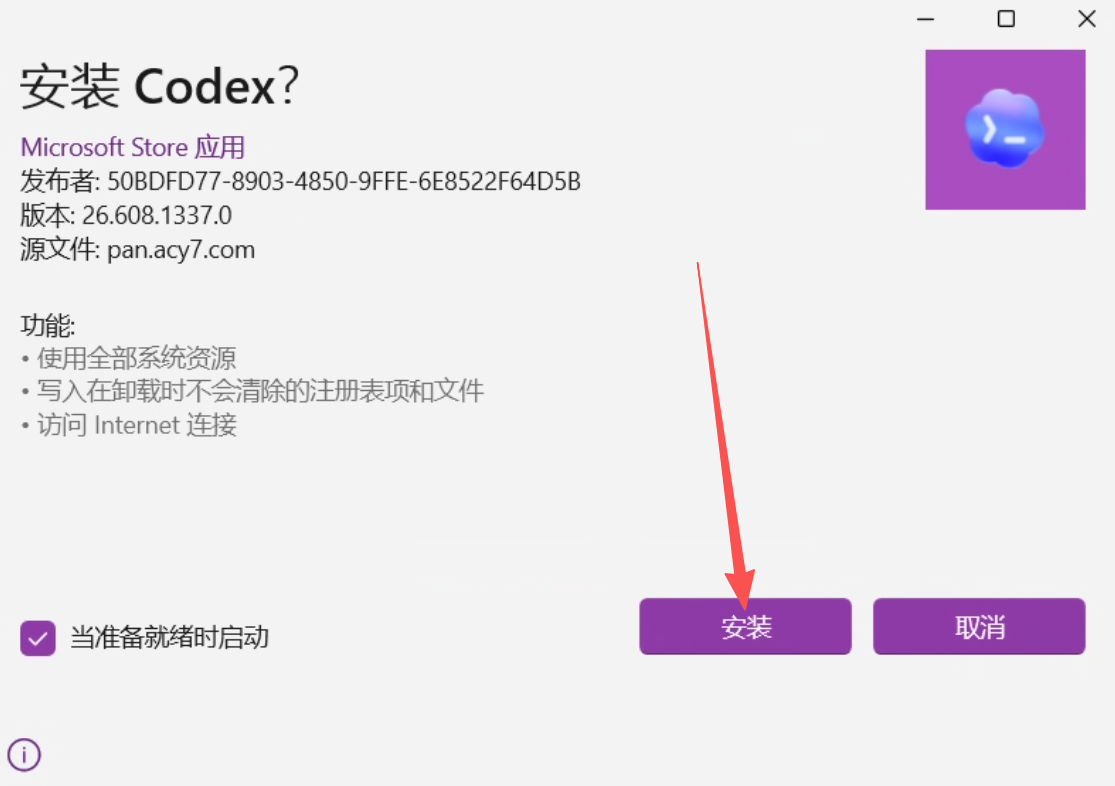
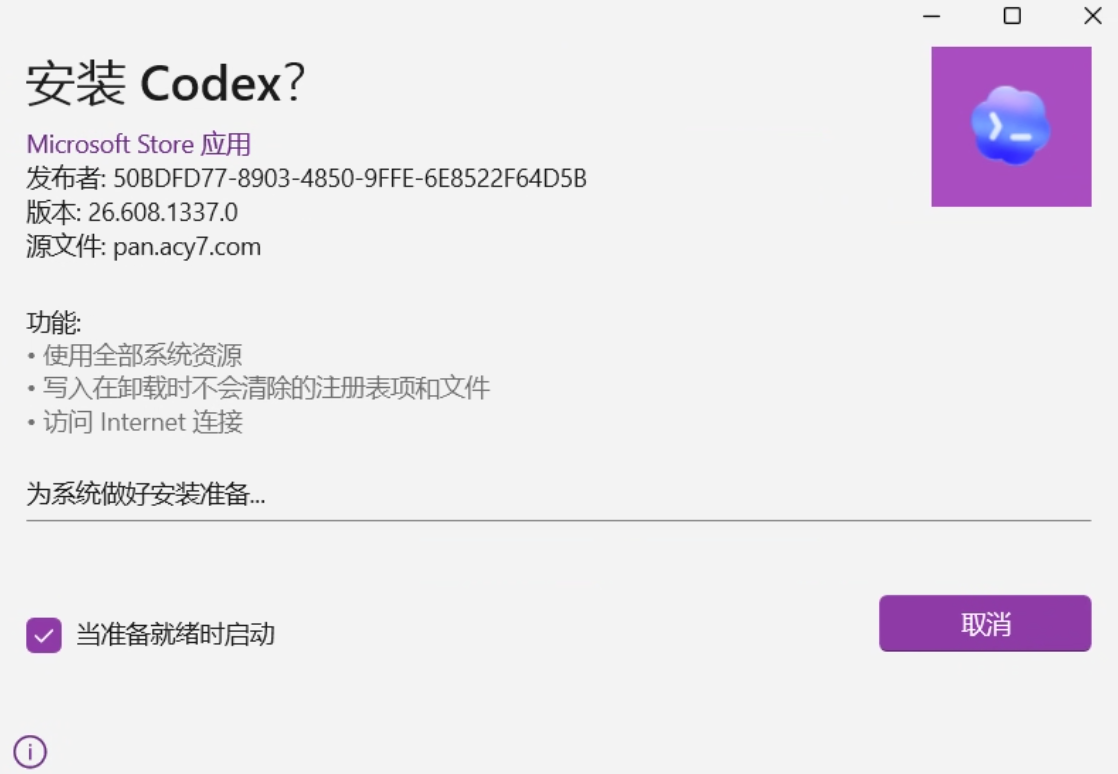
等待系统完成安装。
什么时候用备选方案?
优先使用前面的 官方APP.exe。只有 Microsoft Store 下载一直不动、打不开或反复失败时,再使用这个 .Msix 安装包。
先不要打开 Codex
安装完成后,先不要直接打开 Codex。
Codex 还需要配置 API Key 和 API 地址,配置完成后再打开使用。下一步请先选择一种配置方式:
- 如果你想用图形界面管理配置,继续看:CC Switch 配置 Codex
- 如果你想用命令行初始化配置,继续看:Npx ZCF 配置 Codex
常见问题
下载后打不开怎么办?
先确认下载的是 官方APP.exe,不是压缩包。如果浏览器拦截下载,可以在浏览器下载记录里选择保留。
Microsoft Store 一直下载不动怎么办?
先检查网络,再等待几分钟。如果仍然不动,关闭安装窗口后重新运行 官方APP.exe。
如果多次尝试仍然失败,可以使用上面的备选方案,下载 官方安装包-2.Msix 手动安装。
配置完成后找不到 Codex 怎么办?
打开开始菜单,搜索 Codex。如果仍然找不到,重新运行 官方APP.exe 或 官方安装包-2.Msix 检查是否已经完成安装。
下一步
安装完成后,先配置 API Key 和 API 地址,再打开 Codex: