
主题
Kelivo 配置指南
快速说明
这篇教程按 Windows 截图演示 Kelivo 的安装和配置。macOS、Linux、手机端的配置思路基本一样,只是页面大小和入口位置可能不同:手机端常见入口可能在侧栏,或者右上角的设置按钮里。
先安装 Kelivo 再接入爱次元 API
按顺序完成下载安装、复制 API Key、填写 OpenAI 供应商、添加模型、发消息测试。 新手不用研究太多高级设置,先把基础对话跑通即可。
开始前先准备
下载安装包
先下载 Kelivo 安装包,再按系统提示完成安装。
准备 API Key
打开 API 密钥文档,按文档说明复制一条可用的 API Key。不要手动输入,直接复制粘贴更稳。
记住接口地址
Kelivo 里按截图填写 https://api.acy7.com/v1,API 路径填写 /chat/completions。
第一次先跑通聊天
先配置一个常用模型,例如 gpt-5.5。能正常回复后,再按需要添加更多模型。
第一步:安装 Kelivo
- 打开 Kelivo 安装包下载,下载适合你系统的安装包。
- Windows 双击安装包后,会进入安装向导。
- 安装位置可以保持默认,也可以点
Browse...换到你习惯的目录。 - 后面几步保持默认,继续点
Next。 - 到确认页面后点
Install,等待安装完成。
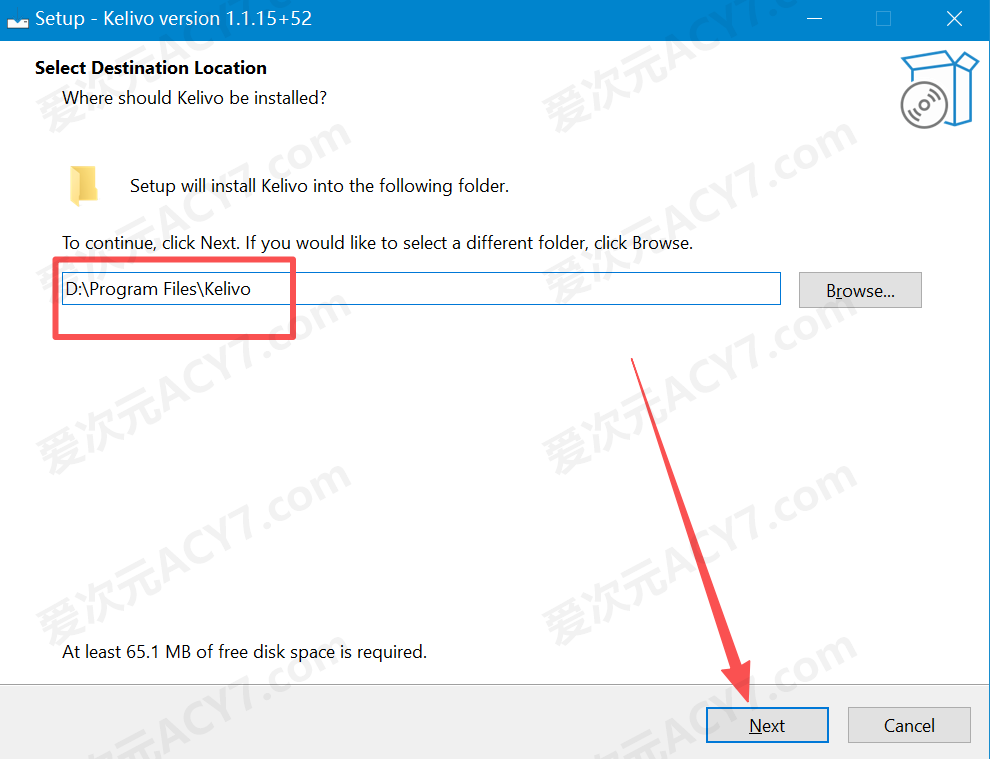
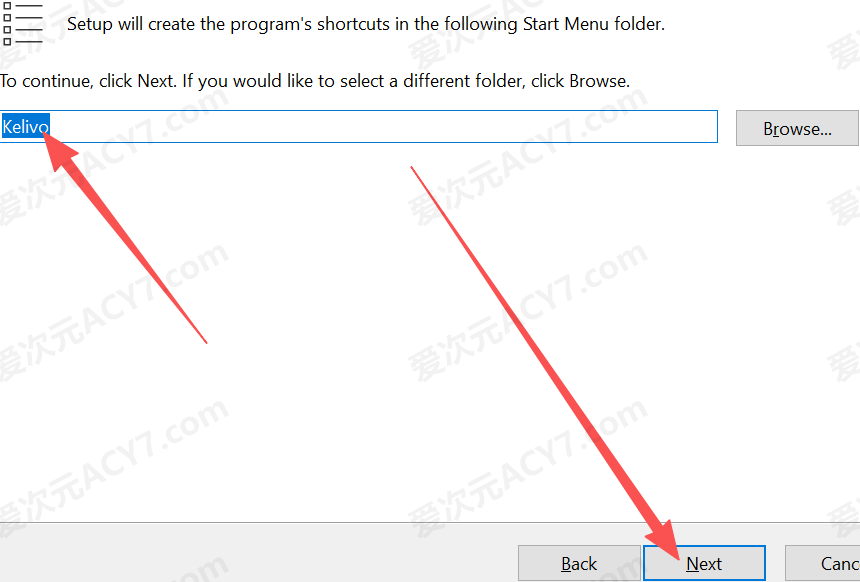
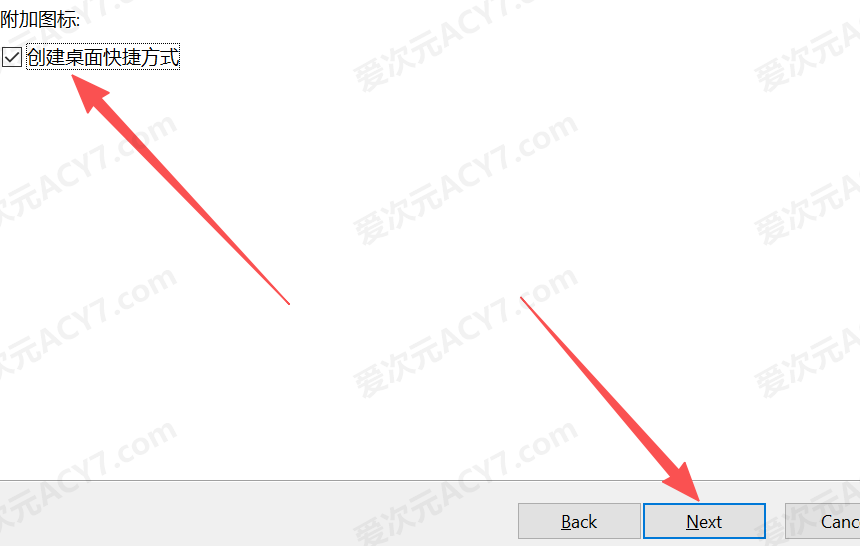
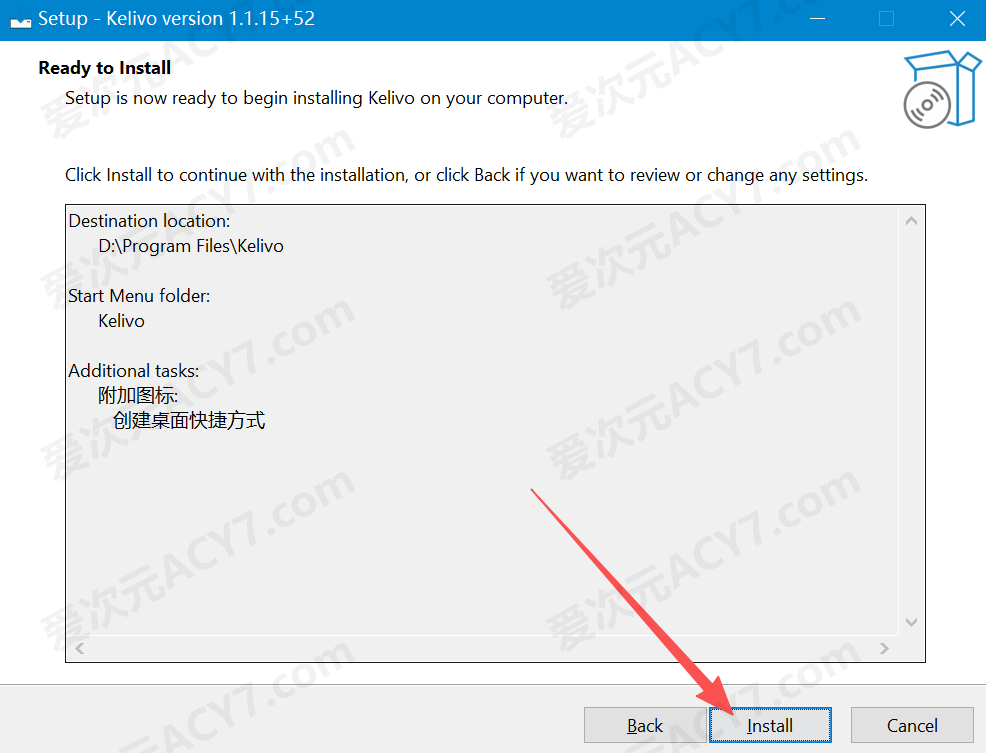
完成标志:你能正常打开 Kelivo,看到主界面。
第二步:打开设置
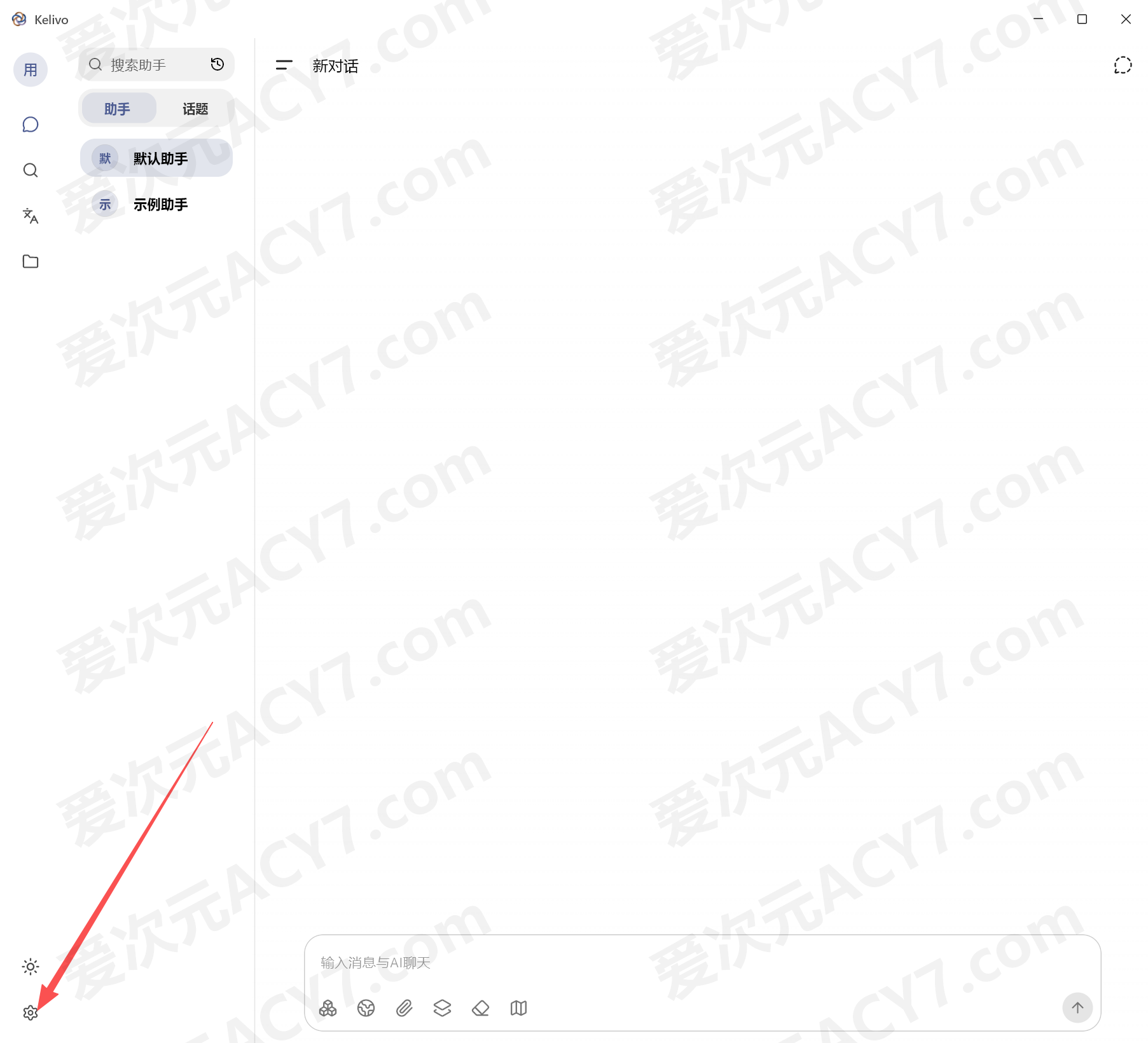
打开 Kelivo 后,点击左下角的齿轮图标进入设置。
如果你用的是手机端或小屏设备,设置入口可能不在左下角,通常会在侧栏、菜单按钮,或者右上角的设置按钮里。找不到时,先打开侧栏看一下。
第三步:复制 API Key 并填写供应商
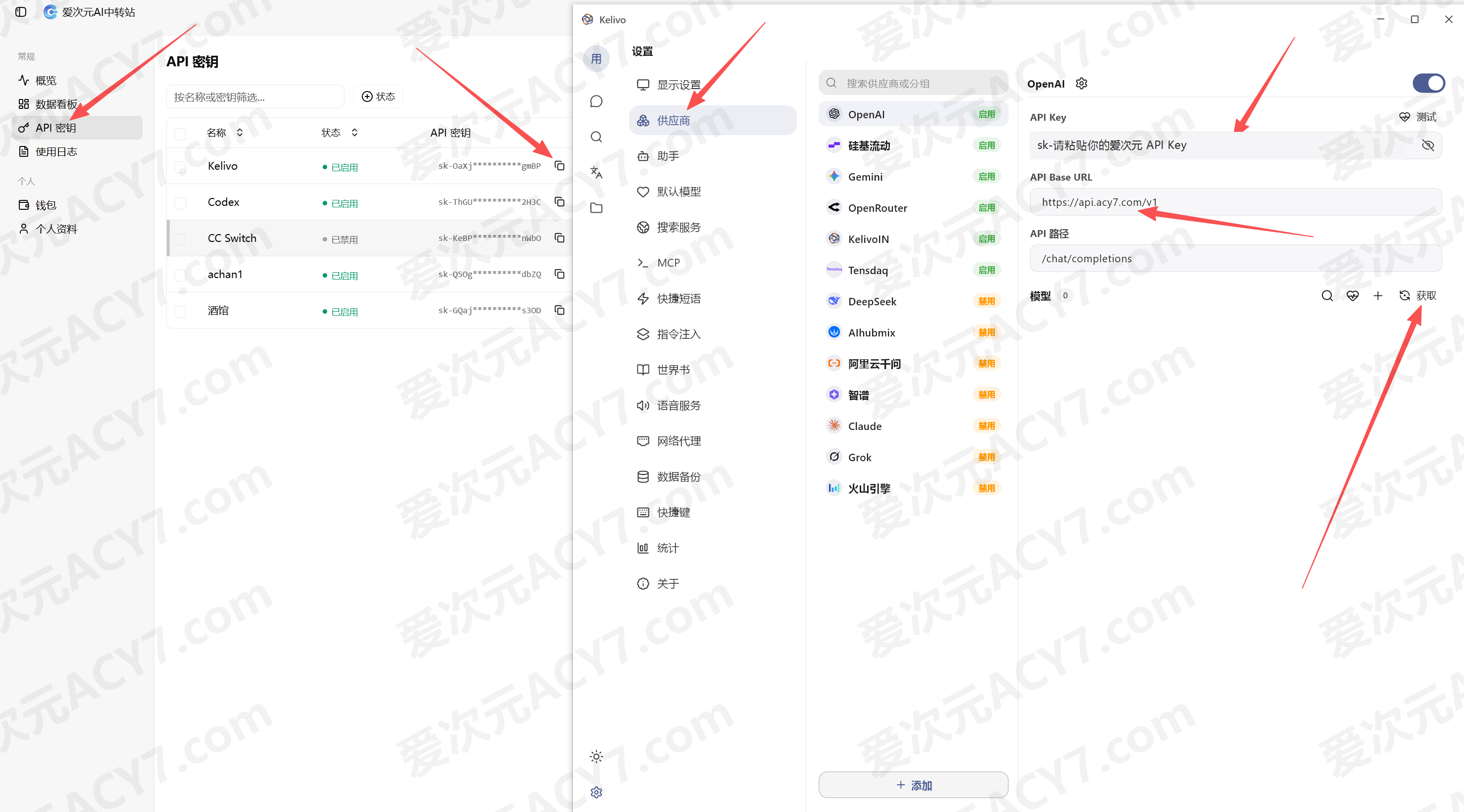
- 在浏览器打开 API 密钥文档。
- 找到要给 Kelivo 使用的密钥,点击复制按钮。
- 回到 Kelivo 设置页,进入
供应商。 - 选择
OpenAI。 - 填写下面三项:
| 配置项 | 填写内容 |
|---|---|
| API Key | 粘贴刚刚复制的爱次元 API Key |
| API Base URL | https://api.acy7.com/v1 |
| API 路径 | /chat/completions |
填完后,确认右上角开关是开启状态。截图里用的是 Windows 宽屏界面,其他系统只是布局大小不同,字段名称基本一致。
第四步:添加模型
供应商信息填好后,还需要把模型添加到 Kelivo 里。只填 API Key 和地址还不够,不添加模型的话,聊天页可能选不到模型。
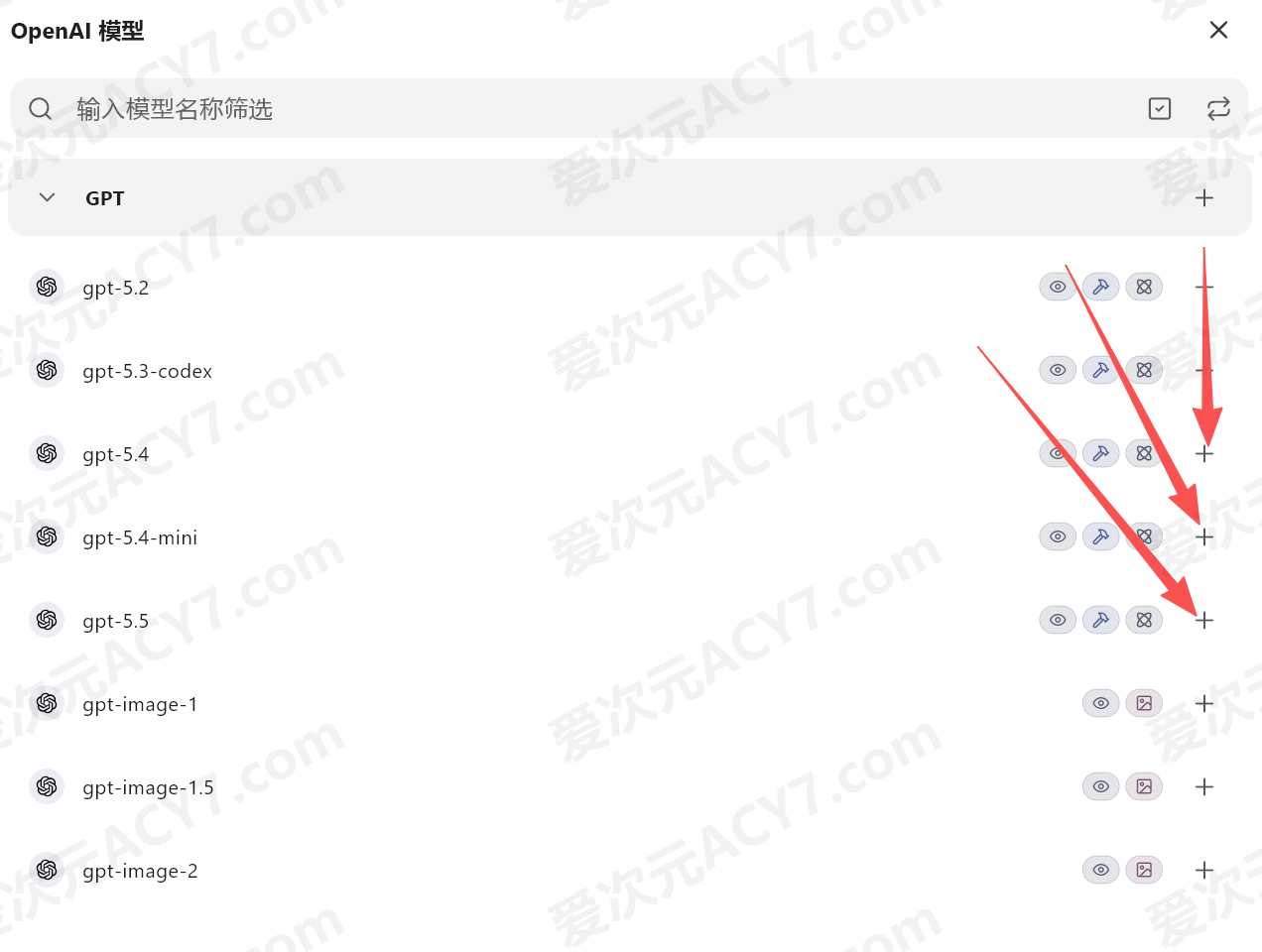
- 在 OpenAI 供应商页面找到
模型区域。 - 点击
获取,让 Kelivo 拉取可用模型。 - 在模型列表中,点击右侧的
+添加你要用的模型。 - 新手建议先添加这些常用模型中的一个或几个:
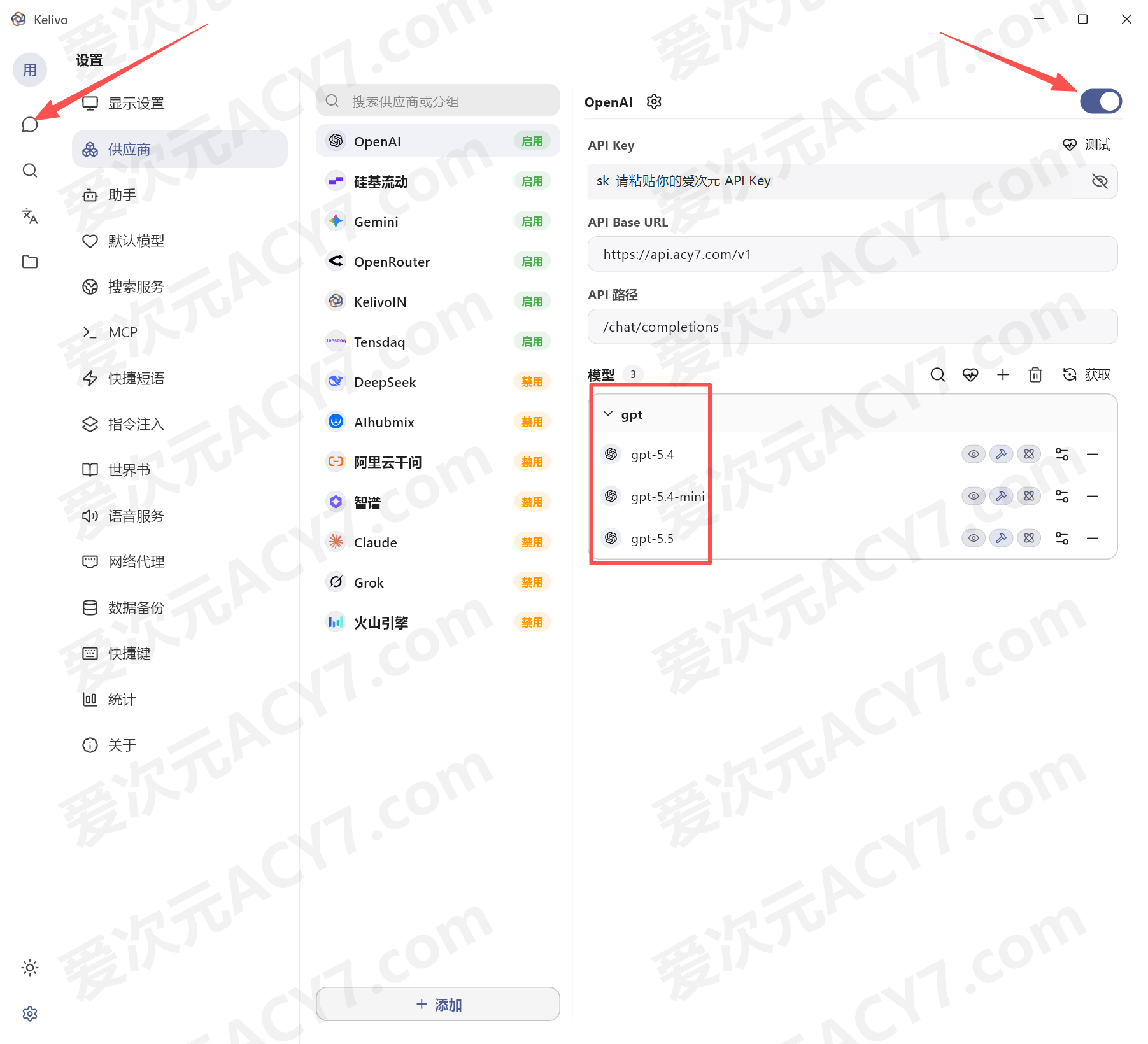
gpt-5.4、gpt-5.4-mini、gpt-5.5。
添加完成后,模型区域会显示你已经加入的模型。
可选:开启模型能力
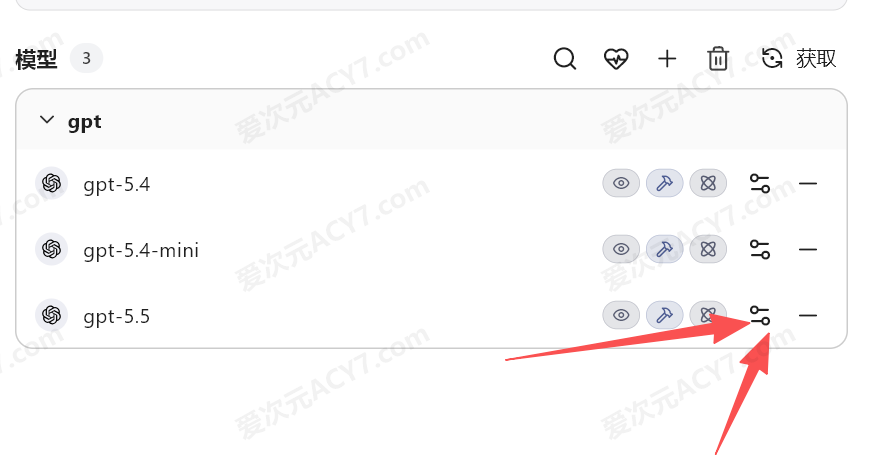
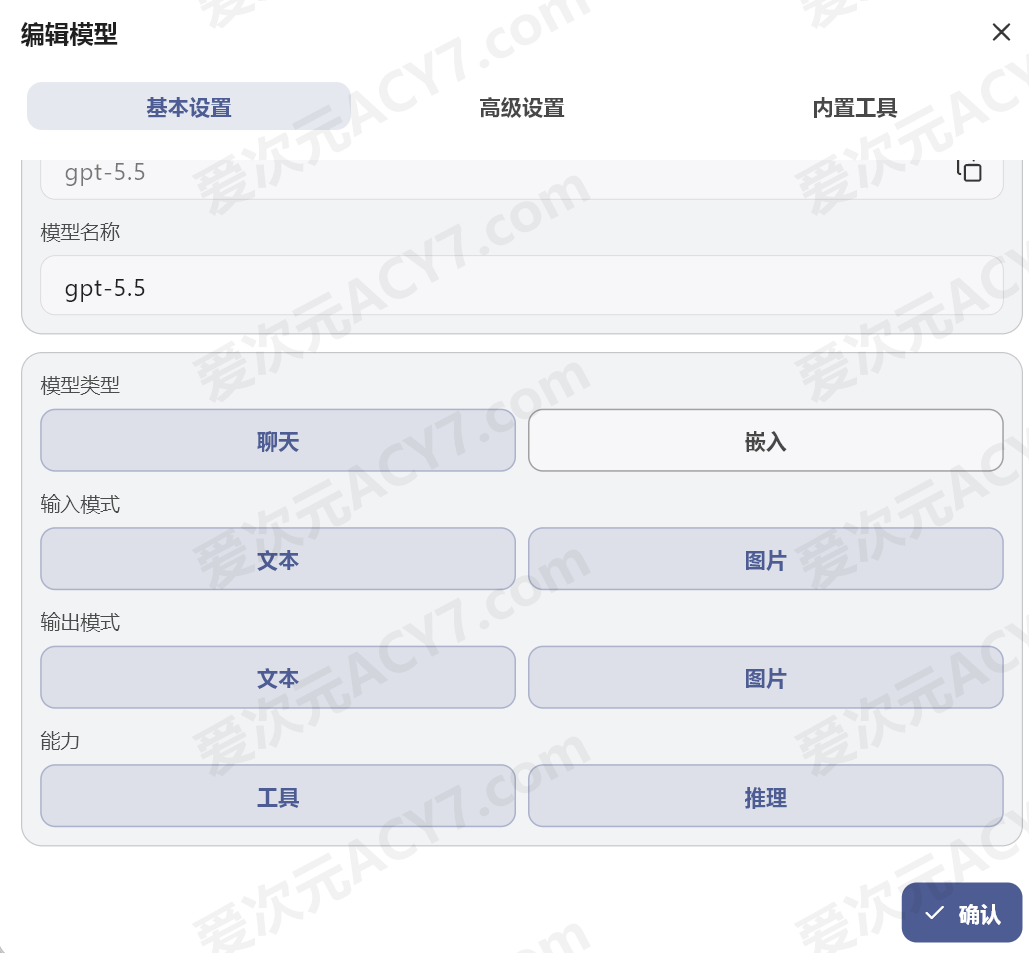
如果你要在 Kelivo 里使用图片输入、图片输出、工具调用或推理能力,可以在模型列表里单独打开这些能力。普通文字聊天不需要改这里,保持默认也能正常使用。
- 在 OpenAI 供应商页面找到已经添加的模型。
- 点击模型右侧的设置图标。
- 在
编辑模型页面按实际需要选择能力,例如图片、工具、推理。 - 点击右下角
确认保存。
建议只给确实支持对应能力的模型开启开关。比如要发图分析,就开启输入模式里的
图片;要让模型调用工具或使用推理能力,再开启工具或推理。
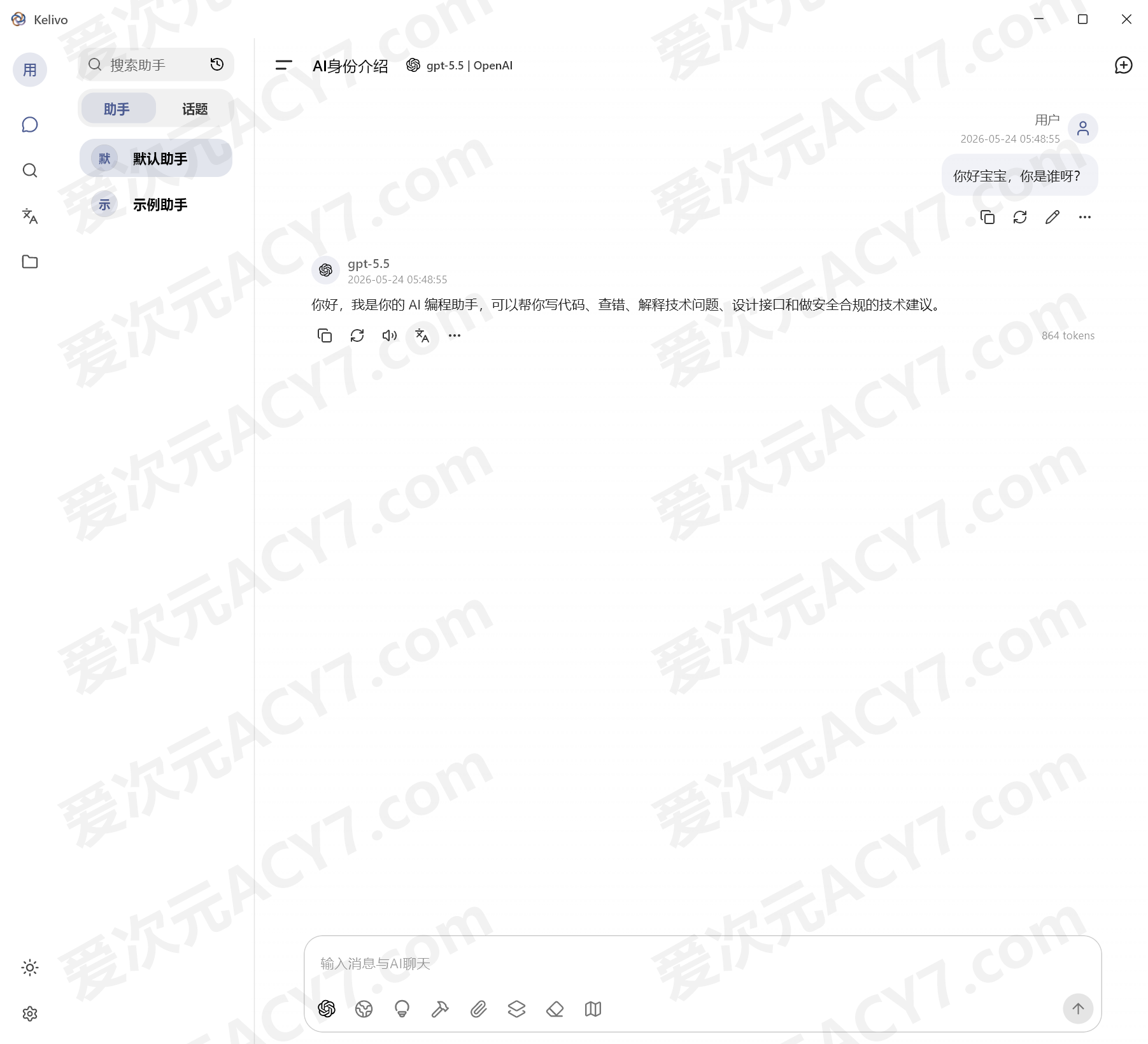
第五步:回到聊天页测试
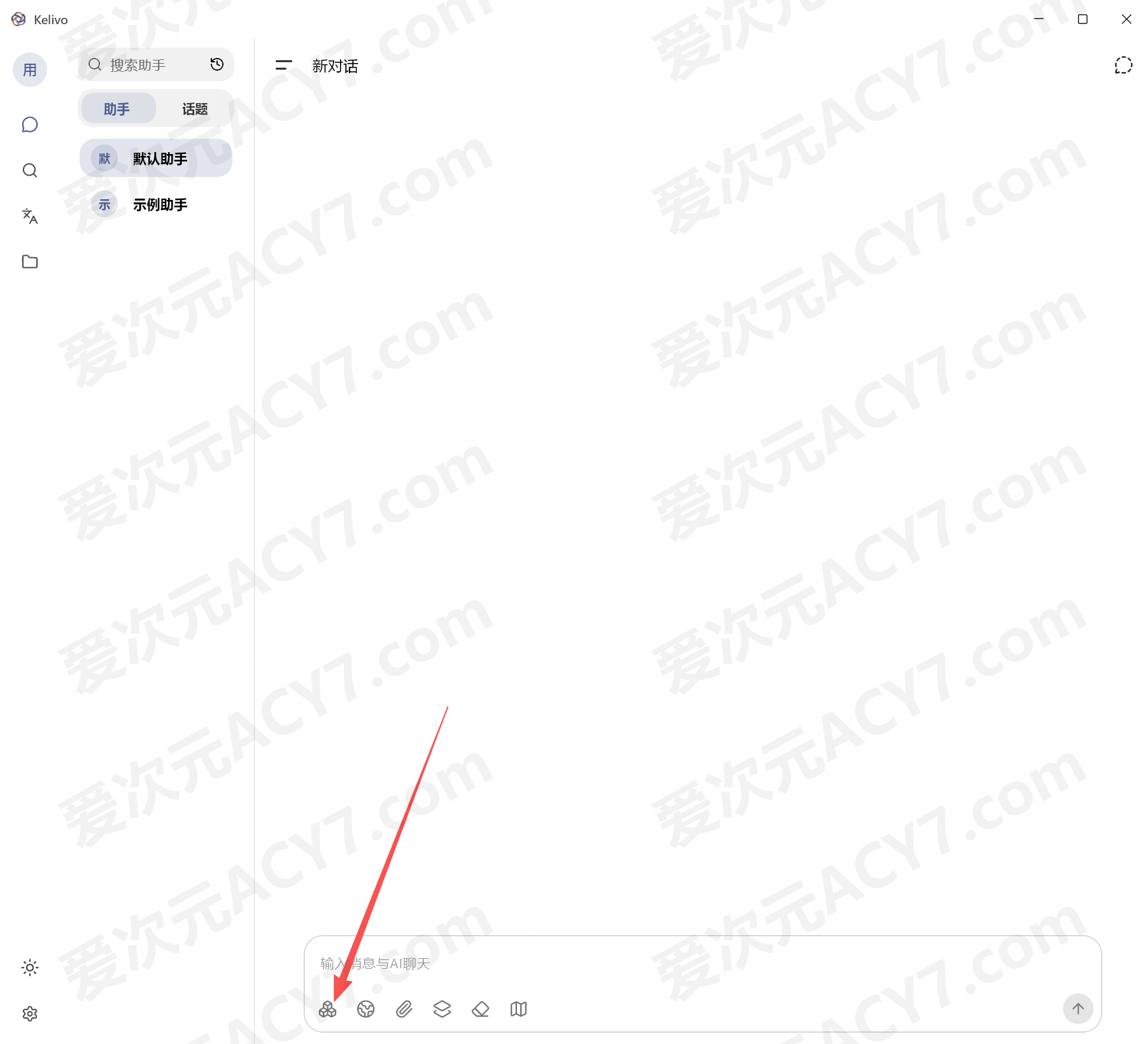
- 回到 Kelivo 主界面。
- 点击输入框左侧的模型图标。
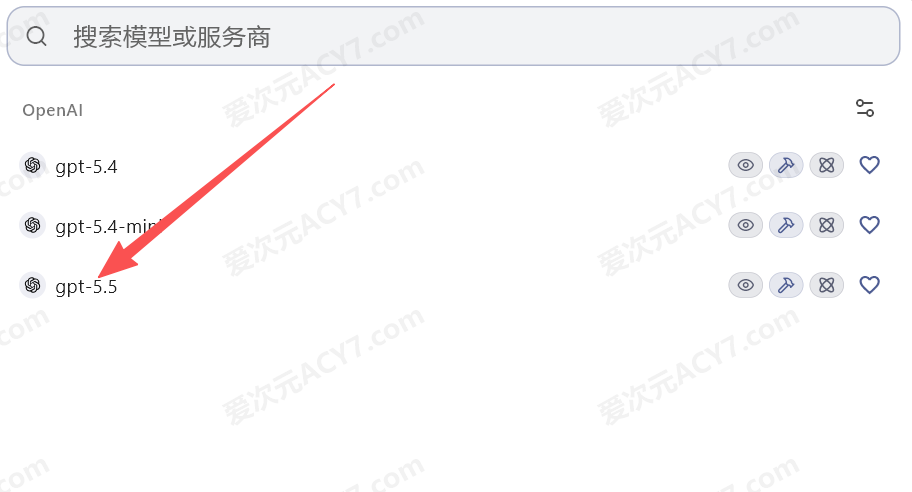
- 在模型列表里选择刚刚添加的模型,例如
gpt-5.5。 - 输入一句简单测试,例如:
你好宝宝,你是谁呀? - 如果能正常返回内容,说明配置已经成功。
可选:调整思维链强度
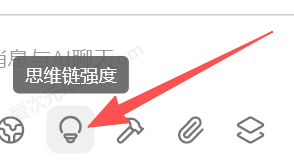
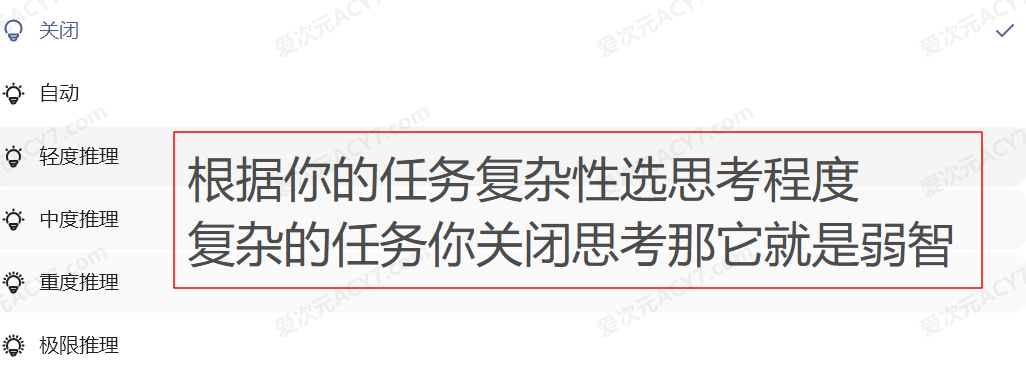
Kelivo 输入框底部有一个灯泡按钮,用来调整思维链强度。第一次使用可以先保持默认,不确定任务复杂度时,不建议一上来开到很高。
简单理解:
| 选项 | 适合场景 |
|---|---|
| 关闭 | 普通聊天、简单问答 |
| 自动 | 不确定怎么选时优先用这个 |
| 轻度推理 | 简单分析、短代码问题 |
| 中度推理 | 稍复杂的规划、排查、写作 |
| 重度/极限推理 | 更复杂的代码、长文档、深度分析 |
常见问题
1. 提示 API Key 错误或无权限,怎么办?
优先检查这几项:
- API Key 有没有复制完整,前后有没有多余空格
- API Key 是否来自爱次元的 API 密钥页面
- 当前密钥是否已启用
- 账户余额是否充足
建议重新复制一次 API Key,再回到 Kelivo 粘贴保存。
2. 模型列表里没有想用的模型,怎么办?
先确认 API Base URL 是 https://api.acy7.com/v1,API 路径 是 /chat/completions,然后重新点击 获取。
如果还是没有,先添加截图里已有的常用模型完成测试,确认基础连接没问题后,再检查账号或模型权限。
3. 手机端怎么找设置?
手机端界面空间更小,设置入口可能在侧栏、右上角菜单,或者某个设置按钮里。整体配置顺序不变:进入设置 → 供应商 → OpenAI → 填 API Key 和地址 → 添加模型 → 回聊天页测试。
4. 不知道是否配置成功,怎么判断?
最直接的判断方式是回到聊天页,选中刚添加的模型,发一条简单消息。如果能正常回复,就说明 Kelivo 已经接入成功。