
主题
Windows 安装 Node.js
Node.js 是运行 npx 和 npm 的基础环境。使用 Npx ZCF 安装或配置 Codex、Claude Code 前,需要先安装 Node.js。
下载安装包
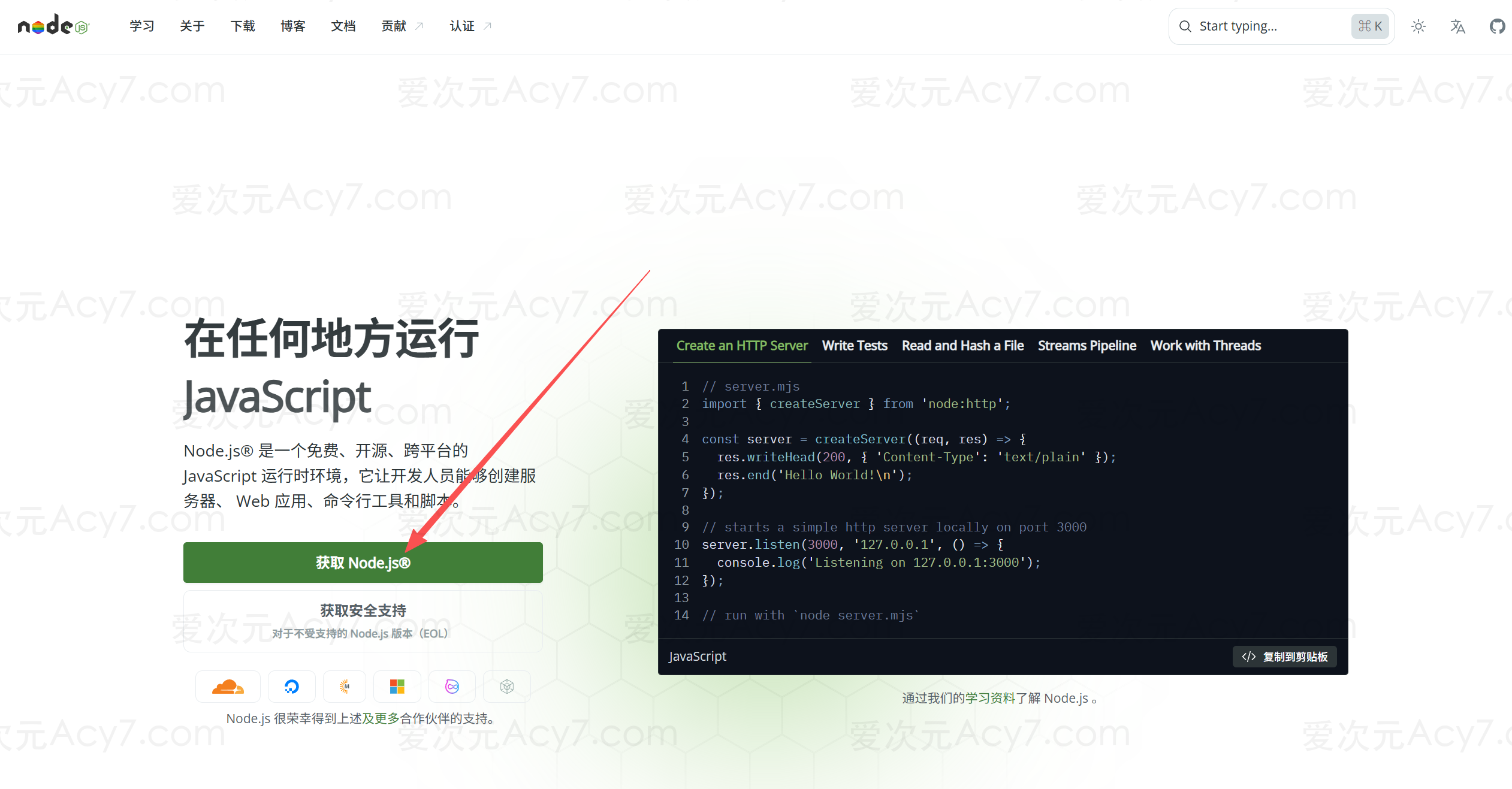
打开 Node.js 官网:
进入官网后,点击 获取 Node.js。
下载页会自动识别当前系统。Windows 用户选择:
text
Windows 安装程序(.msi)不要选择 Docker,也不建议新手下载独立 .zip 文件。
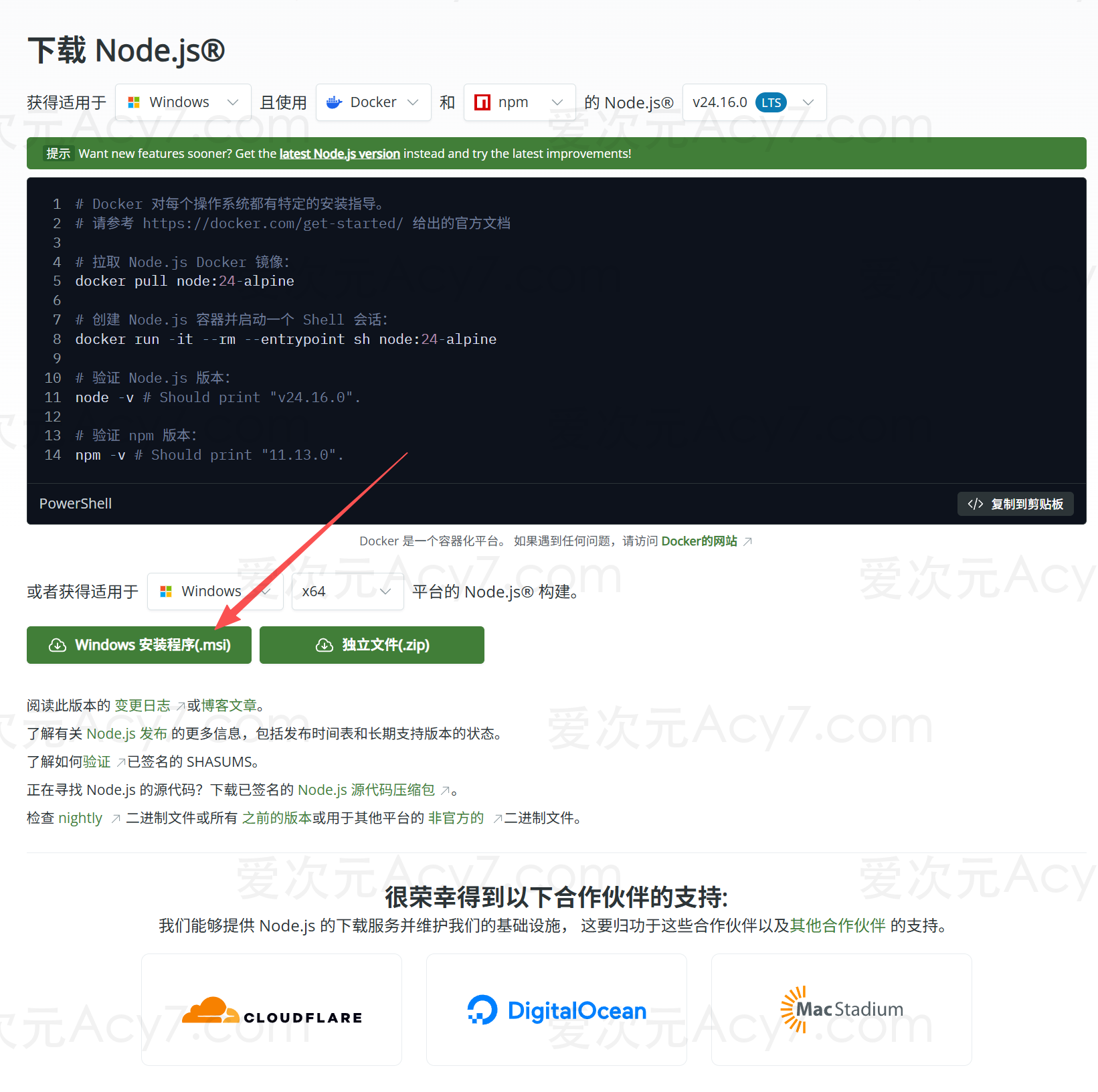
为什么选择 LTS?
LTS 是长期支持版本,稳定性更适合新手和日常使用。不要优先选择 Current 版本。
打开安装向导
下载完成后,双击 .msi 安装包。
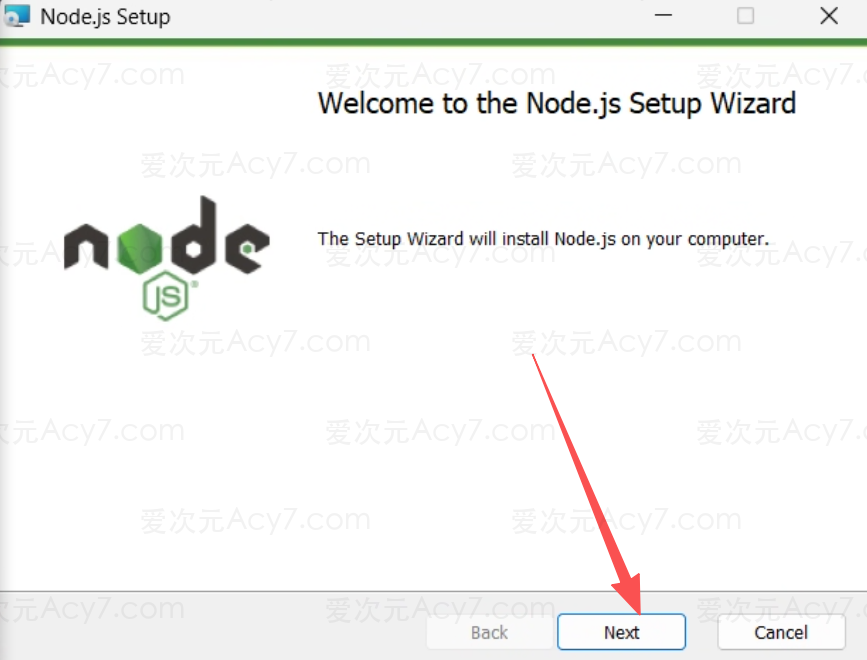
看到 Welcome to the Node.js Setup Wizard 页面后,点击 Next。
接受许可协议
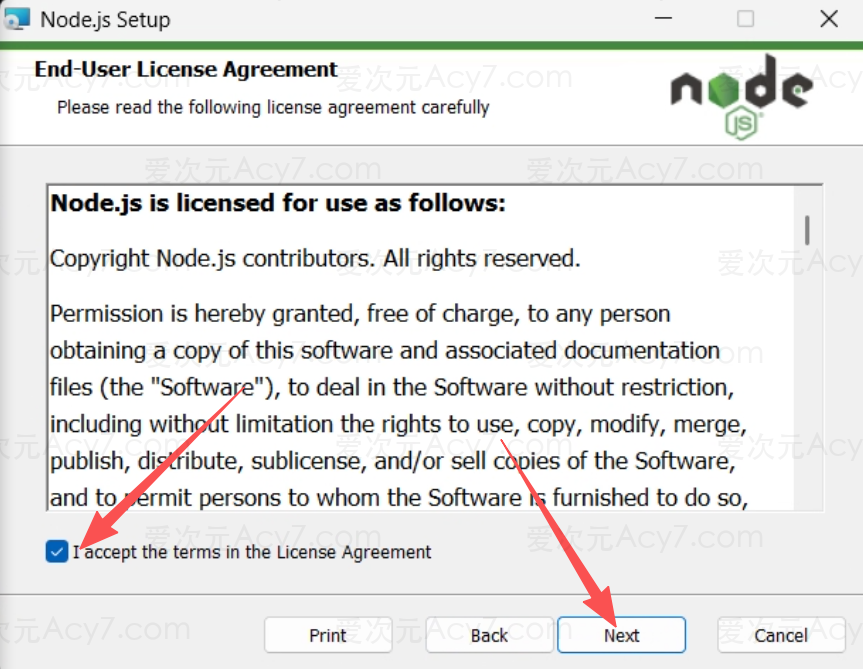
在许可协议页面,勾选:
text
I accept the terms in the License Agreement然后点击 Next。
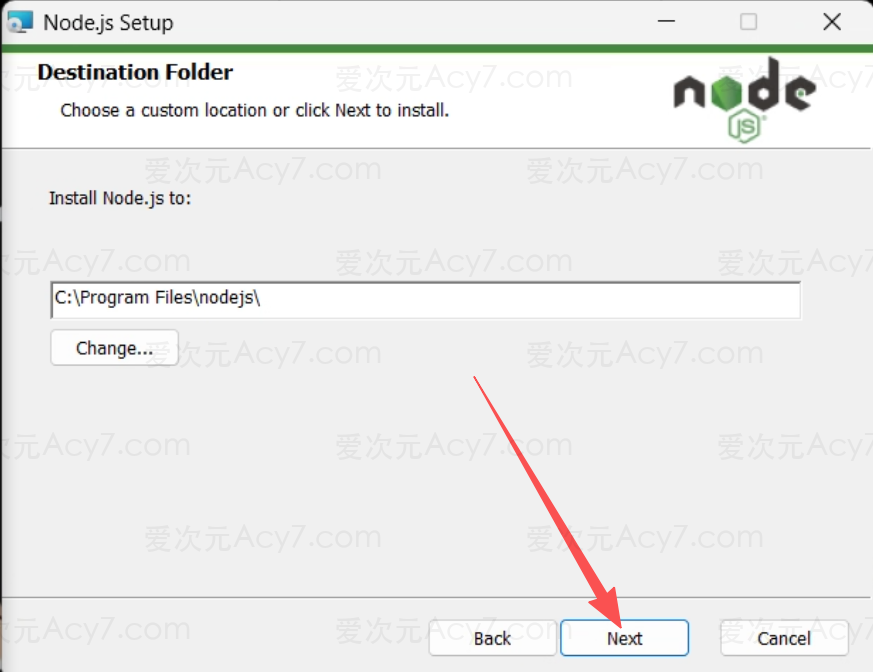
选择安装目录
安装目录保持默认即可:
text
C:\Program Files\nodejs\如果你没有明确的目录管理习惯,不建议修改安装位置。确认后点击 Next。
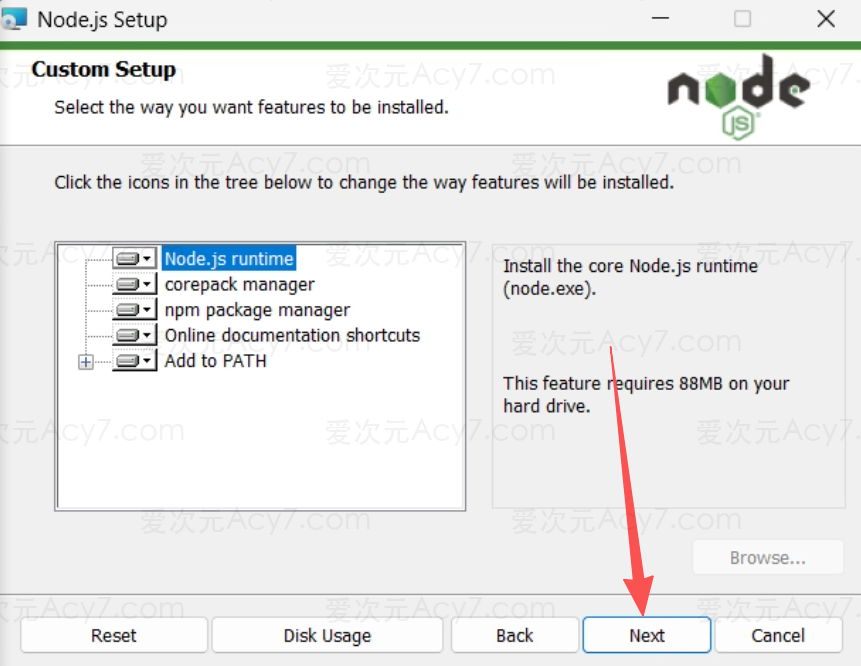
保持默认组件
组件选择页面保持默认即可,重点确认包含:
Node.js runtimenpm package managerAdd to PATH
默认选项会把 node、npm、npx 加到命令行环境里。确认后点击 Next。
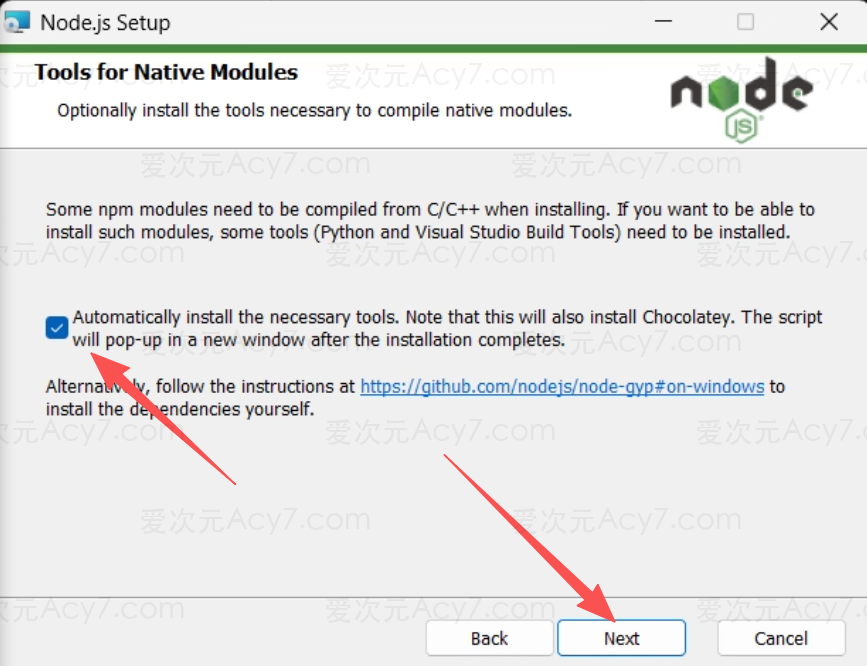
选择原生模块工具
安装向导可能会询问是否自动安装用于编译原生模块的工具。
如果你只是为了运行 Npx ZCF、Codex 或 Claude Code,通常保持截图中的选择继续即可。勾选后会额外安装 Python、Visual Studio Build Tools 和 Chocolatey,耗时会更久,占用空间也更多。
确认后点击 Next。
注意
这个步骤不是运行 node、npm、npx 的必要条件。它主要用于以后安装需要本地编译的 npm 包。
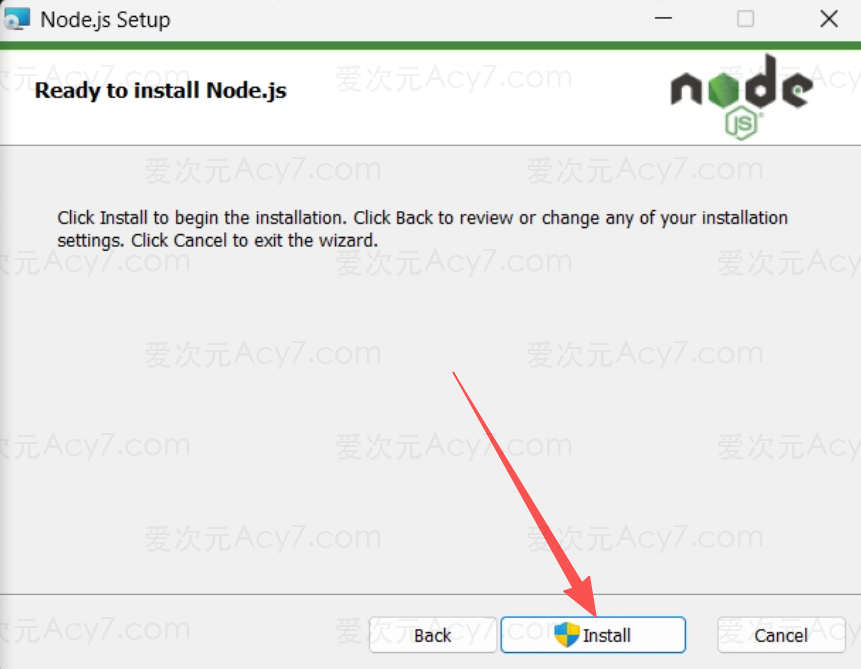
开始安装
看到 Ready to install Node.js 后,点击 Install。
如果 Windows 弹出权限确认,确认安装包来自 Node.js 官网后,按系统提示允许安装。
完成安装
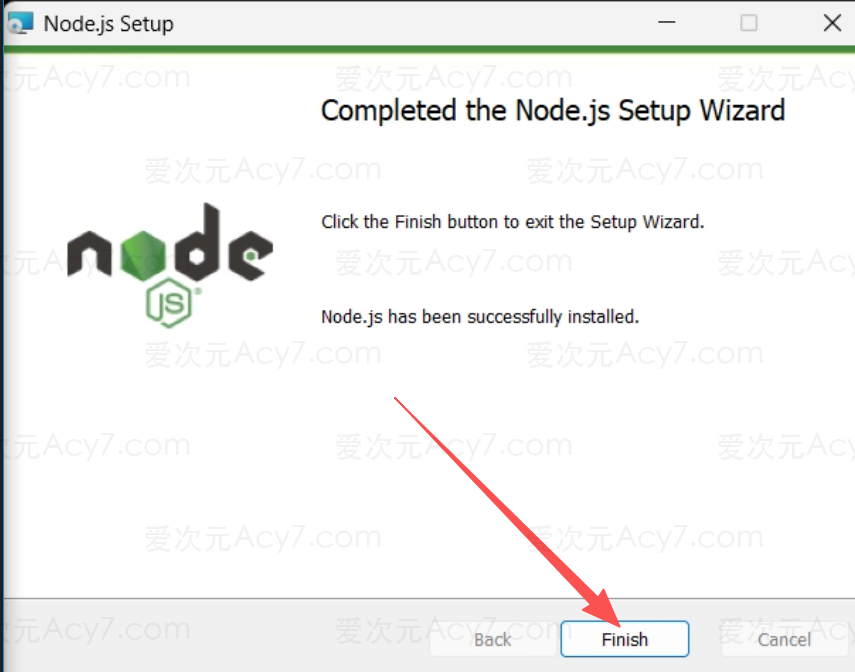
看到 Completed the Node.js Setup Wizard 后,点击 Finish。
处理额外工具窗口
如果你前面勾选了原生模块工具,安装完成后可能会弹出额外的命令行窗口。
看到提示后,按任意键继续。
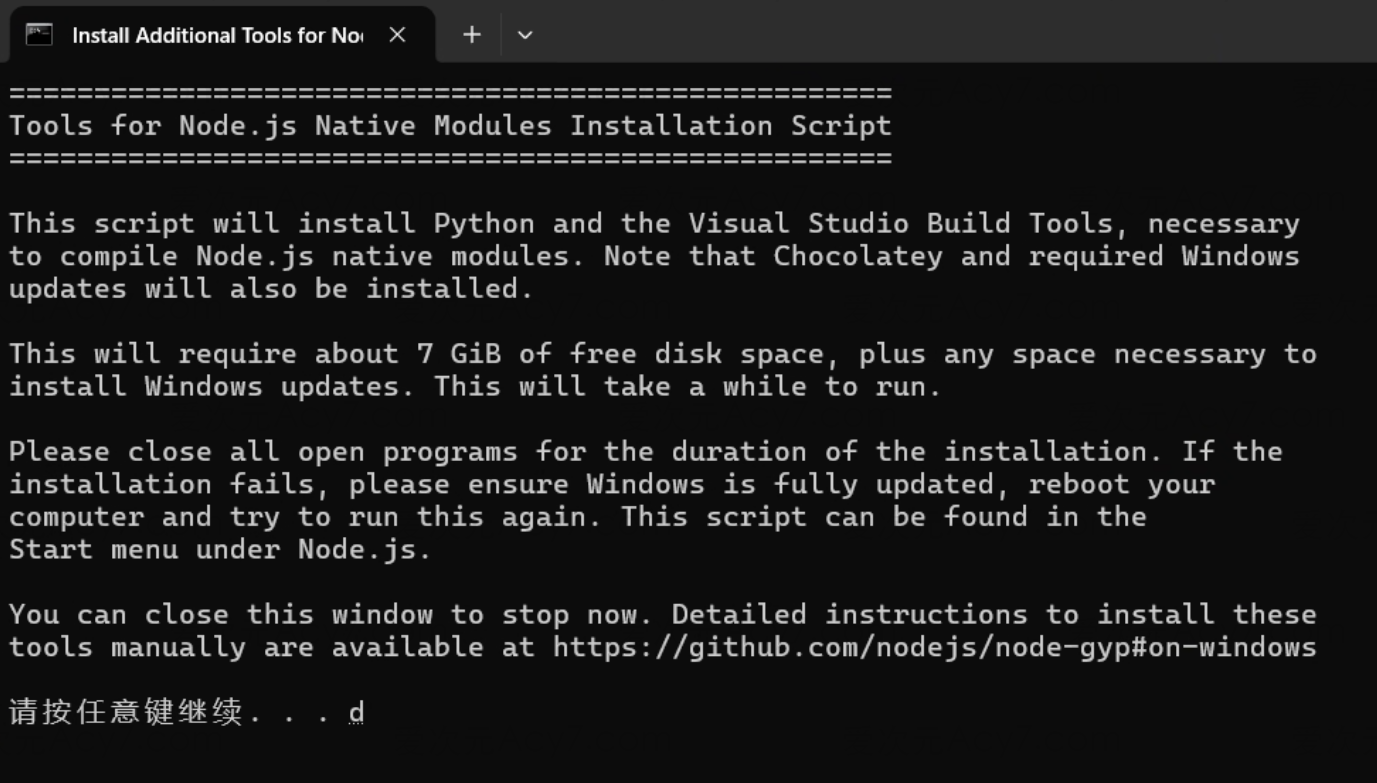
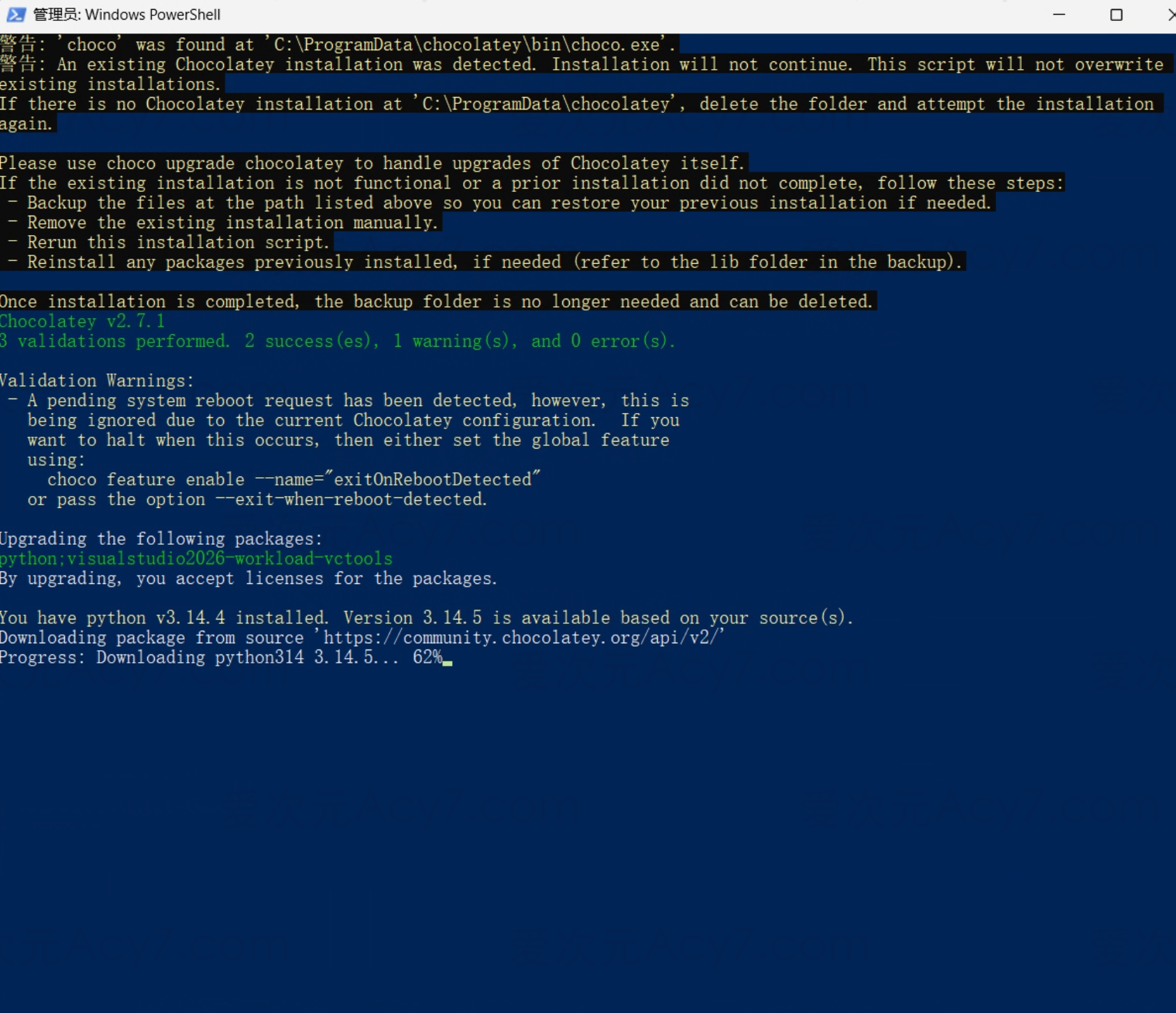
脚本会继续安装或升级 Python、Visual Studio Build Tools 等依赖。这个过程可能比较久,等待它自动完成即可。
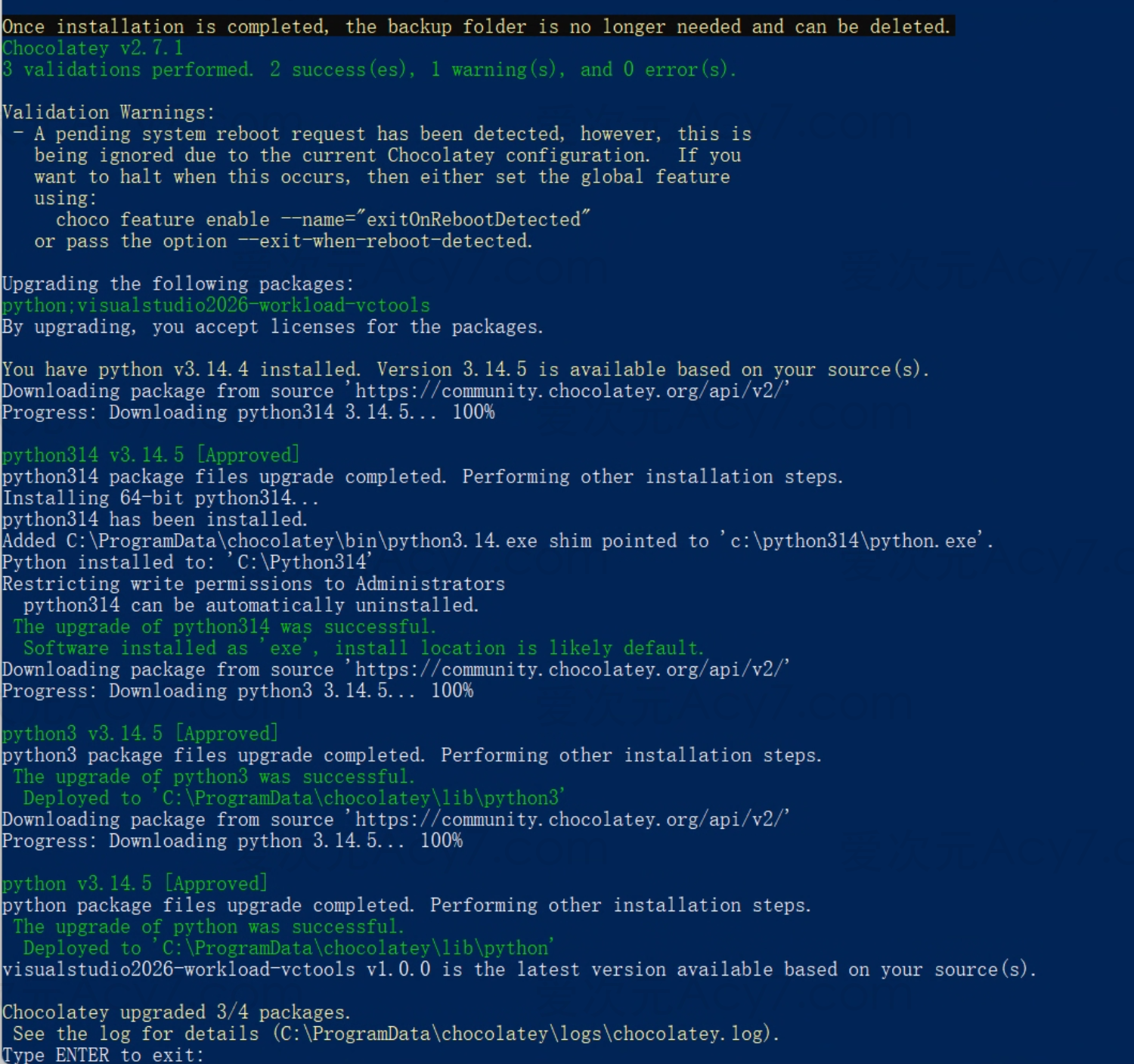
看到 Type ENTER to exit 后,按回车关闭窗口。
如果你没有勾选原生模块工具,不会出现这些额外窗口,可以直接进入下一步。
重新打开终端
安装完成后,关闭当前 PowerShell 或 Windows Terminal,然后重新打开。
这一步很重要。新终端才能读取刚安装好的环境变量。
检查是否安装成功
在 PowerShell 中执行:
powershell
node --version
npm --version
npx --version
如果三条命令都能显示版本号,说明 Node.js 已经安装成功。
常见问题
提示 node 不是内部或外部命令
通常是安装后没有重新打开终端。先关闭 PowerShell,再重新打开执行检查命令。
如果仍然无效,重新安装 Node.js LTS,并确认安装过程中没有取消默认组件。
node 有版本号,但 npm 或 npx 找不到
这种情况通常说明安装不完整,或者没有安装 npm package manager。重新下载 Node.js LTS 安装包,按默认选项重新安装。
原生模块工具安装很慢怎么办?
这是正常情况。它会下载 Python、Visual Studio Build Tools、Chocolatey 等依赖,耗时取决于网络和电脑性能。
如果你只是为了使用 ZCF、Codex 或 Claude Code,后续重新安装 Node.js 时也可以不勾选这个额外工具。
需要管理员权限吗?
普通 Windows 安装包通常会触发系统权限确认。确认安装包来源无误后,允许安装即可。
下一步
安装完成后,可以继续查看: