
主题
CC Switch 安装教程
💡 CC Switch 是什么?
CC Switch 是一个用于管理和切换 AI 工具配置的桌面工具。安装完成后,可以把供应商、API 地址和 API 密钥集中配置,方便在不同工具之间切换使用。
✅ 开始前准备
你只需要准备 2 件事:
- 一台 Windows 电脑
- CC Switch 安装包
截图是 Windows 安装包界面,不同版本的安装向导可能略有差异,但按钮和流程基本一致。
⚡ 下载地址
| 下载方式 | 地址 | 说明 |
|---|---|---|
| 安装包下载 | https://pan.acy7.com/s/E2Sy | 直接下载安装包 |
| 官网下载 | https://github.com/farion1231/cc-switch/releases | 到 GitHub Releases 选择版本 |
安装前确认
- 确认下载的是自己系统的安装包
- 下载完成后再双击安装文件
- 如果 Windows 弹出权限确认,确认来源无误后再允许
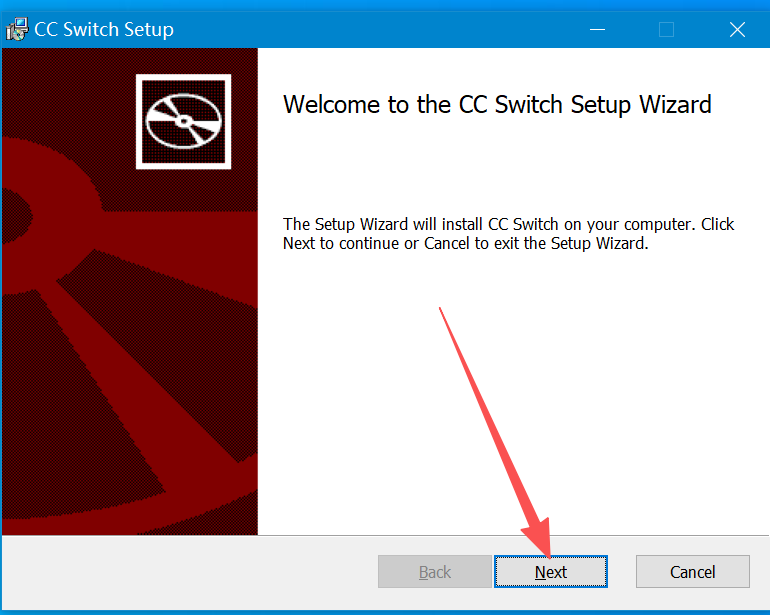
1. 打开安装向导
看到 CC Switch Setup Wizard 后,点击 Next。
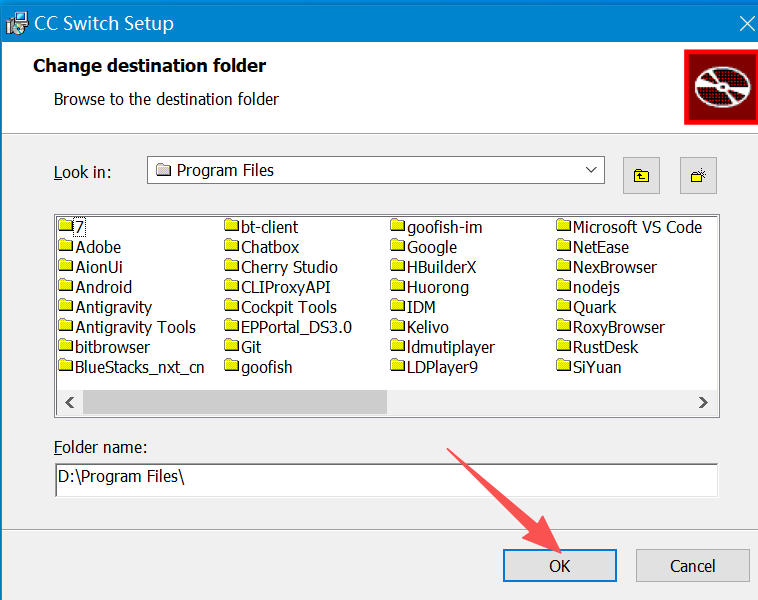
2. 选择安装目录
安装程序会让你选择安装位置。 如果不确定放哪里,可以保持默认目录;如果你想安装到其他盘,也可以点击 Change 修改。
选择好目录后,点击 OK。
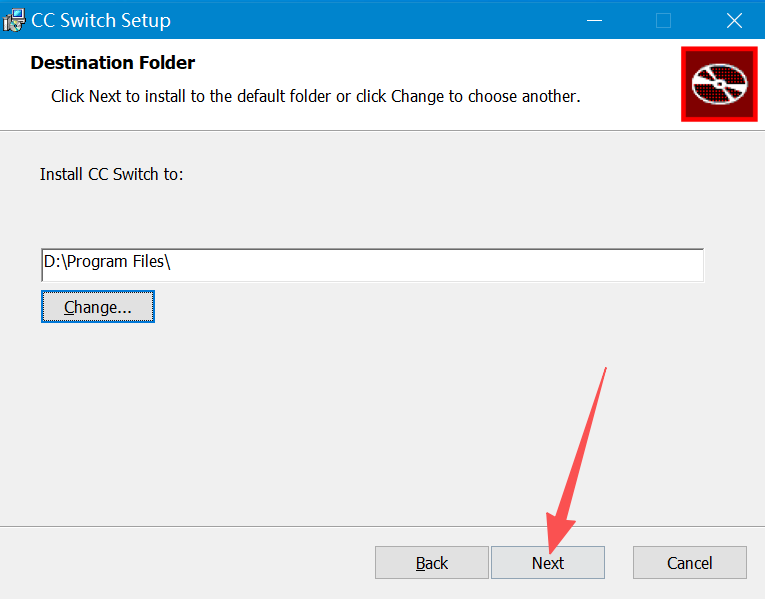
3. 确认安装目录
回到安装目录确认页后,检查路径没有问题,然后点击 Next。
4. 开始安装
看到 Ready to install CC Switch 后,点击 Install 开始安装。
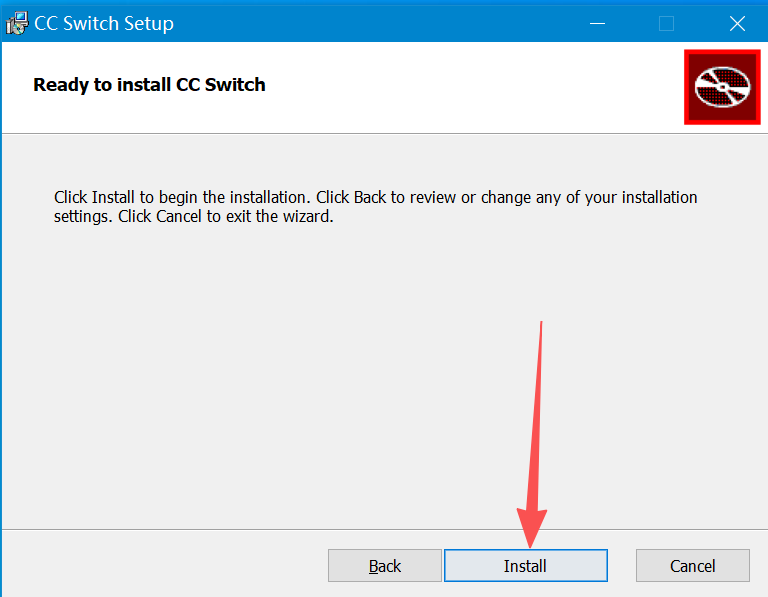
安装过程中如果 Windows 弹出权限确认,按提示允许即可。
5. 完成安装并启动
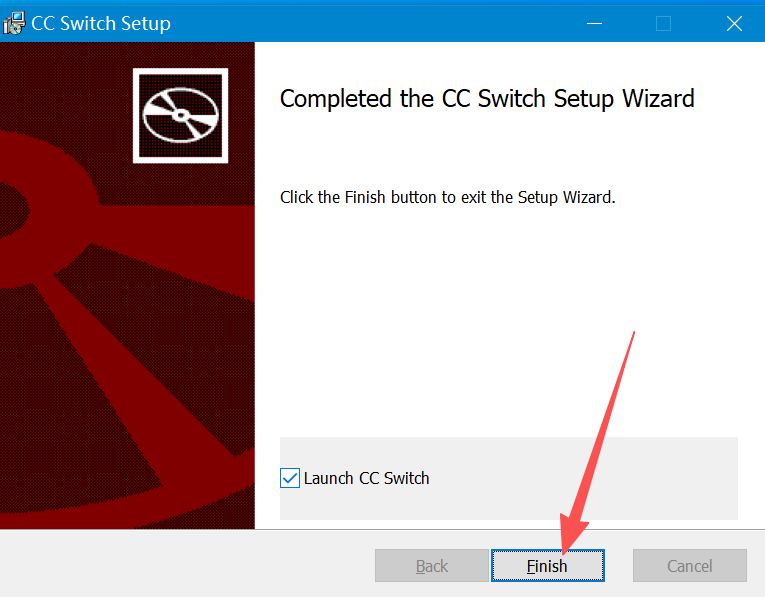
看到 Completed the CC Switch Setup Wizard 就说明安装完成。 如果勾选了 Launch CC Switch,点击 Finish 后会自动打开 CC Switch。
安装后下一步
安装完成后,还需要配置供应商、API 地址和 API 密钥,CC Switch 才能正常使用。
常见问题
不知道安装到哪个目录怎么办?
保持默认目录即可。只要电脑空间足够,不需要专门修改。
安装时提示需要权限怎么办?
这是 Windows 安装软件时常见的提示。确认安装包来源无误后,按系统提示允许安装即可。
安装完成后打不开怎么办?
可以先重新双击桌面图标或开始菜单里的 CC Switch。 如果仍然打不开,建议重新下载安装包,或尝试从官网下载最新版本。