
主题
CC Switch 配置 Claude Code
这篇教程用 Windows 截图演示。不同版本的 CC Switch 界面可能略有变化,但主要按钮和流程基本一致。
Claude Code 是什么
Claude Code 是一个在命令行里使用的 AI 编程工具。 你可以在项目目录里打开它,让它帮你阅读代码、解释报错、修改文件、生成代码或分析项目结构。
CC Switch 的作用是帮 Claude Code 管理 API 地址、API Key 和模型配置。配置完成后,你在终端里运行 claude,就可以通过爱次元 API 使用 Claude Code。
开始前准备
你需要先准备好:
- 已安装并能打开的 CC Switch
- 已安装并能运行的 Claude Code
- 一个可用的爱次元 API Key
如果还没有安装 CC Switch,先看:CC Switch 安装教程。 如果还没有 API Key,先看:API 密钥。
需要填写什么
先记住这几项,后面按截图填写即可:
| 配置项 | 填写内容 |
|---|---|
| 供应商类型 | 统一供应商 |
| 预设类型 | NewAPI |
| 名称 | 爱次元AI |
| API 地址 | 以 API 地址 文档为准 |
| API Key | 你的爱次元 API Key |
| 官网地址 | https://acy7.com |
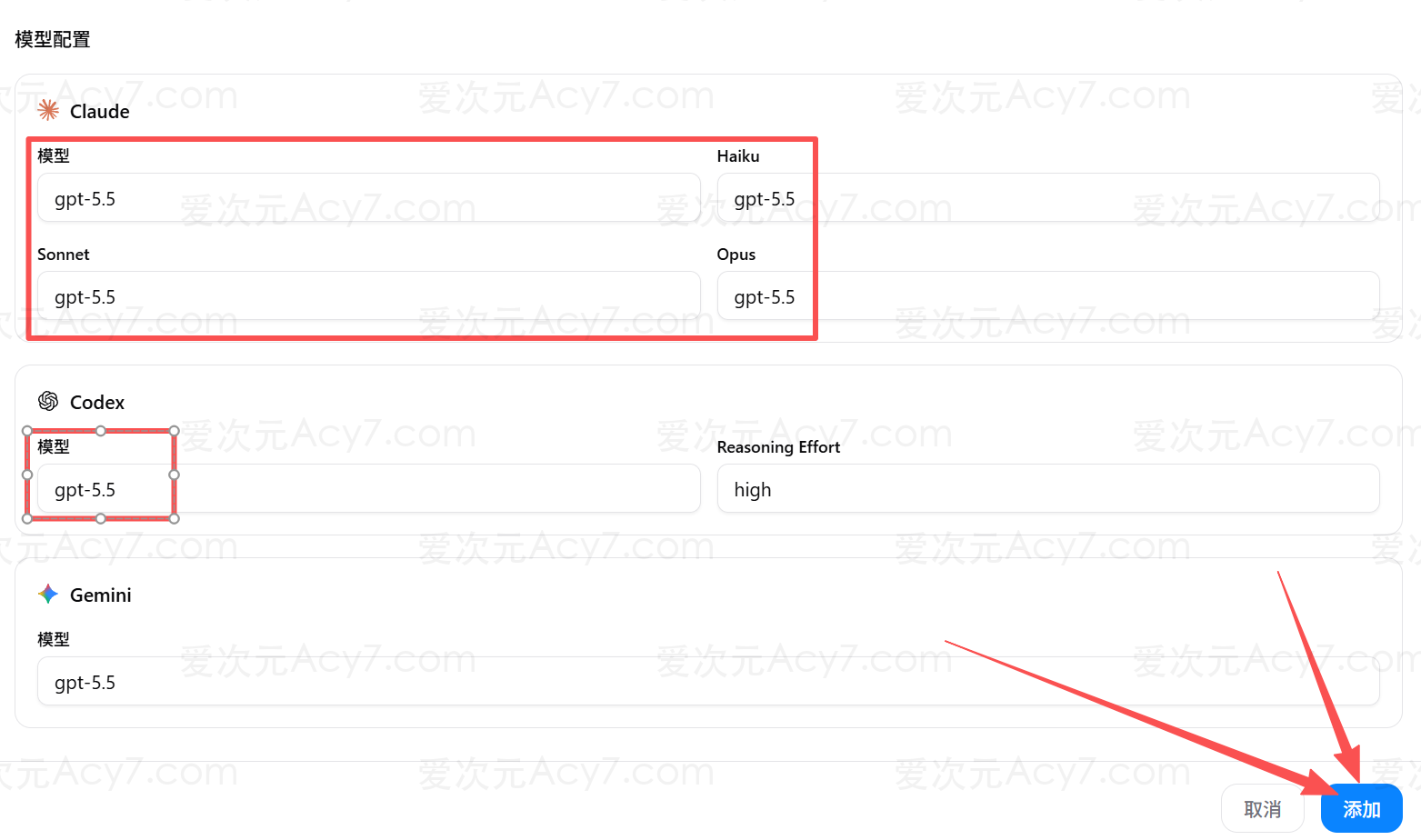
| Claude 模型 | gpt-5.5 |
注意
API Key 是你的私密凭证,不要发给别人,也不要把完整密钥截图公开。
1. 打开新增供应商
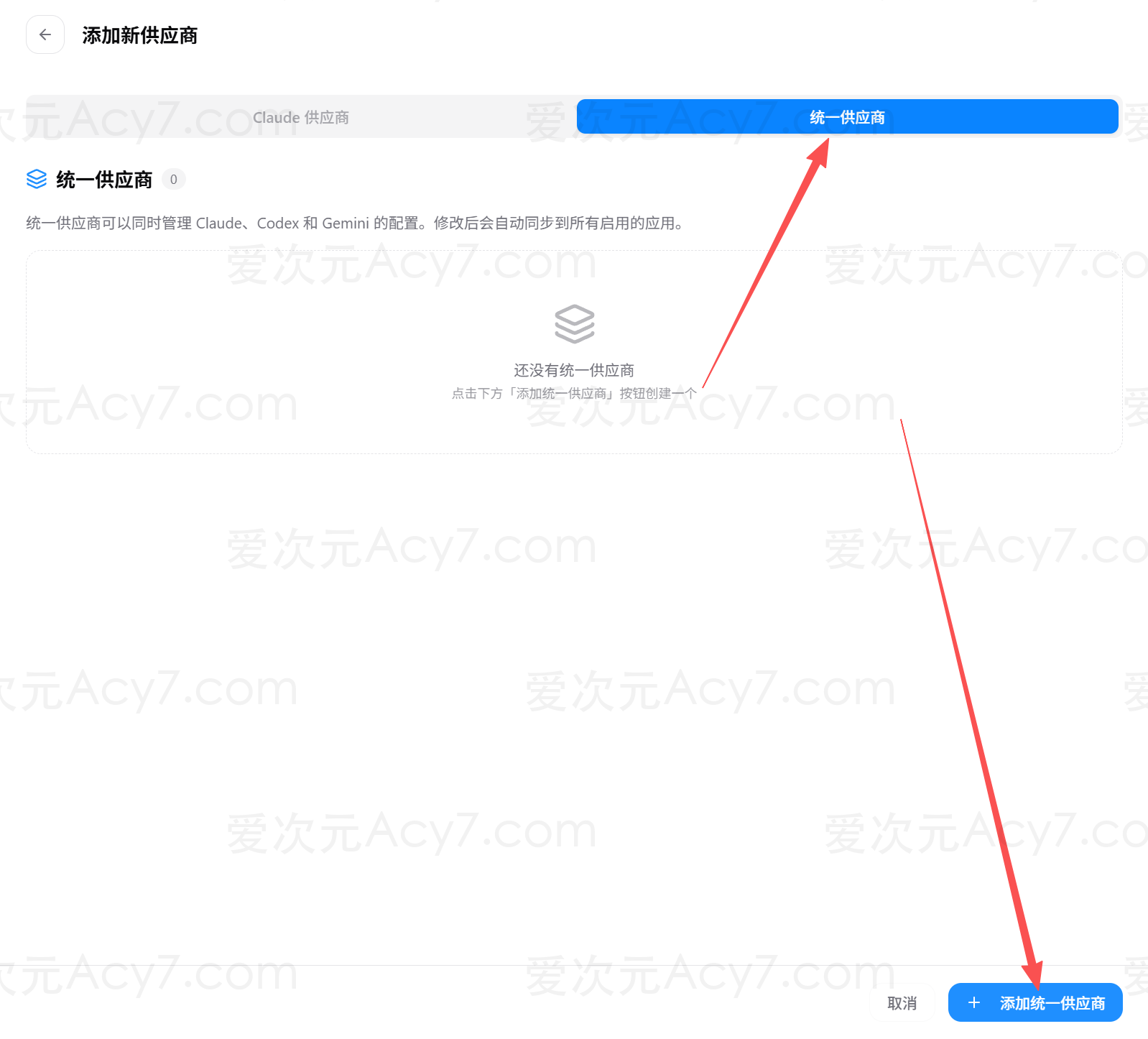
打开 CC Switch,先确认上方选中的是 Claude Code,然后点击右上角的 +。

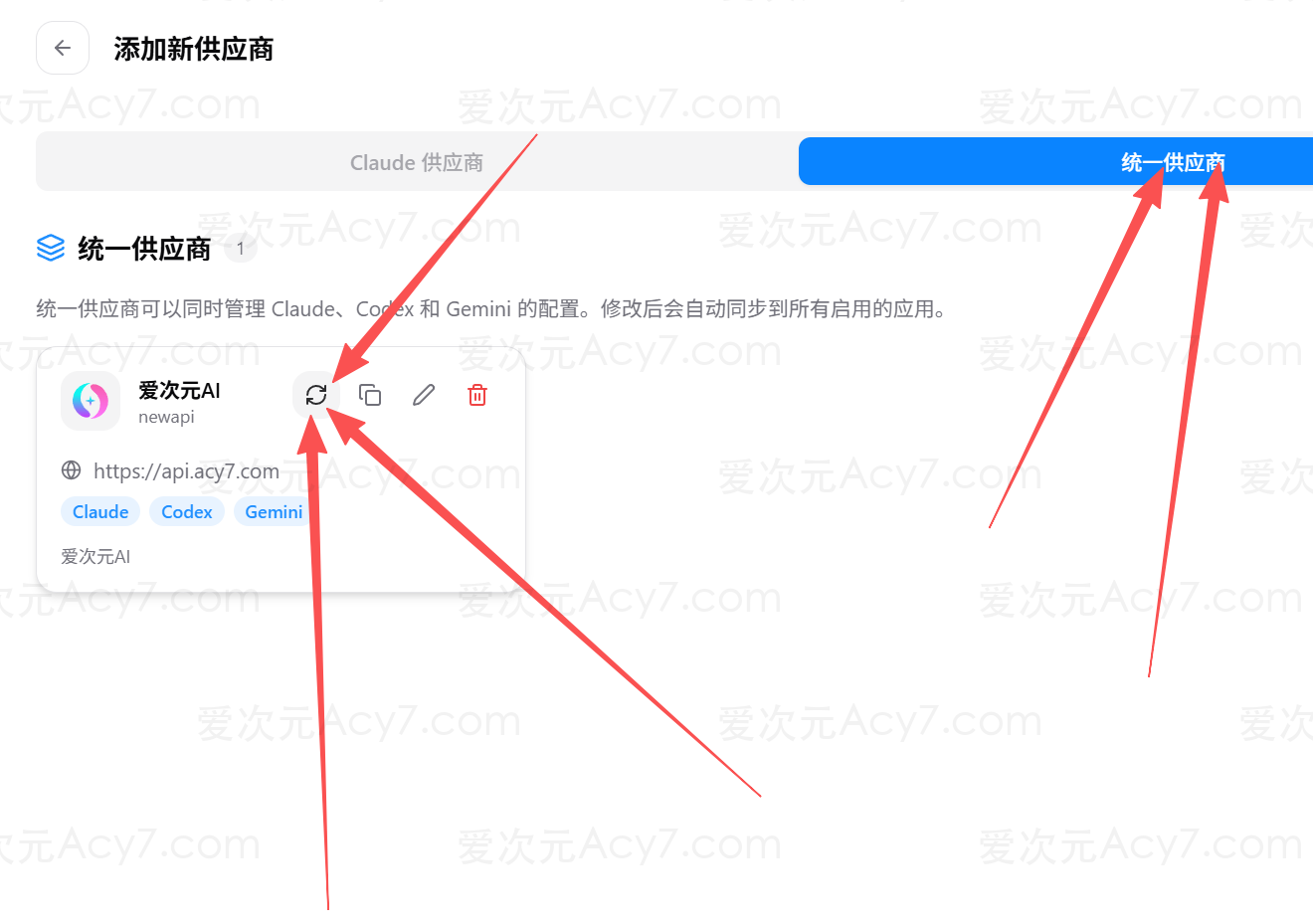
进入添加页面后,选择 统一供应商,再点击右下角 添加统一供应商。
2. 填写供应商信息
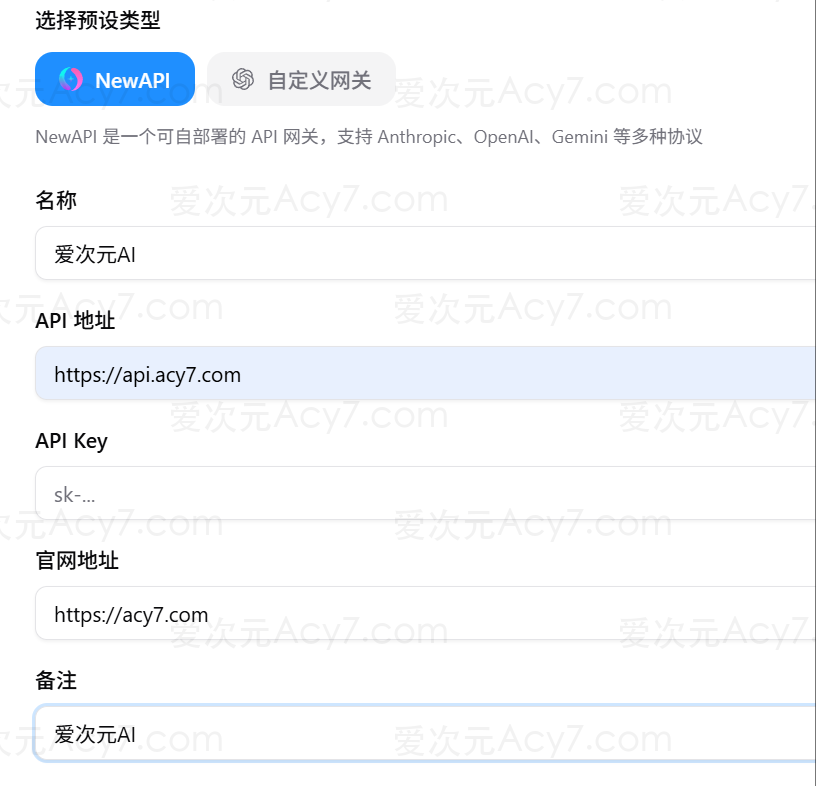
预设类型选择 NewAPI,然后填写:
- 名称:
爱次元AI - API 地址:打开 API 地址,复制当前推荐地址
- API Key:粘贴你的爱次元 API Key
- 官网地址:
https://acy7.com - 备注:可以继续写
爱次元AI
截图里的 API 地址只是示例。实际填写时,请以 API 地址 文档里的最新说明为准。
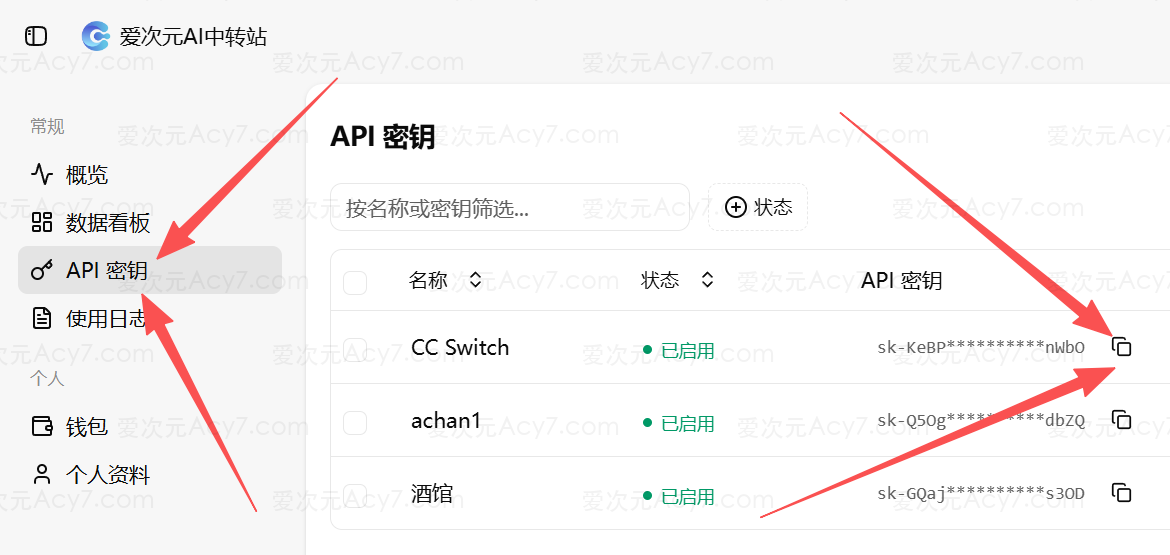
API Key 可以在爱次元后台的 API 密钥 页面复制。 点击密钥右侧的复制按钮即可,不建议手动输入。
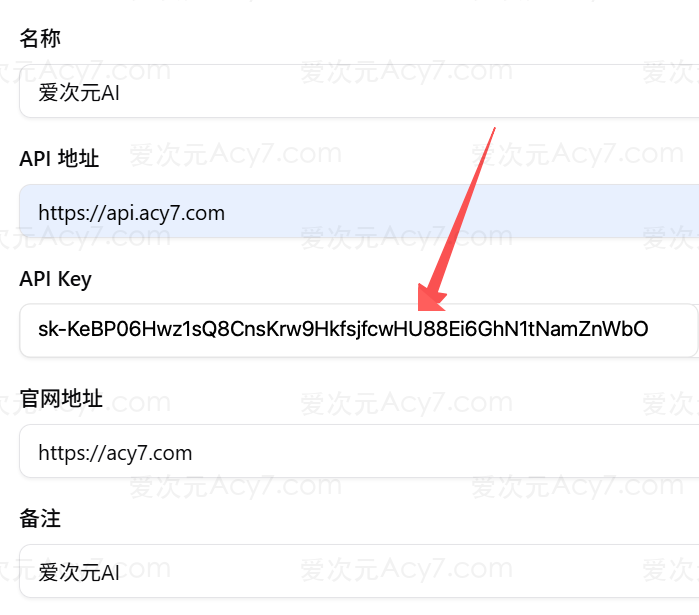
回到 CC Switch,把复制好的 Key 粘贴到 API Key 输入框。
3. 填写 Claude 模型
往下找到 模型配置。 在 Claude 区域里,把 模型、Haiku、Sonnet、Opus 都填写为:
text
gpt-5.5如果页面里还有 Codex、Gemini 等区域,不用时可以先保持默认;如果系统要求填写,也可以先同样填 gpt-5.5。
填完后点击右下角 添加。
4. 同步配置
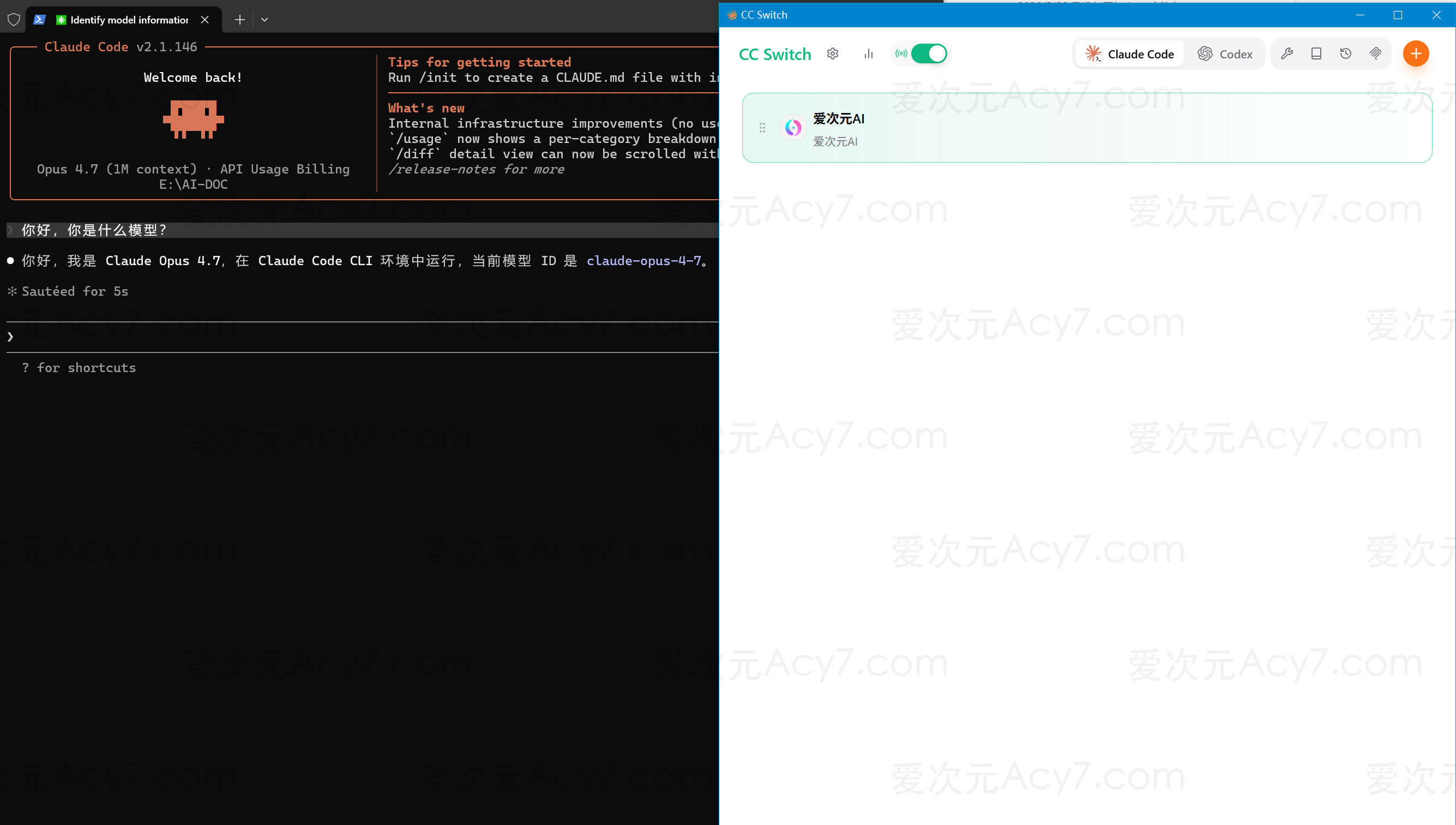
添加完成后,会回到统一供应商列表。 能看到 爱次元AI,说明供应商已经创建成功。
接着点击卡片上的 同步 图标。
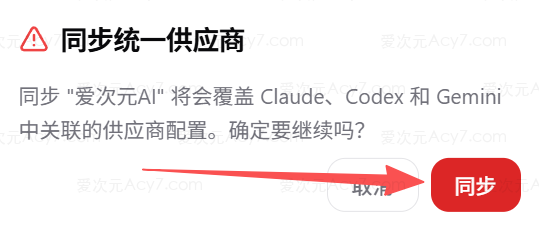
弹出确认窗口后,点击 同步。
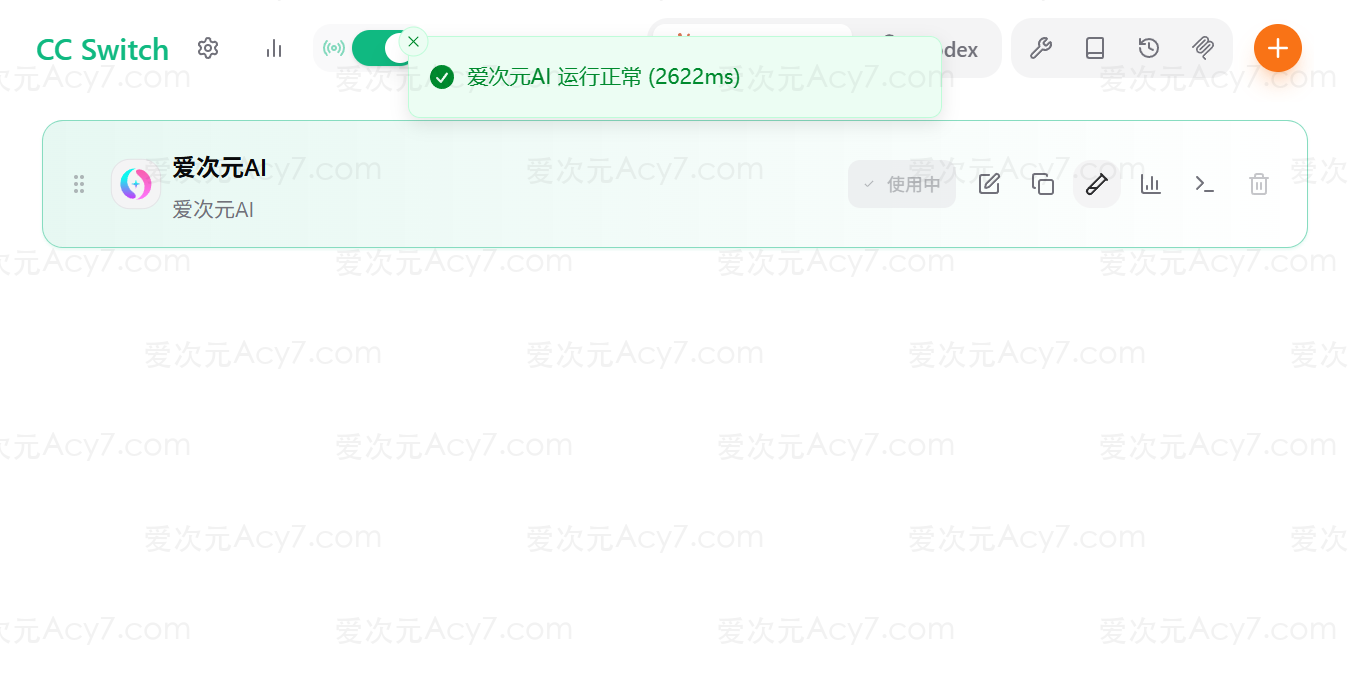
看到绿色提示,例如 爱次元AI 运行正常,说明 CC Switch 已经能正常连接。
5. 打开 Claude Code 测试
打开 PowerShell,进入你的项目目录,然后运行:
powershell
claude进入 Claude Code 后,可以发送一句测试:
text
你好,你是什么模型?如果能正常回复,就说明 Claude Code 已经通过 CC Switch 使用爱次元配置。
常见问题
API 地址要不要加 /v1?
按 API 地址 文档说明填写。 如果文档说明当前工具不需要 /v1,就不要额外添加。
提示鉴权失败怎么办?
优先检查 API Key:
- 是否复制完整
- 前后是否多了空格
- 密钥是否仍然启用
- 账户余额是否充足
Claude Code 没有走 CC Switch 怎么办?
先回到 CC Switch,确认:
- 顶部选中的是 Claude Code
- 供应商卡片显示为使用中
- 已点击同步,并出现运行正常提示
确认后重新打开 PowerShell,再运行 claude 测试。