 爱次元
爱次元创建第一把密钥
配置聊天客户端或编程工具时,经常会遇到 API Key 输入框。这里要填的是在爱次元控制台创建的 API 密钥,也叫 Key 或令牌。
密钥是一串让软件使用你账号额度的凭证,和网站登录密码不同。创建后,使用复制按钮把它填到软件里即可,不需要自己编写这串内容。
1. 打开 API 密钥页面
登录账号后,点击左侧的 API 密钥,进入下图中的列表页面,也可以直接打开密钥管理页面。
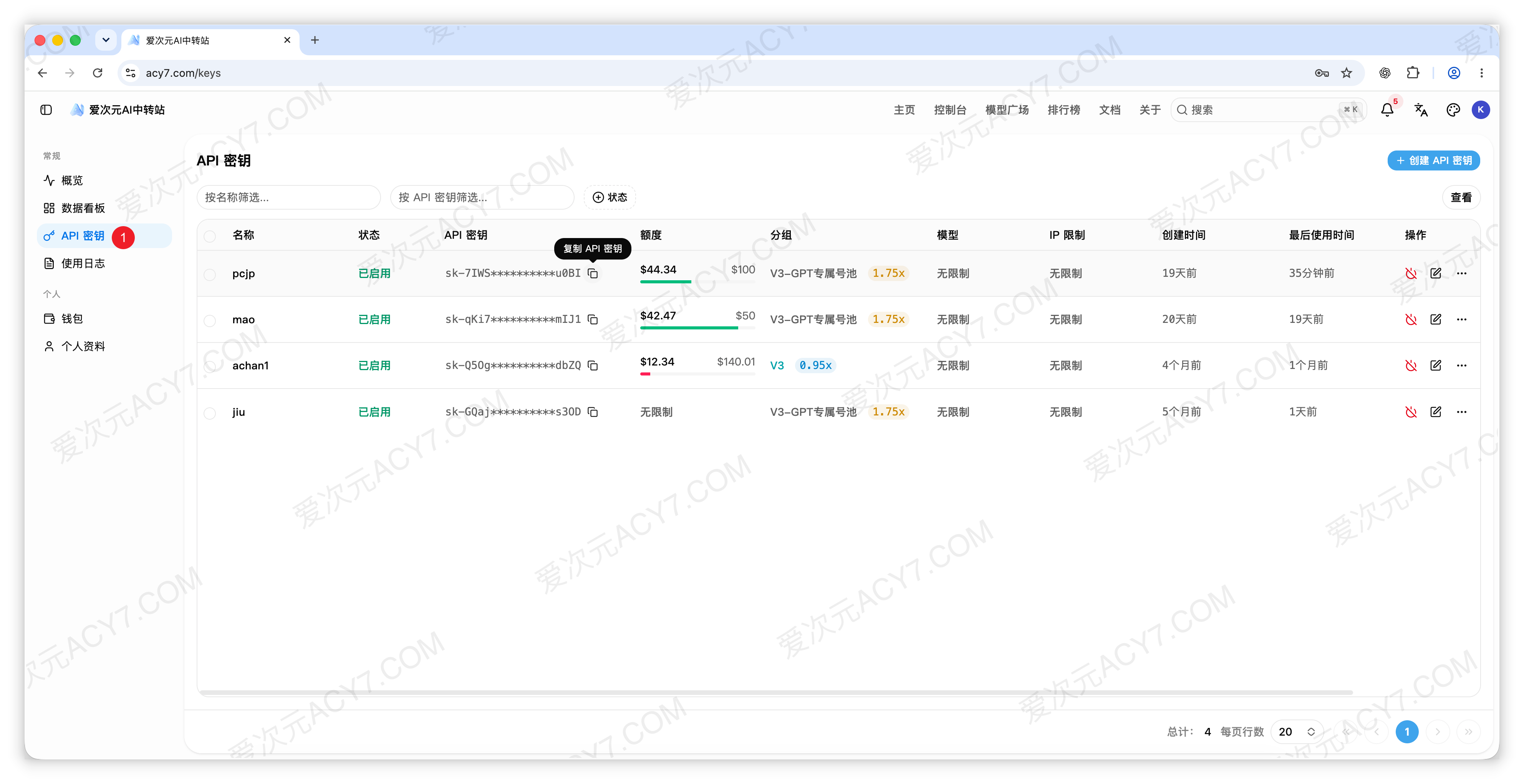
图中已有几把密钥;如果你第一次使用,列表为空也很正常。点击右上角蓝色的 创建 API 密钥,开始创建自己的第一把密钥。
2. 填写名称,选择分组
创建窗口打开后,先填写上半部分。下图中的红色 1 是名称,红色 2 是分组下拉框。
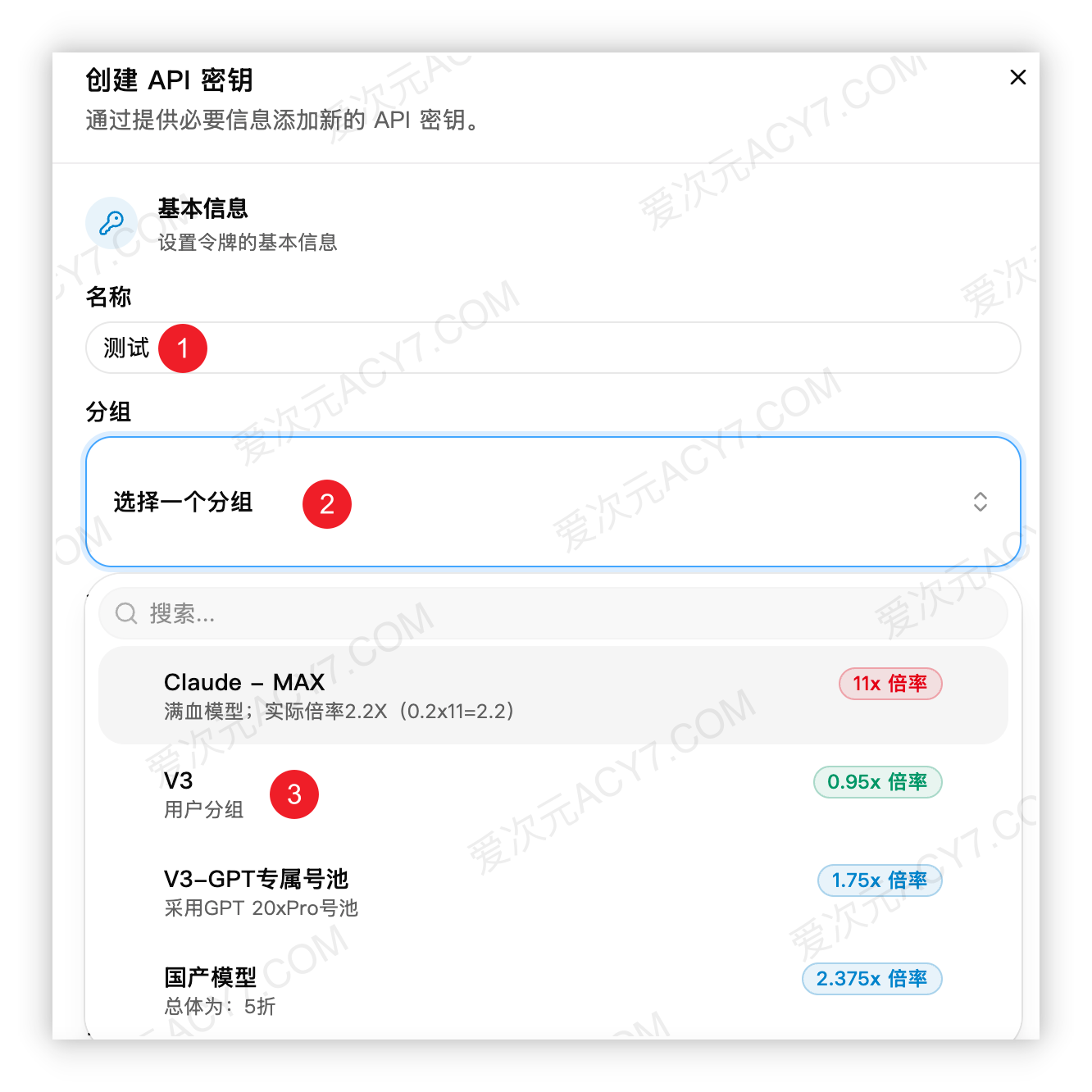
名称是给自己看的备注,方便以后辨认用途。可以填写 ChatBox-电脑、手机聊天 或 编程工具,不需要照抄截图里的名称。名称不是密钥,之后不能把它填进软件的 API Key 输入框。
分组决定这把密钥使用的服务资源、支持的模型和计费规则。请根据你准备使用的模型,以及当前账号能选择的分组来设置。
选择前,可以在模型广场查看目标模型支持哪些分组。新账号如果使用的模型支持 default,可以选择该分组;已有账号等级或需要特定模型时,按分组说明选择。
图中红色 3 旁边的 V3 是普通等级分组,不是所有人都要选这一项。 截图来自 V3 账号,你看到的可选分组可能不同。选哪一项,要看你准备使用的模型:
| 准备用什么模型 | 分组怎么选 |
|---|---|
| GPT | 默认、V1、V2 账号按对应等级选择,但这些分组的 GPT 模型可能不稳定;V3~V6 选择对应等级的 GPT 专属号池,详见 GPT 分组。 |
| Claude | 按需要选择档位:default 为残血,Claude - 满分组 为接近满血,Claude - MAX 为满血,详见 Claude 分组。 |
| DeepSeek、Kimi、GLM 等国产模型 | 选择「国产模型」,具体配置见国产模型分组。 |
例如,V3 账号想用 GPT,就选 V3-GPT专属号池,不要选成普通的 V3。列表右侧的 0.95x、1.75x 等数字是计费倍率,不是模型速度或能力评分。
3. 设置有效期、数量和额度
选好分组后,向下滚动创建窗口,可以看到「过期时间」「数量」「额度设置」和「高级设置」。
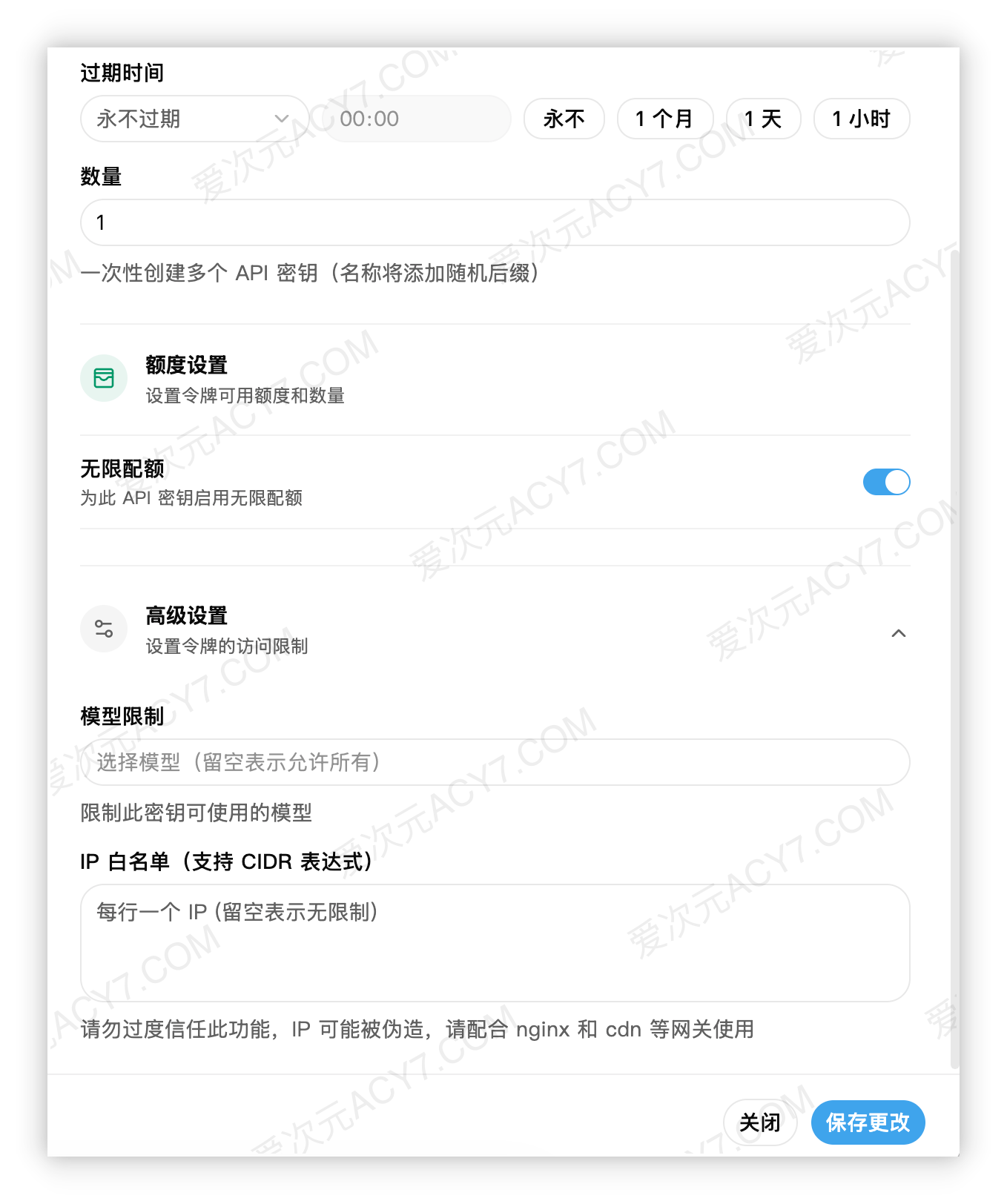
图中使用的是「永不过期」、数量 1,并开启了「无限配额」。你可以根据自己的用途调整:
| 设置项 | 怎样选择 |
|---|---|
| 过期时间 | 长期自用可以选「永不过期」;临时使用可以点「1 个月」「1 天」或「1 小时」等快捷选项,到期后这把密钥就不能继续调用。 |
| 数量 | 第一次填 1 即可。这里是一次创建几把密钥,不是允许发送几条消息。 |
| 无限配额 | 开启后,不给这把密钥单独设额度上限;想控制它的用量,就关闭开关,再按页面提示填写额度。 |
密钥额度是使用限制,不是充值。 例如,账号余额有 10 美元额度,给密钥设置 3 美元额度后,这把密钥最多使用其中的 3 美元额度;把密钥额度改成 100,也不会让账号余额增加。使用时既要有账户余额,也不能超过密钥自身的限制。
同样,“无限配额”只是不给这把密钥单独设额度上限,调用仍会扣除账户余额,不是免费使用。
4. 检查高级设置,保存密钥
截图下半部分的「高级设置」里,有模型限制和 IP 白名单。第一次给自己的客户端配置时,如果没有明确的限制需求,这两项可以留空。
- 模型限制: 只允许调用你指定的模型。没有设置时,仍然只能使用所选分组支持的模型,并不是所有模型都能用。
- IP 白名单: 只允许来自指定网络地址的请求。IP 可以理解为设备访问服务时使用的网络地址,切换网络后可能变化。
模型限制里写着“留空表示允许所有”,这里指的是所选分组有权限使用的模型。IP 白名单留空则是不额外限制请求来源;不清楚自己的网络地址时,不要照抄别人的 IP,否则可能导致自己的软件无法连接。
最后检查名称和分组是否选对、数量是否为 1,再确认有效期与额度,点击窗口右下角蓝色的 保存更改。
5. 在列表中找到新密钥并复制
保存成功后,列表中会新增一行。按刚才填写的名称找到它,并确认状态显示为 已启用。
密钥一栏通常以 sk- 开头,中间显示星号,这是页面隐藏了部分内容。点击这一串字符右侧的 复制图标,即可复制完整密钥;第一张图中的黑色提示“复制 API 密钥”指的就是这个按钮。
不要手动选中带星号的内容来复制,也不要把“名称”这一列当成密钥。软件需要的是复制按钮获取的完整内容。
完整密钥不要发给别人或放进公开截图。 拿到它的人可能使用你的账户额度。向客服反馈问题时,提供密钥名称和报错即可,不需要发送完整密钥。
6. 填入客户端,发送一条消息测试
打开所用软件的模型或服务商设置,将密钥粘贴到 API Key 或 API 密钥 输入框。接着还需要填写两个信息:
| 信息 | 从哪里获取 |
|---|---|
| API 地址 | 按API 地址说明及对应软件教程填写。不要复制浏览器里的 /keys 页面地址。 |
| 模型名称 | 从模型广场复制当前分组支持的完整名称。 |
使用 Kimi、GLM 时,API 地址必须使用 https://cn.6mq.cn 专用线路,否则会出现 503 错误。 是否需要在末尾加 /v1,按所用软件的教程填写;只选对密钥分组还不够。
保存软件配置后,发送一条简短消息。能正常收到回复,就说明这套配置已经可以使用。具体按钮位置可以对照客户端教程操作。
列表里的其他信息怎么看
密钥创建后,可以继续在这个页面查看状态和使用情况。
| 列表字段 | 含义 |
|---|---|
| 名称 | 创建时填写的用途备注,方便找到对应软件使用的密钥。 |
| 状态 | 判断密钥是否启用。停用的密钥不能继续供软件调用。 |
| 额度 | 查看这把密钥的额度情况。“无限制”表示没有单独限额,不代表账户余额无限。 |
| 分组 | 当前使用的资源分组和倍率。换模型或账号等级变化时,需要留意分组是否仍匹配。 |
| 模型、IP 限制 | 显示这把密钥有没有设置额外访问限制。 |
| 创建时间 | 这把密钥是什么时候生成的。 |
| 最后使用时间 | 最近一次使用时间,可以辅助判断软件是否调用过这把密钥。具体结果看使用日志。 |
| 操作 | 通过编辑图标或更多菜单管理对应密钥。 |
密钥较多时,可以用列表上方的名称筛选和状态筛选查找。需要修改已有密钥时,点击对应行右侧的编辑入口,不用重新创建,具体见管理多个工具的密钥。
常见问题
提示密钥无效或 401
重新点击复制按钮,再粘贴到软件里,检查有没有多余空格。同时确认这把密钥已启用、没有过期,软件填写的 API 地址也正确。
账号有余额,为什么还提示额度不足
除了钱包余额,还要检查这把密钥自身的额度是否已用完。给账号充值和调整密钥额度是两件事,仅充值不一定能解除密钥的额度限制。
提示模型不存在或无权使用
先检查模型名称是否完整,再确认所选分组支持该模型。如果设置过模型限制,也要确认没有把要用的模型排除在外。
不小心把密钥发出去了
立即在列表中停用这把密钥,再创建新密钥,替换软件中的旧配置,并查看使用日志是否有陌生调用。只删除发送出去的消息,不能让别人已经复制的密钥失效。