 爱次元
爱次元注册账号
注册爱次元账号需要一个能正常收信的邮箱。下面以 QQ 邮箱为例,从打开网站到注册成功逐步说明;使用其他邮箱时,填写信息和提交注册的步骤相同,到自己的邮箱收取验证码即可。
1. 打开网站,进入注册页面
在浏览器中打开爱次元,点击首页右上角的 登录。
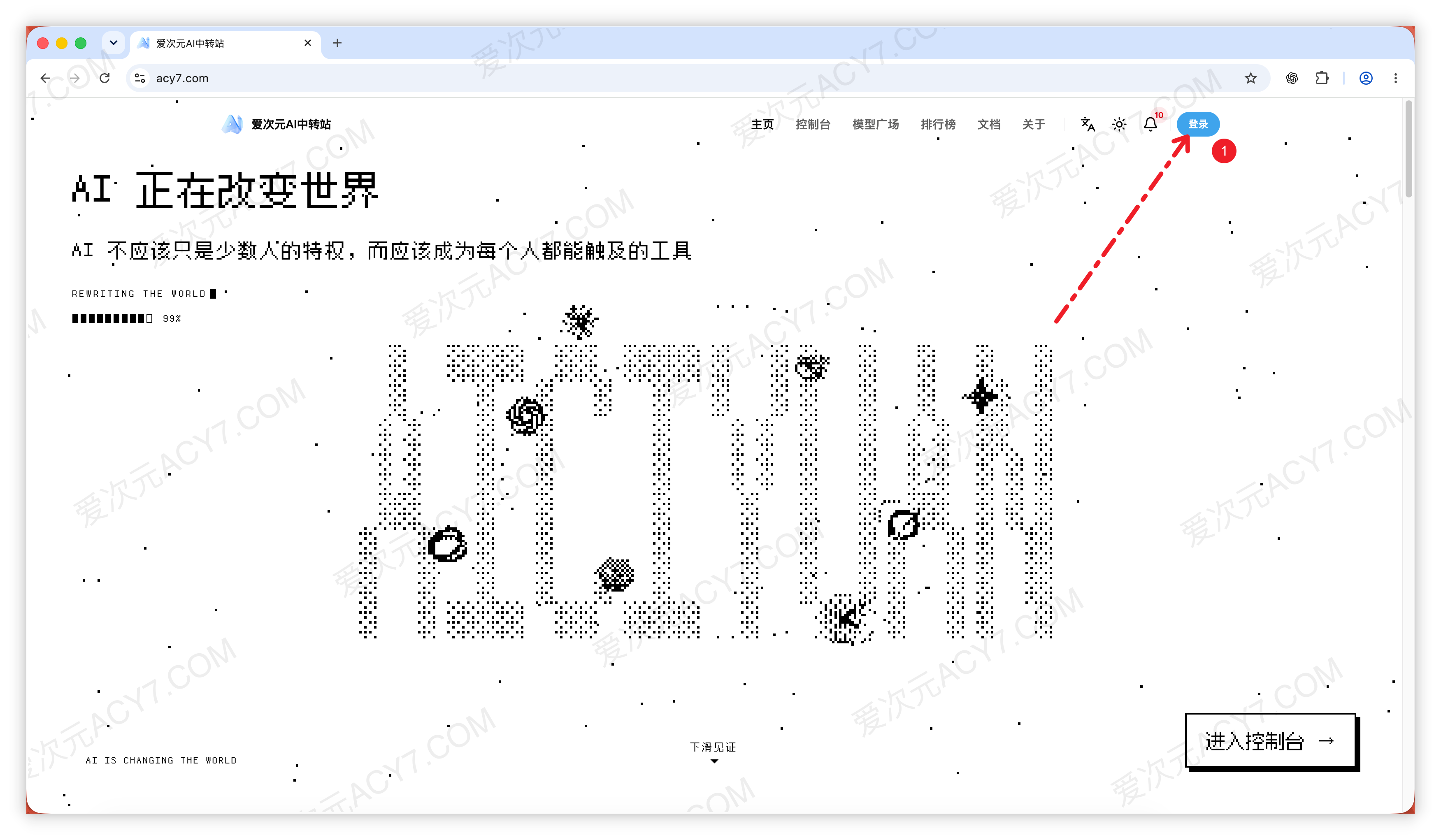
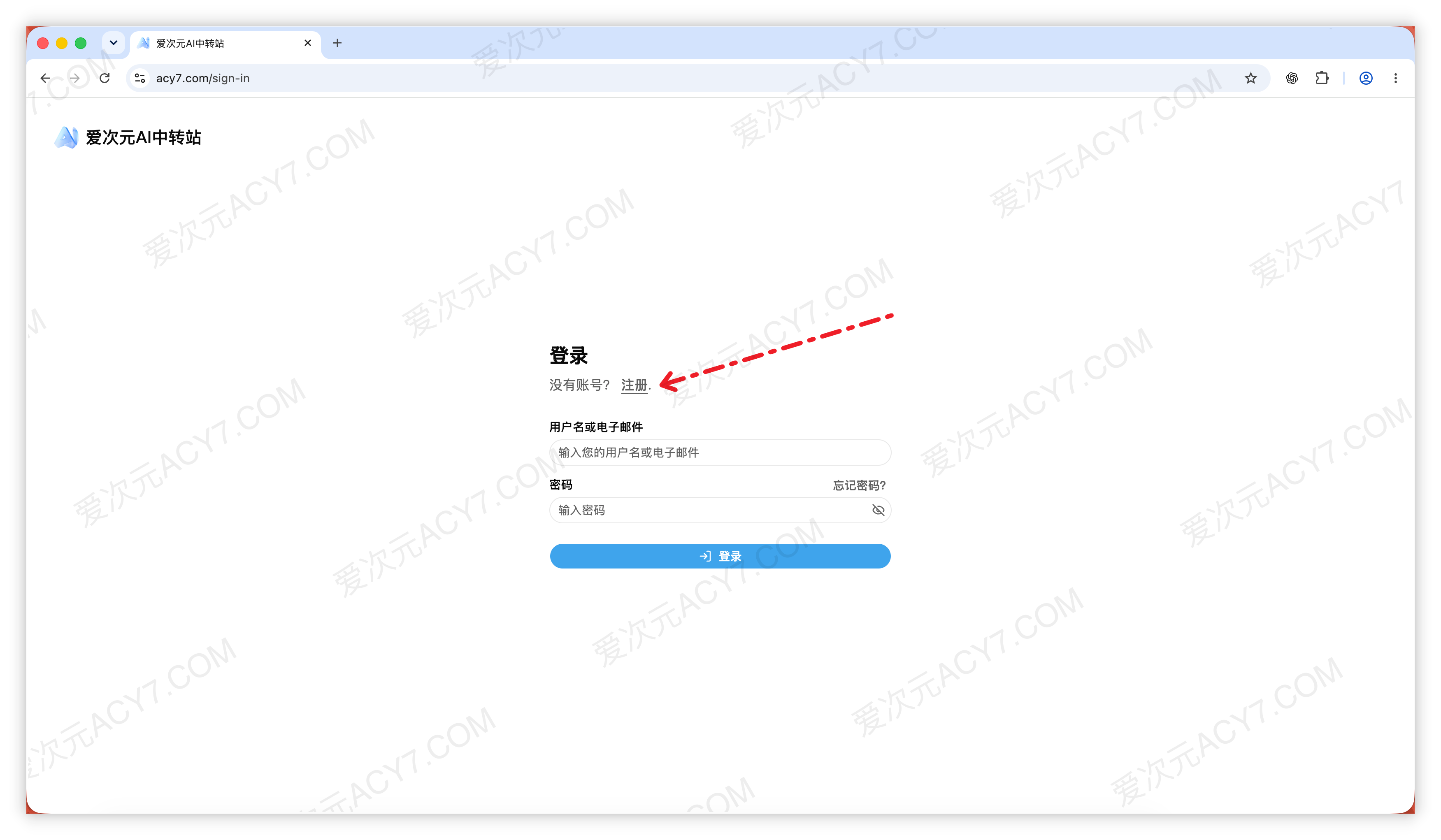
进入登录页后,点击“没有账号?”旁边的 注册。还没有创建账号时,需要先从这里注册,不能直接填写信息登录。
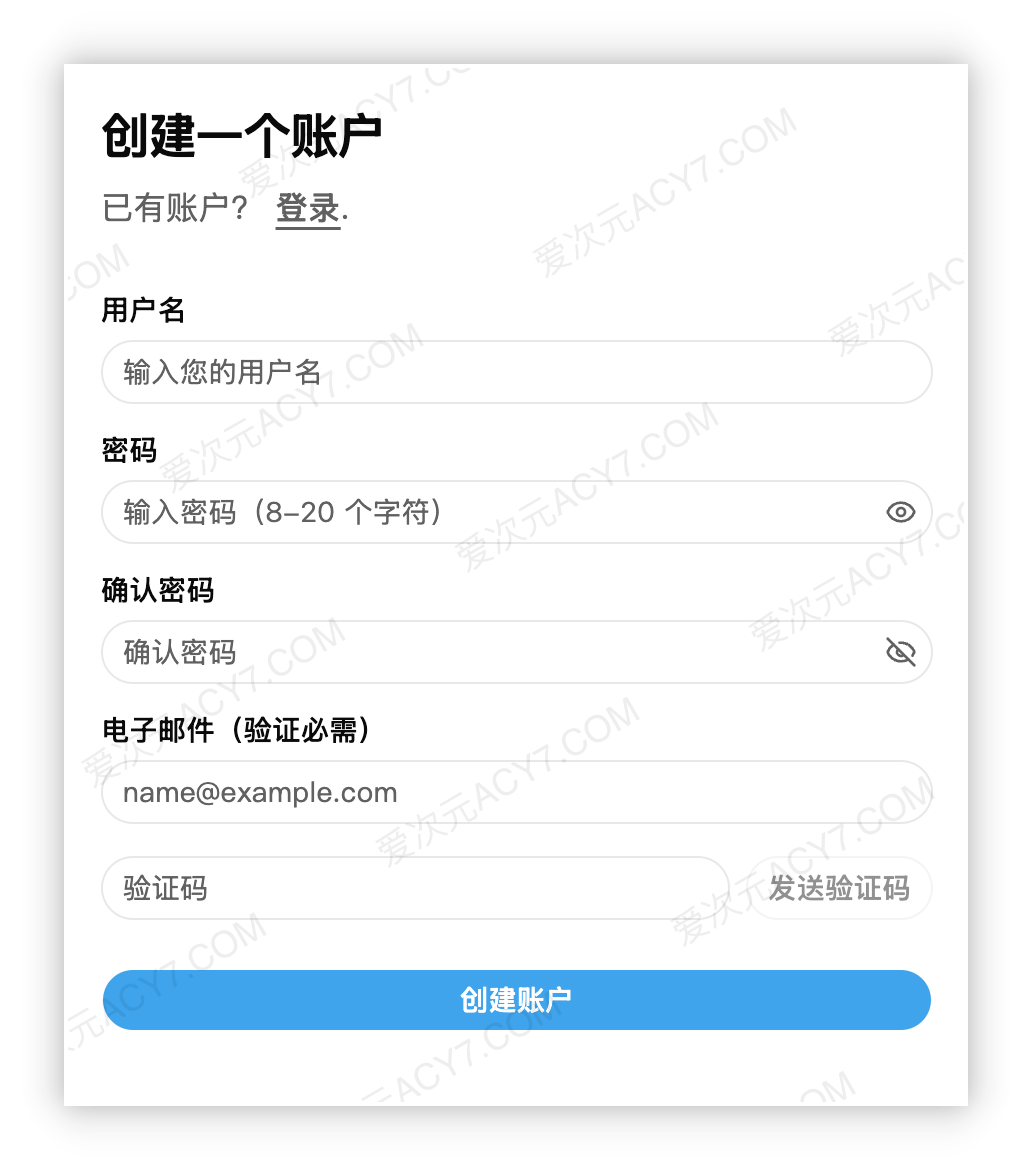
也可以直接打开注册页面。看到“创建一个账户”以及下图中的表单,就可以开始填写了。
2. 填写账号信息,发送验证码
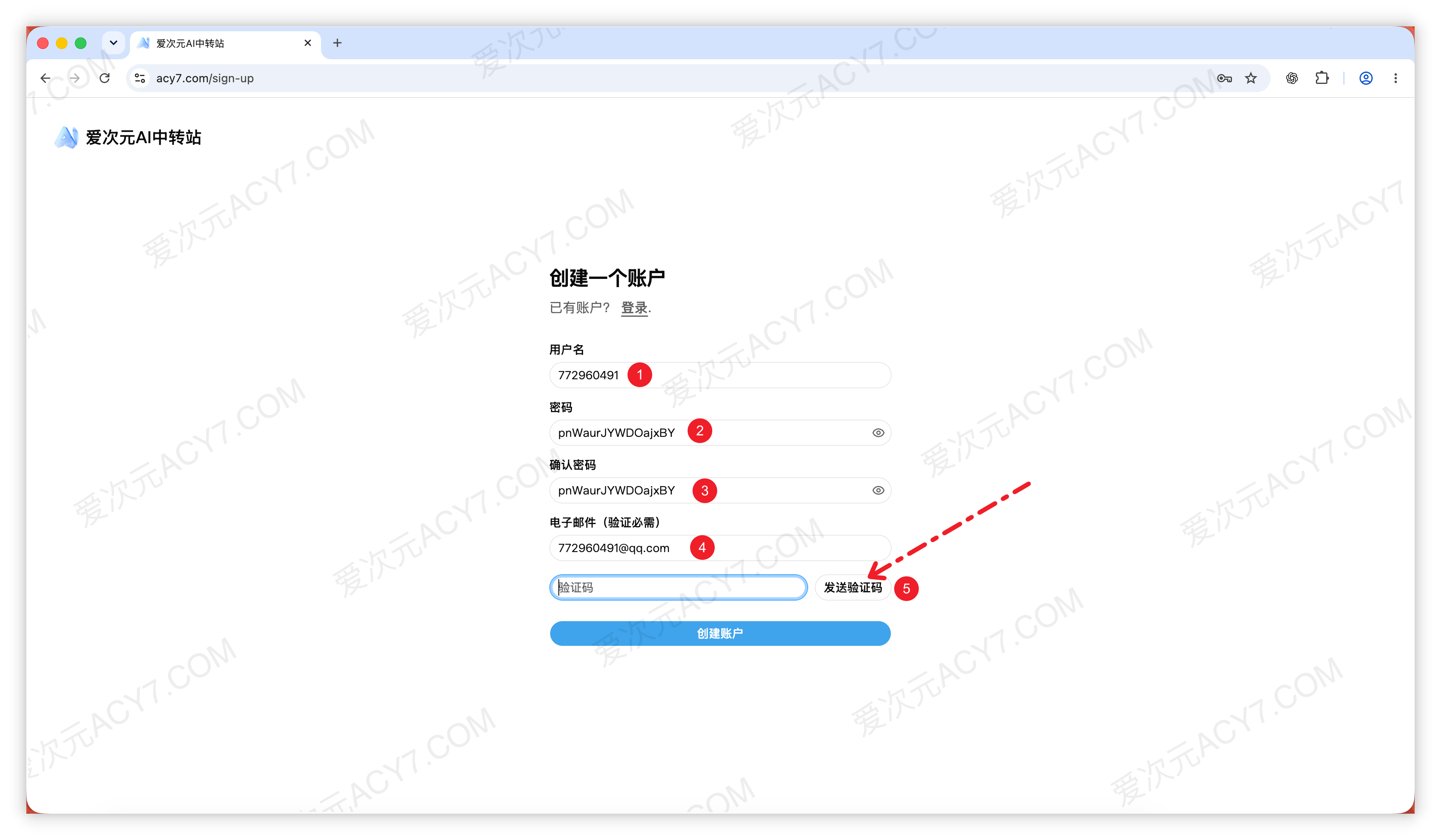
按照下图中的 1—4 依次填写,全部使用你自己的信息。
| 填写项 | 怎么填 |
|---|---|
| 用户名 | 给自己设置一个登录用的名字,注册后可以用它登录。图中使用数字作为示例,不需要照抄。 |
| 密码 | 设置爱次元账号的登录密码,长度为 8—20 个字符。这是新账号的密码,不是让你填写邮箱密码。 |
| 确认密码 | 把上面设置的密码再输入一次,两次内容需要完全相同,包括字母大小写。 |
| 电子邮件 | 填写自己能登录并收信的完整邮箱地址。使用 QQ 邮箱时,需要包含 @qq.com,不能只填 QQ 号码。 |
填写完成后,检查邮箱地址有没有输错,再点击图中第 5 处的 发送验证码。验证码会发到这个邮箱,用来确认邮箱是你本人在使用。
先保留这个注册页面,下一步新开一个浏览器标签页查看邮件,收到验证码后还要回来填写。
3. 打开并登录邮箱
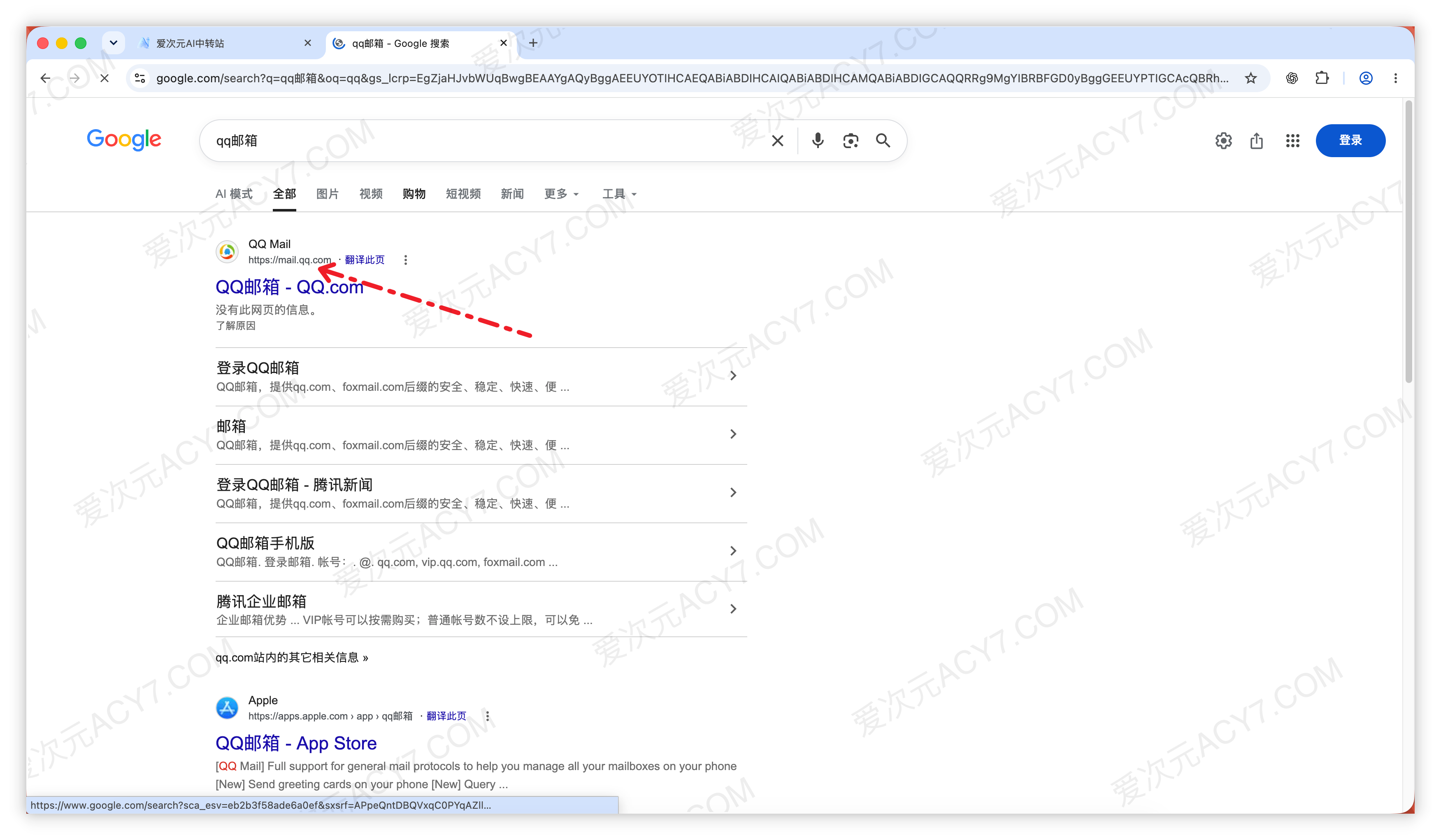
使用 QQ 邮箱时,可以直接打开 QQ 邮箱,也可以像图中这样搜索“QQ 邮箱”,进入地址为 mail.qq.com 的结果。
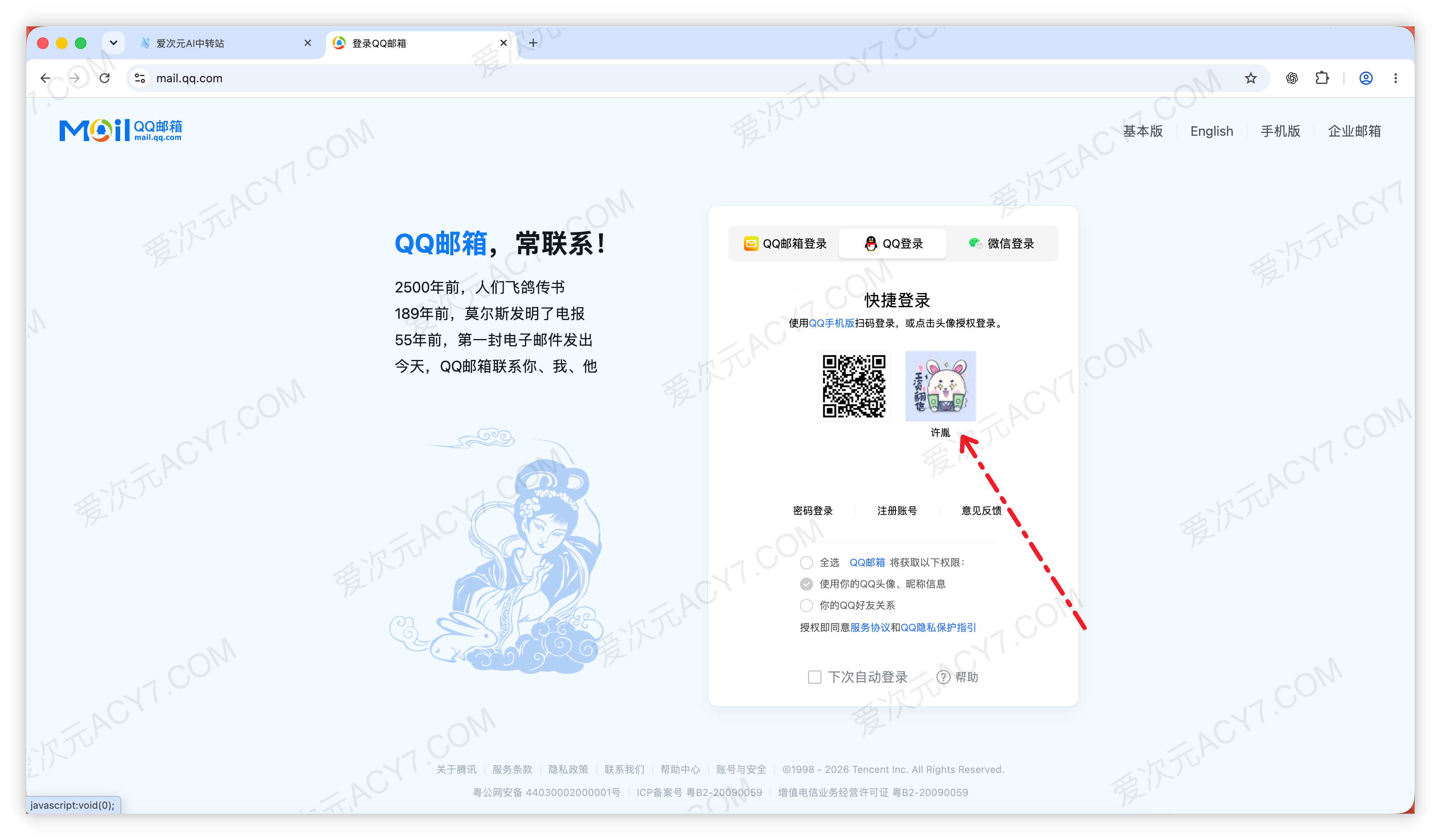
在 QQ 邮箱页面登录自己的邮箱。图中展示的是 QQ 登录:如果页面显示自己的 QQ 头像,可以点击头像按提示登录;也可以用手机 QQ 扫描当前网页上的二维码,或选择 密码登录。
这里登录的 QQ 账号,应当对应你刚才填写的邮箱。截图中的头像和二维码只是操作示例,实际登录时使用自己页面上的信息。
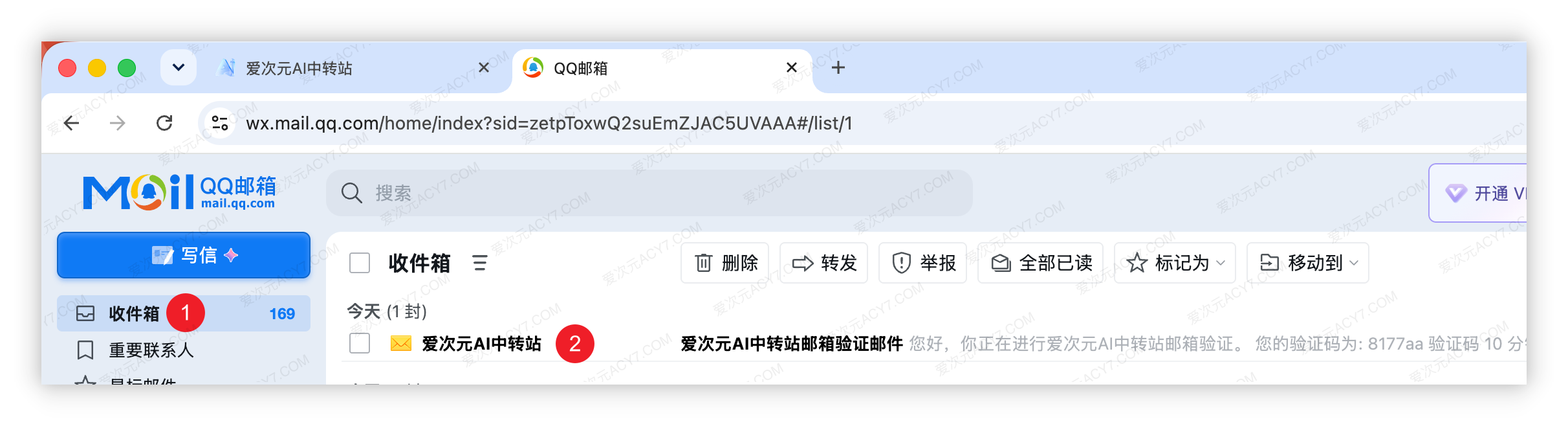
如果已经登录邮箱,直接进入收件箱即可。平时用手机邮箱收信的话,也可以在手机上查看验证码,再回到电脑填写。
4. 找到验证邮件,复制验证码
登录邮箱后,点击左侧 收件箱,找到标题为 爱次元AI中转站邮箱验证邮件 的邮件,点击打开。
邮件正文中,“您的验证码为”后面的一串字符就是需要填写的验证码。选中并复制这串字符,不要把前面的文字或两边的空格一起复制。
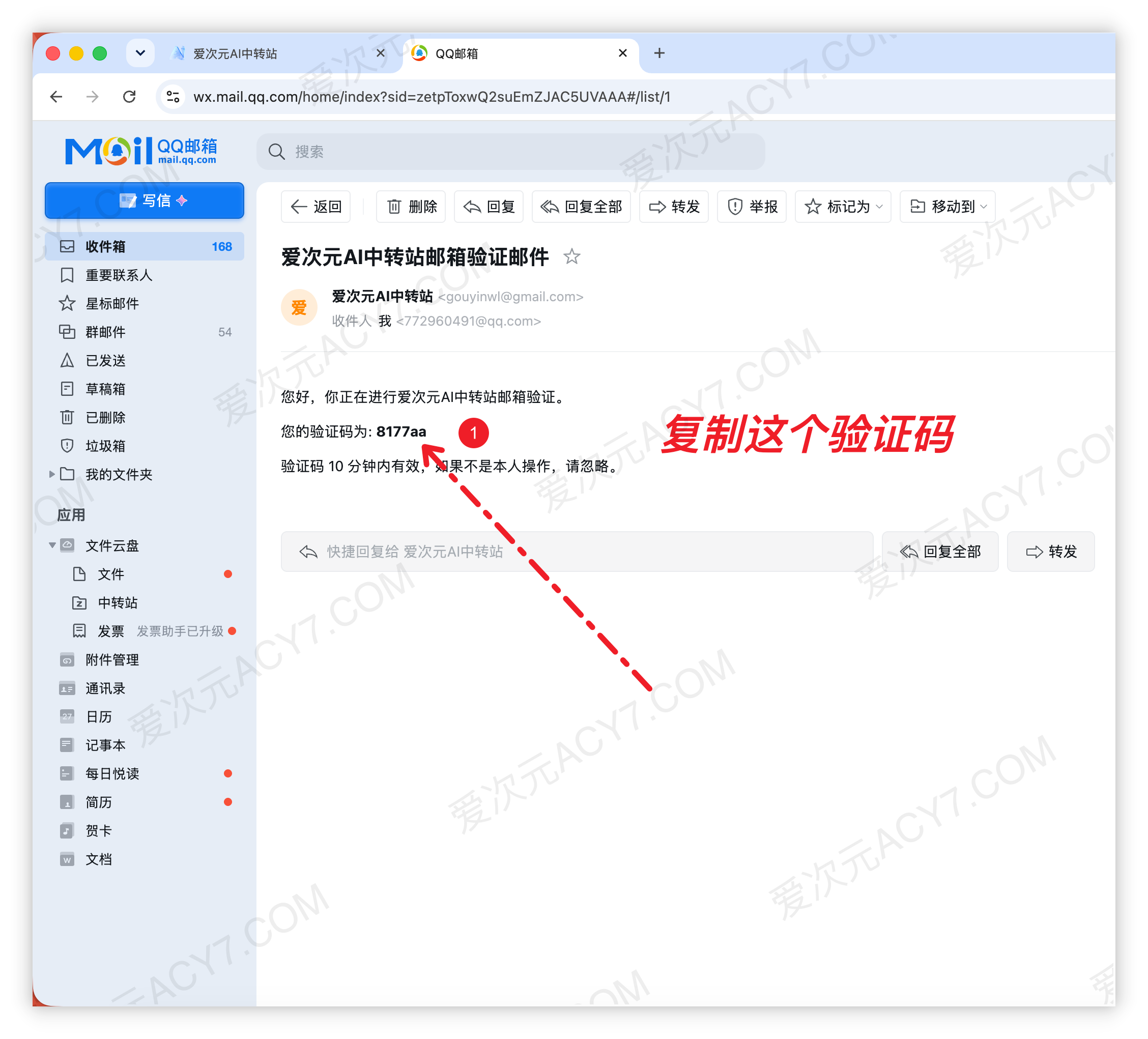
验证码 10 分钟内有效。请使用你自己收到的验证码,截图里的示例不能用于注册。如果已经过期,回到注册页重新发送,再打开最新收到的邮件。
5. 回填验证码,创建账户
切回刚才保留的爱次元注册页面,将验证码粘贴到 验证码 输入框,然后点击下方蓝色的 创建账户。
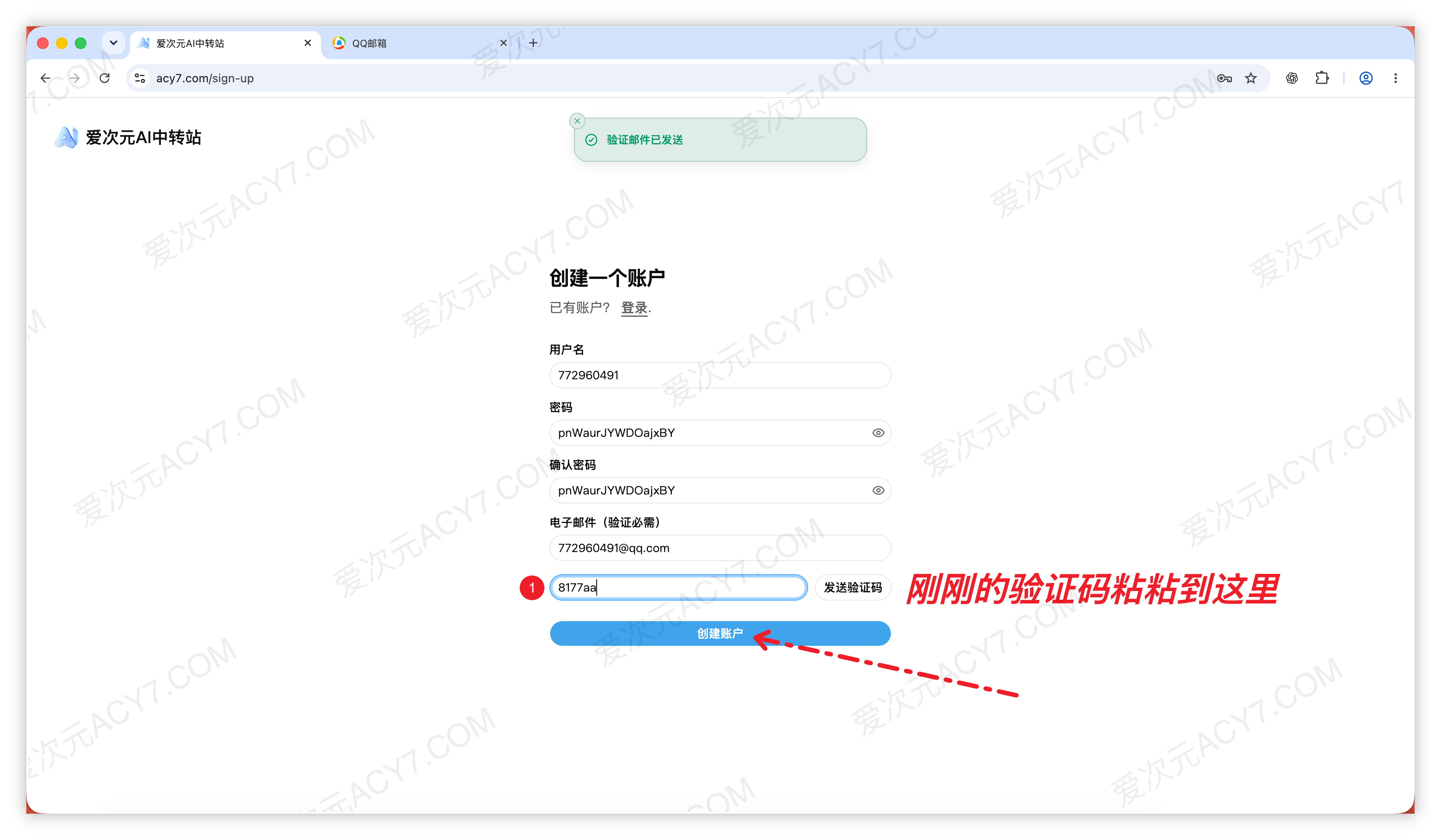
页面出现 “账户已创建!请登录”,就说明注册成功了。
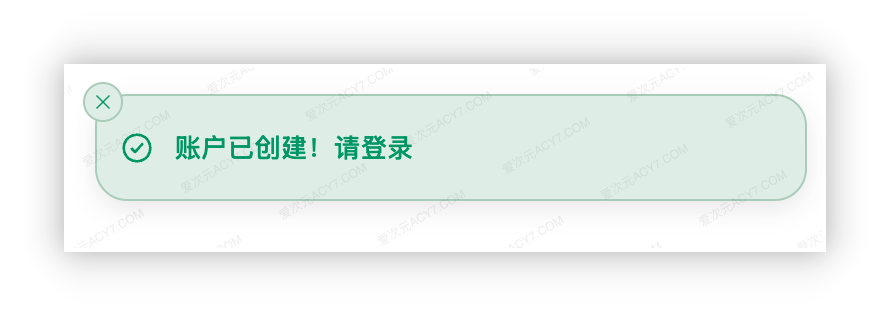
接着进入登录页面,使用刚才设置的用户名或邮箱,以及注册时设置的密码登录。邮箱验证码只用于这次验证,登录时填写的是你自己设置的密码。
登录后,如果要在聊天客户端或编程工具中使用服务,可以继续阅读创建第一把密钥。密钥是给这些软件连接服务用的,和网站登录密码不同。
注册时遇到问题
一直收不到验证码
先核对注册页填写的邮箱地址,再确认当前打开的是同一个邮箱。刷新收件箱后仍没有邮件,可以查看 垃圾箱。如果还没收到,等“发送验证码”按钮恢复可点击后再重发,避免连续发送后混淆新旧邮件。
提示验证码错误或过期
打开最新一封验证邮件,重新复制验证码,检查有没有多余空格。如果距离发送已经超过 10 分钟,重新获取一封后再填写。
提示用户名或邮箱已被使用
用户名被占用时,换一个名字再试。如果提示邮箱已经注册,可以直接登录;忘记密码时,通过找回密码恢复账号,不需要重复注册。
提示密码不符合要求,或两次密码不一致
确认密码长度为 8—20 个字符,并重新填写“密码”和“确认密码”。可以点击输入框右侧的眼睛图标查看内容,检查大小写或是否误输入了空格。
如果还是无法注册,把页面上的报错提示和卡住的步骤告诉人工客服。发截图时遮住密码和验证码,方便客服查看问题,也避免泄露账号信息。