 爱次元
爱次元查看使用日志
想知道刚才用了哪个模型、花了多少额度,或者换了密钥分组后有没有生效,可以到「使用日志」里查看。这里按请求记录模型、用量和费用,方便你找到某一次调用的具体情况。
下面按截图介绍怎么筛选记录,再用其中一条调用算一遍费用。
1. 打开使用日志
登录控制台,点击左侧 使用日志,进入下图中的「通用日志」页面。
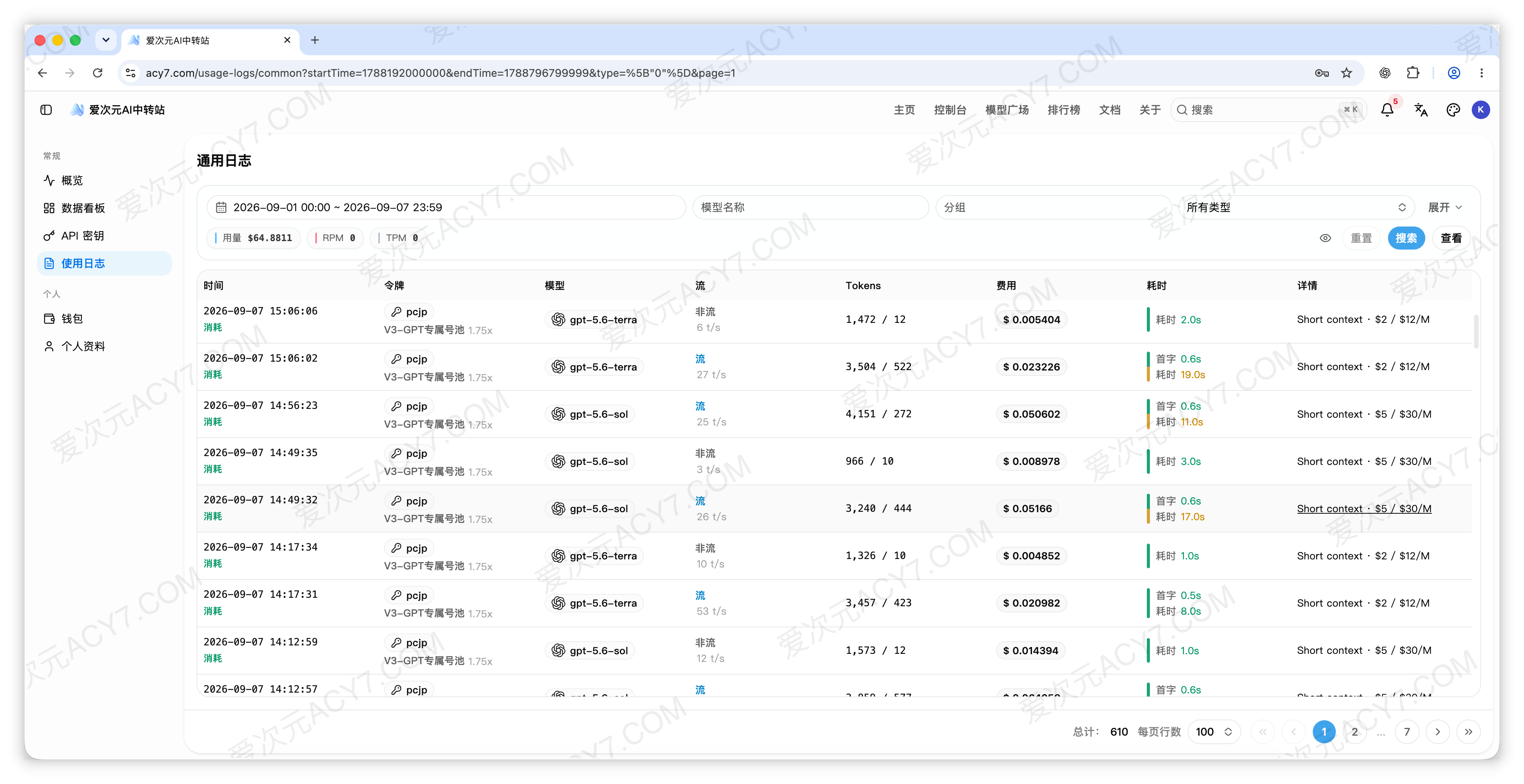
上方用来设置查询条件,下方是对应的日志列表。想找刚才的一次调用,先看时间,再核对令牌名称和模型。
这里的令牌就是 API 密钥,不是后面统计用量的 Token。截图中的 pcjp 是密钥名称,它下方的 V3-GPT专属号池 1.75x 表示这次调用使用的分组和倍率。
一次聊天操作可能触发多次请求,所以日志条数不一定等于你发送的消息数。需要确认某次操作时,可以结合时间、密钥和模型一起找。
2. 选择要查看的时间范围
点击列表上方带日历图标的时间栏,会打开时间选择窗口。
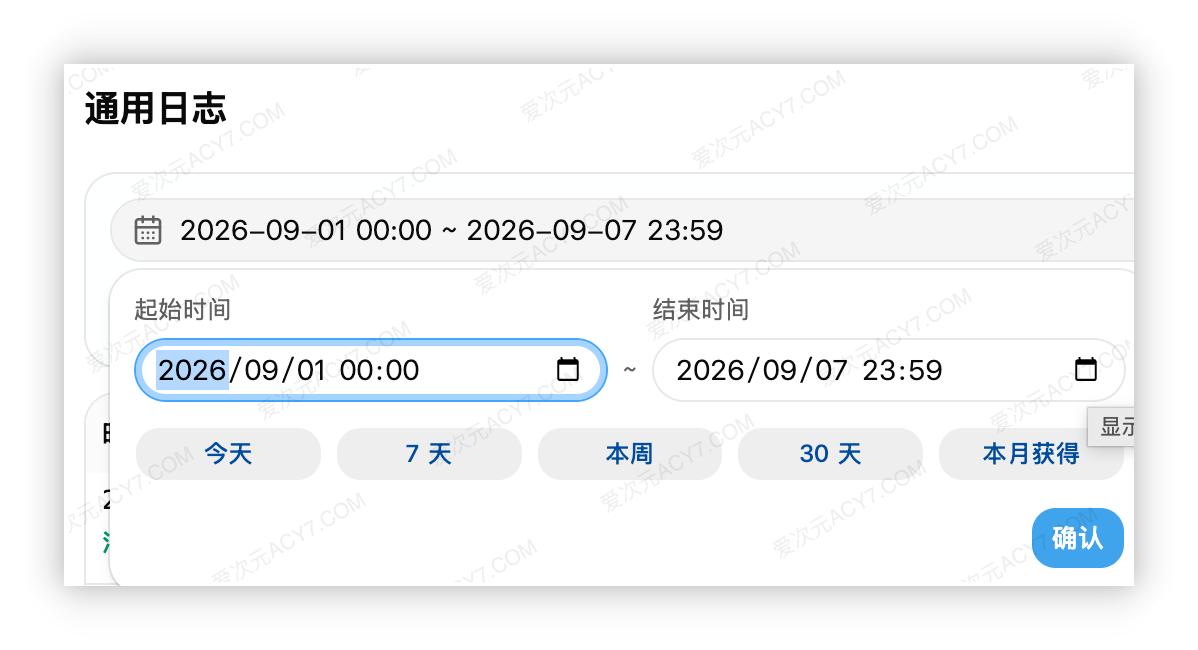
- 查刚才的调用: 点击「今天」。
- 查最近一段时间: 使用「7 天」「本周」「30 天」等快捷选项。
- 查某一天或某个时段: 直接调整「起始时间」和「结束时间」,确保包含调用发生的时间。
选好后点击 确认,再点击筛选栏右侧蓝色的 搜索。截图中的日期只是示例,不需要照着填写。
如果列表里没有预期的记录,先检查时间范围是否太窄,再看有没有其他筛选条件把记录排除掉。
3. 按模型、分组或密钥缩小范围
记录较多时,可以填写上方的「模型名称」「分组」,或者选择日志类型,再点击 搜索。
想按密钥查找,点击右侧的 展开。展开后,会多出「令牌名称」「请求 ID」和「上游请求 ID」三个输入框,按钮也会变成截图红色 1 旁的「收起」。

| 筛选项 | 什么时候用 |
|---|---|
| 模型名称 | 只查看某个模型的调用,名称可从已有记录中核对。 |
| 分组 | 检查调用是否使用了预期分组,例如 GPT 专属号池。 |
| 日志类型 | 按记录类型筛选;不确定时先保留「所有类型」,避免漏掉记录。 |
| 令牌名称 | 查某把密钥的记录,填写创建密钥时的备注名称,不要填写完整 API Key。 |
| 请求 ID | 已经拿到某次请求的编号时,用它定位这条记录。 |
| 上游请求 ID | 有服务端提供的上游编号时用于排查,日常查用量可以留空。 |
不需要把所有条件都填满。比如查某个客户端刚才的使用情况,先用「今天」和它的令牌名称搜索即可;条件越多,能匹配到的记录越少。
想重新查一遍,可以点击 重置,再设置时间范围和需要的条件,点击搜索。底部可以切换页码或调整每页行数,较早的记录可能在后面的页面。
筛选栏下方还有用量、RPM 和 TPM。用量用于查看费用统计;RPM 是每分钟请求数,TPM 是每分钟 Token 数。后两项反映调用频率,不是价格,也不是历史调用总数。只想核对某次扣费时,直接看那条记录的「费用」即可。
4. 看懂列表中的一条记录
以截图里 15:06:02 的记录为例:令牌是 pcjp,模型是 gpt-5.6-terra,Tokens 显示 3,504 / 522,费用是 $0.023226。
| 列表内容 | 怎么理解 |
|---|---|
| 时间 | 这次请求发生的时间,下方的「消耗」是日志类型。 |
| 令牌 | 发起请求的密钥名称,下方可查看当时使用的分组和倍率。 |
| 模型 | 平台为这次请求记录的模型名称,可用来核对客户端配置。 |
| 流/非流 | 「流」表示内容逐步返回;「非流」表示返回完整结果,而不是边生成边显示。 |
t/s | 每秒输出的 Token 数,是生成速度的参考,不是每秒输出多少个汉字。 |
| Tokens | 这张图中,斜杠前是输入 Token,后是输出 Token。例如 3,504 / 522 表示输入 3,504、输出 522。 |
| 费用 | 本次调用扣除的站内额度,具体计费过程可以打开详情查看。 |
| 首字、耗时 | 首字表示开始返回内容前的等待时间;耗时表示这次请求的总用时。 |
| 详情 | 展示计费档位和单价摘要,点击对应内容可查看这次请求的详细记录。 |
Token 是模型处理内容时使用的计量单位,和字数没有固定的一一对应关系。输入也不只包含你刚打出的那句话,客户端发送的历史对话、提示词或文件内容都可能计入其中。输出则是模型生成的内容。
截图中这条记录的首字时间是 0.6 秒,总耗时是 19 秒。意思是约 0.6 秒开始返回内容,整次请求持续约 19 秒,并不是等了 19 秒才出现第一个字。这些是服务端记录的时间,客户端实际显示还可能受到网络和软件处理的影响。
5. 打开详情,核对用量和费用
点击这一行右侧「详情」栏的计费摘要,例如 Short context · $2 / $12/M,打开日志详情。小屏幕上如果看不到右侧内容,可以横向滚动表格。
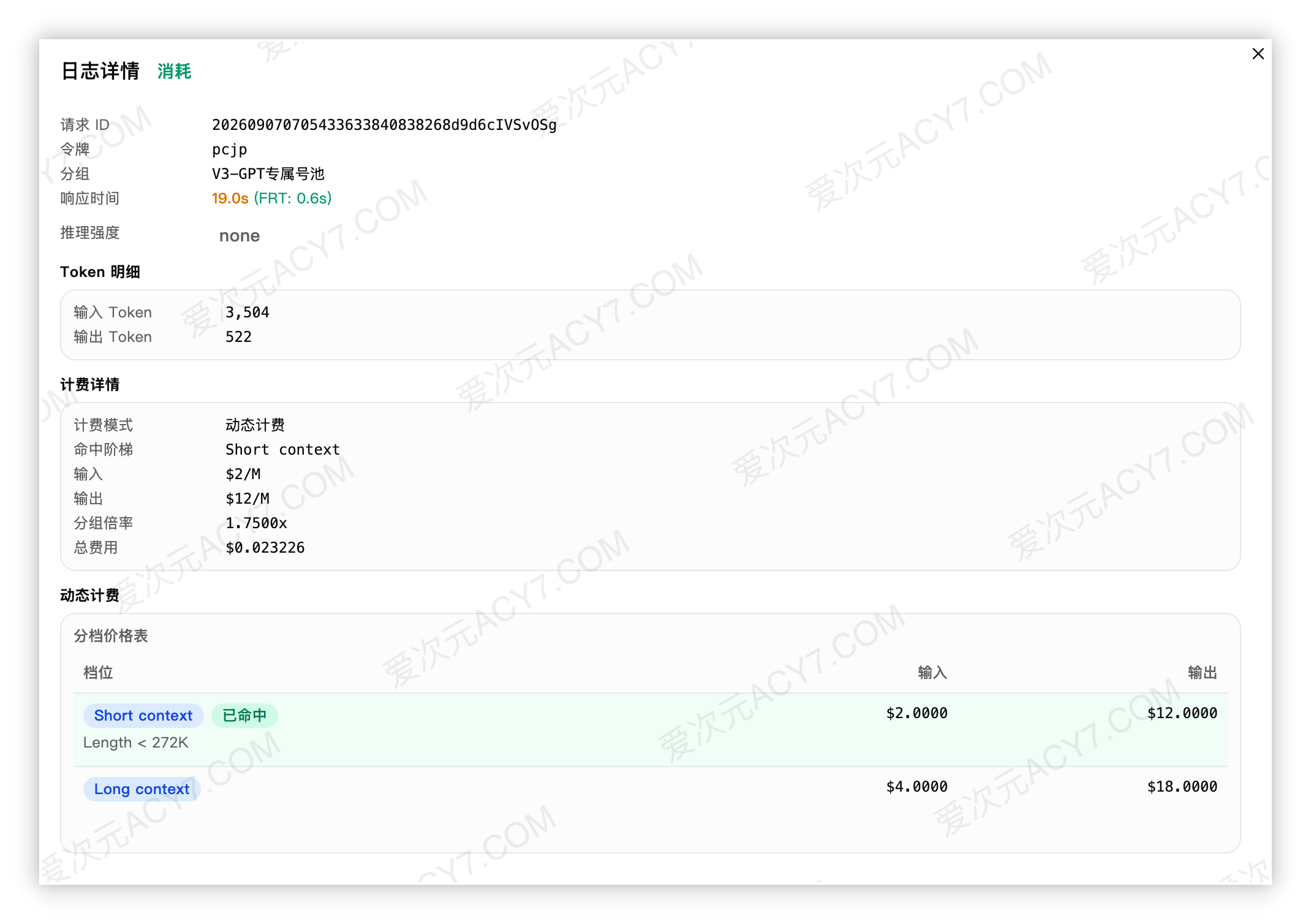
详情顶部可以核对请求 ID、令牌、分组和响应时间。图中的 FRT: 0.6s 对应列表里的首字时间;「推理强度」显示 none 是这次请求记录的设置值,不是对模型回答能力的评分。
先看本次命中了哪个价格档位
图中「计费模式」是动态计费,「命中阶梯」是 Short context。下方价格表用绿色的 已命中 标出本次采用的档位。
这条记录的短上下文档标注为 Length < 272K,也就是长度小于 272,000 Token 的档位。表里的 Long context 是另一个价格档位,这次没有命中,不需要把两档价格相加。
这些档位和价格是截图中这次调用的情况,不代表所有模型都采用相同规则。查看自己的记录时,以详情里实际标出的档位为准。
再看费用是怎么算出来的
$2/M 表示每 100 万 Token 收取 2 美元站内额度,不是每条消息收 2 美元。截图中输入和输出的单价不同,需要分别计算:
| 项目 | 截图中的计算 | 费用(美元额度) |
|---|---|---|
| 输入 | 3,504 ÷ 1,000,000 × 2 | 0.007008 |
| 输出 | 522 ÷ 1,000,000 × 12 | 0.006264 |
| 基础费用合计 | 0.007008 + 0.006264 | 0.013272 |
| 乘分组倍率 | 0.013272 × 1.75 | 0.023226 |
计算结果与详情里的 总费用 $0.023226 一致。总费用已经包含分组倍率,不要再乘一次 1.75。
按 0.2 元购买 1 美元站内额度 换算,这次实际花费为 0.023226 × 0.2 = 0.0046452 元,约 0.0046 元。如果购买额度的价格不同,就用实际购买价格换算;日志里的美元额度不是人民币金额。
这条记录只展示了输入和输出。如果你的详情还列出缓存读取、缓存写入等项目,需要按各自的单价和用量核对。先确认总输入是否已经包含缓存部分,避免把同一部分用量重复计算,具体可看费用说明。
查日志时常见的问题
刚发送了消息,却找不到记录
先选「今天」,清除无关的模型、分组和类型筛选,再搜索一次。同时确认当前登录的账号,就是客户端所用密钥所属的账号。
仍然没有时,检查客户端实际选中的服务商、API 地址和密钥。请求可能没有到达本站,也可能使用了另一项配置。可以重新发送一句简短消息,再按时间和令牌名称查找。
改过分组,旧日志为什么还是原来的分组
日志记录的是请求发生时使用的分组。修改密钥后,旧记录不会跟着改变。需要重新发起一次调用,再查看新记录,才能确认修改是否生效。
没收到完整回答,为什么还能看到扣费
客户端中断或网络断开时,服务端可能已经处理了输入或生成了部分内容。是否产生费用,要看这次调用的实际记录,不能只凭客户端有没有显示完整答案判断。
费用比预想的高
先查看输入、输出用量,再核对分组倍率和命中的价格档位。较长的历史对话、文件内容或回答都可能增加费用;有缓存计费时,也要查看对应明细。不要只根据最后发送的一句话估算整次请求的用量。
需要联系客服排查
打开对应记录的详情,提供请求 ID、发生时间、模型名称、所用软件和报错文字。请求 ID 是定位这次调用的编号,不是 API 密钥,可以提供给客服。截图如包含完整 API Key,记得先遮住。