 爱次元
爱次元概览
概览是登录爱次元后看到的控制台首页。这里集中展示账号的用量、余额、接口信息和公告,也提供创建密钥、充值等常用入口。
第一次使用时,可以先按顶部的引导完成准备;平时回来查看账号,重点看剩余额度、近期消耗和公告即可。
1. 打开概览页
登录账号后,点击左侧菜单中的 概览,就能看到下面的页面。
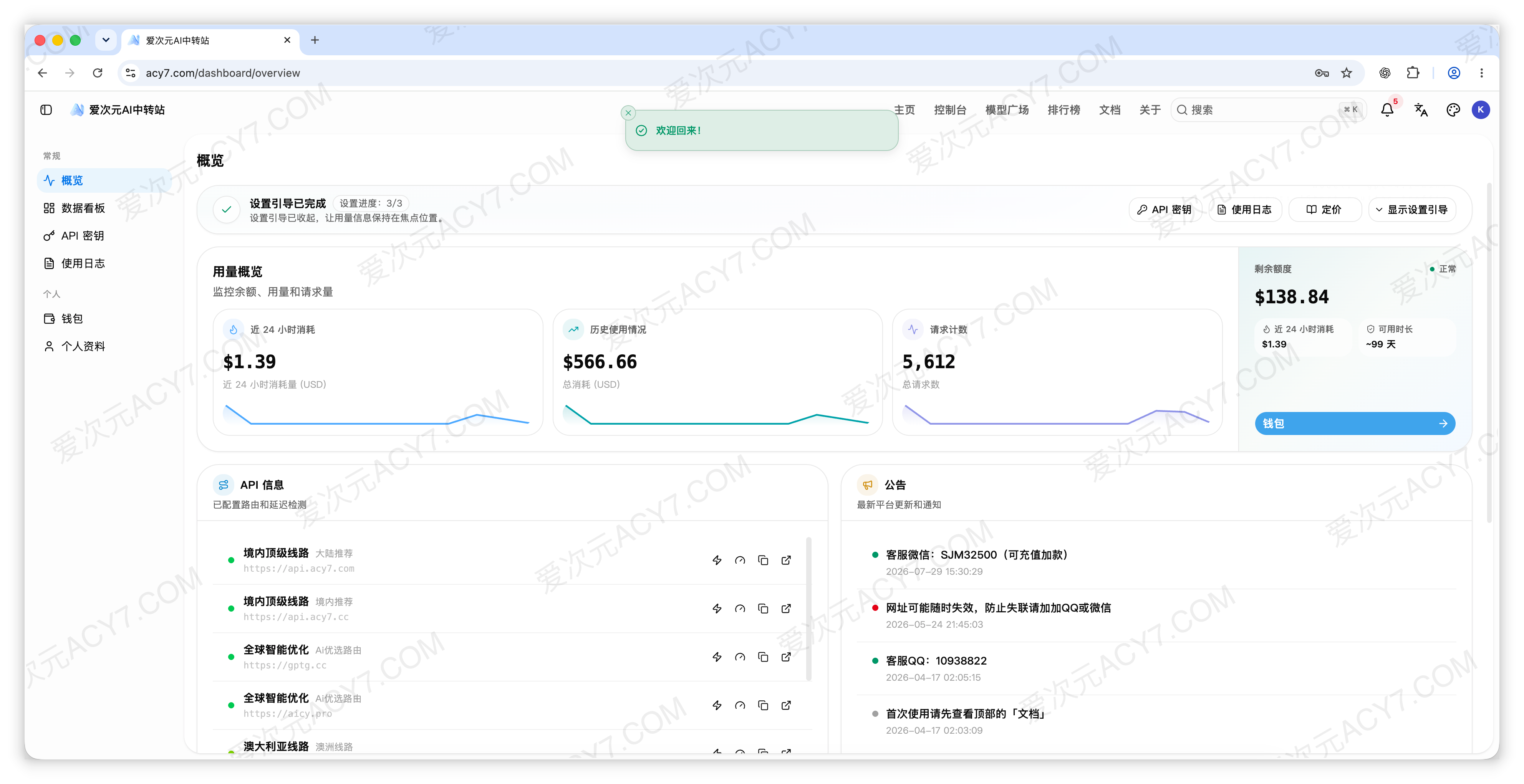
图中的账号已完成设置引导,顶部显示 设置引导已完成,下方直接展示用量和余额。需要查看准备步骤时,点击右上方的 显示设置引导 即可展开。
2. 第一次使用,先看顶部引导
展开设置引导后,“开始使用”里列出了三个步骤,分别对应连接服务前的准备和测试。
| 步骤 | 要做什么 |
|---|---|
| 创建 API 密钥 | 为聊天客户端或编程工具创建连接服务用的密钥。它相当于软件调用服务时使用的凭证,不是网站登录密码。 |
| 添加额度 | 为账号准备可用余额。需要充值时,可以从这里或左侧“钱包”进入。 |
| 发送请求 | 配置好软件后,发送一条消息测试,确认模型能正常回复。 |
还没有密钥,可以点击页面上的 创建 API 密钥,具体填写方法见创建第一把密钥。需要了解充值和余额,可以查看钱包与充值说明。
引导展开后,右边的 首个 API 请求 展示了一段调用示例,以及线路、认证和所选模型的信息。这里的“请求”,就是软件向模型发送一次任务,例如发送一条聊天消息。
如果你使用的是聊天客户端,先按对应教程配置地址、密钥和模型即可,不需要手动运行这段代码。示例中的模型名称也不代表你必须使用这个模型。
准备完成后,如果不想继续显示这块引导,可以点击 隐藏设置引导,让概览页更简洁。
3. 看懂用量和剩余额度
“用量概览”用于查看已经用了多少,右侧的“剩余额度”用于查看还剩多少。两者含义不同。
| 页面上的项目 | 代表什么 |
|---|---|
| 近 24 小时消耗 | 最近 24 小时内消耗的额度。这里按最近一天统计,不等于今天零点开始的消耗。 |
| 历史使用情况 | 累计消耗的额度。它表示已经用了多少,不是累计充值金额,也不是余额。 |
| 请求计数 | 总请求次数,用来了解调用数量。它不是聊天窗口数量,也不是字数。 |
| 剩余额度 | 账号当前还可以使用的额度。需要补充时,点击下方的“钱包”。 |
以图中数据为例:近 24 小时消耗为 1.39 美元额度,历史累计消耗为 566.66 美元额度,总请求次数为 5,612 次,目前还剩 138.84 美元额度。历史消耗不是欠费,不需要再支付一次。页面以 $ 或 USD 标注的额度,不要直接当作人民币付款金额,充值换算见钱包说明。
如果是还没有调用过模型的新账号,消耗和请求次数显示为 0 很正常。右侧出现 余额已耗尽 时,表示当前没有可用额度,并不是没有登录成功。
图中的“可用时长”为 约 99 天,可以用来参考余额预计还能使用多久,不是固定的服务到期时间。实际消耗会随所用模型和任务内容变化。
想核对某一条消息花了多少,不要只看这里的总数。打开使用日志,找到对应请求,才能查看单次调用的记录和费用。一个软件任务也可能发起多次请求,因此请求次数不一定等于你手动发送的消息数。
4. 使用快捷入口继续操作
图中顶部右侧有 API 密钥、使用日志、定价 三个快捷入口,不用回到左侧菜单逐个寻找。
- API 密钥: 创建或管理给软件使用的密钥。
- 使用日志: 查看请求、报错和费用明细。遇到调用失败或扣费疑问时,从这里查起。
- 定价: 查看模型费率,选择模型前可以先了解价格。
5. 向下查看 API 信息、公告和常见问答
向下滚动页面,会看到 API 信息、公告 和 常见问答 三个区域。
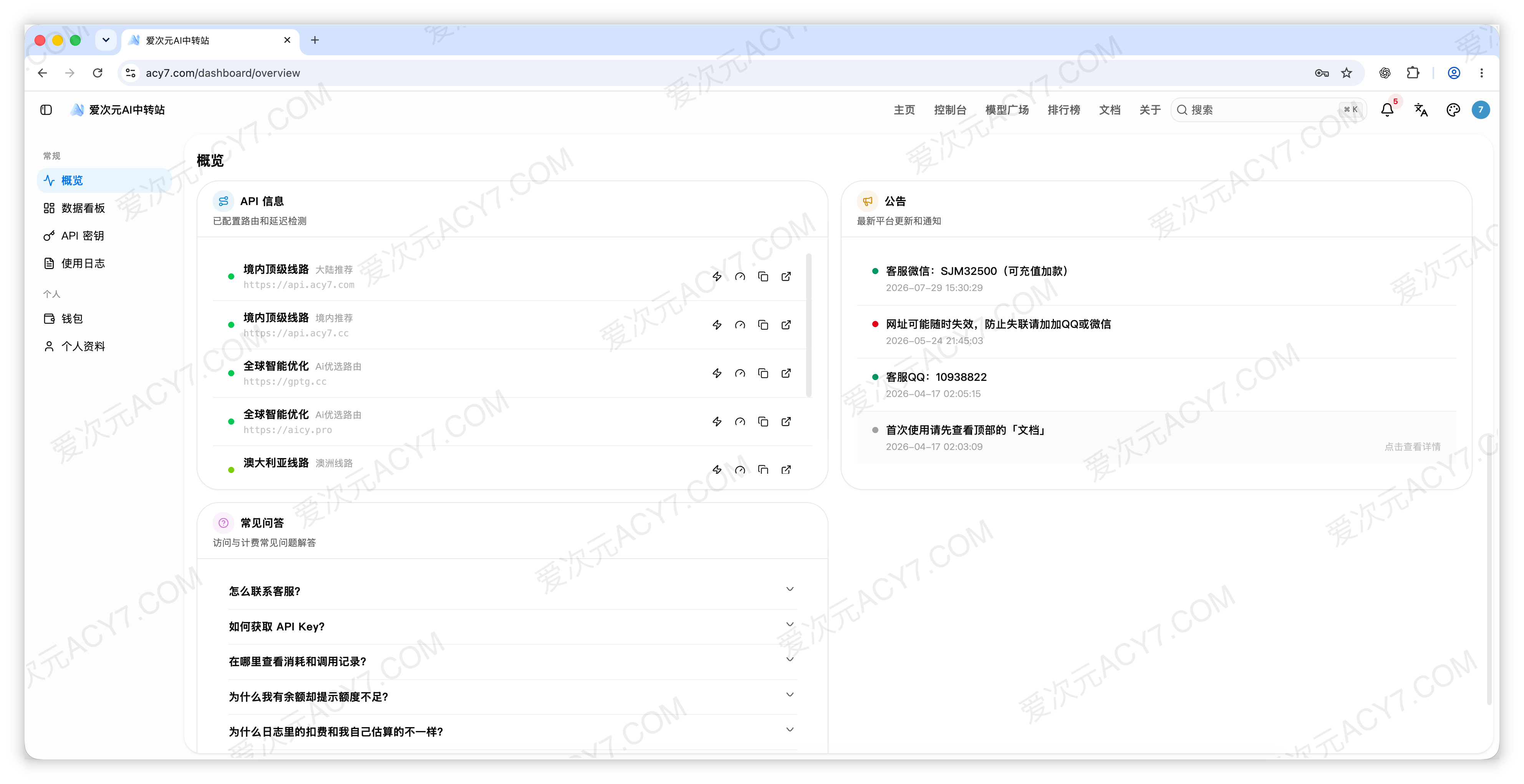
API 信息:查看软件连接服务的地址
这里列出了线路名称、接口地址和相关操作图标。可以把线路理解为软件访问服务的不同入口,配置客户端时会用到接口地址。
需要复制地址时,使用对应线路右侧的 复制图标。不同软件要求的地址格式可能不同,有的还需要填写特定路径,具体按API 地址说明和所用软件的教程操作。
浏览器地址栏里的 /dashboard/overview 是控制台页面,不是给客户端填写的 API 地址。截图中的线路用于说明页面位置,实际配置请查看当前控制台提供的地址。
公告:查看服务通知和联系方式
公告区会显示服务通知、客服信息等内容,并附有发布时间。点击可查看详情的公告,可以继续阅读完整说明。
如果之前能用的配置突然出现问题,可以先看看是否有相关通知。需要联系客服时,也可以直接查看联系人工支持。
常见问答:点开问题查看解释
页面底部整理了“如何获取 API Key”“在哪里查看消耗和调用记录”等问题。点击问题所在行或右侧的小箭头,就可以展开答案。
有余额却提示额度不足、日志扣费与预期不一致时,可以先查看对应问答,再结合使用日志检查。
数字和预期不一致怎么办
先确认当前登录的是需要查看的账号,再区分自己看的是“近 24 小时消耗”“历史使用情况”还是“剩余额度”。刚完成调用或充值时,可以刷新页面后重新核对。
如果仍有疑问,保留发生时间和对应的使用日志,联系人工客服。有请求 ID 时可以一并提供,它是用来查找这次调用的编号;不要发送完整 API 密钥。