 爱次元
爱次元页面样式
觉得控制台背景太亮、内容太挤,或者想换一种配色,可以在“主题设置”里调整。第一次使用时,先选好主题和配色就够了,其余选项可以用到时再改。
1. 打开主题设置
登录爱次元后,在控制台右上角找到 调色盘图标,点击它。
图中红色箭头指向的就是这个入口,位于语言图标和账号头像之间。
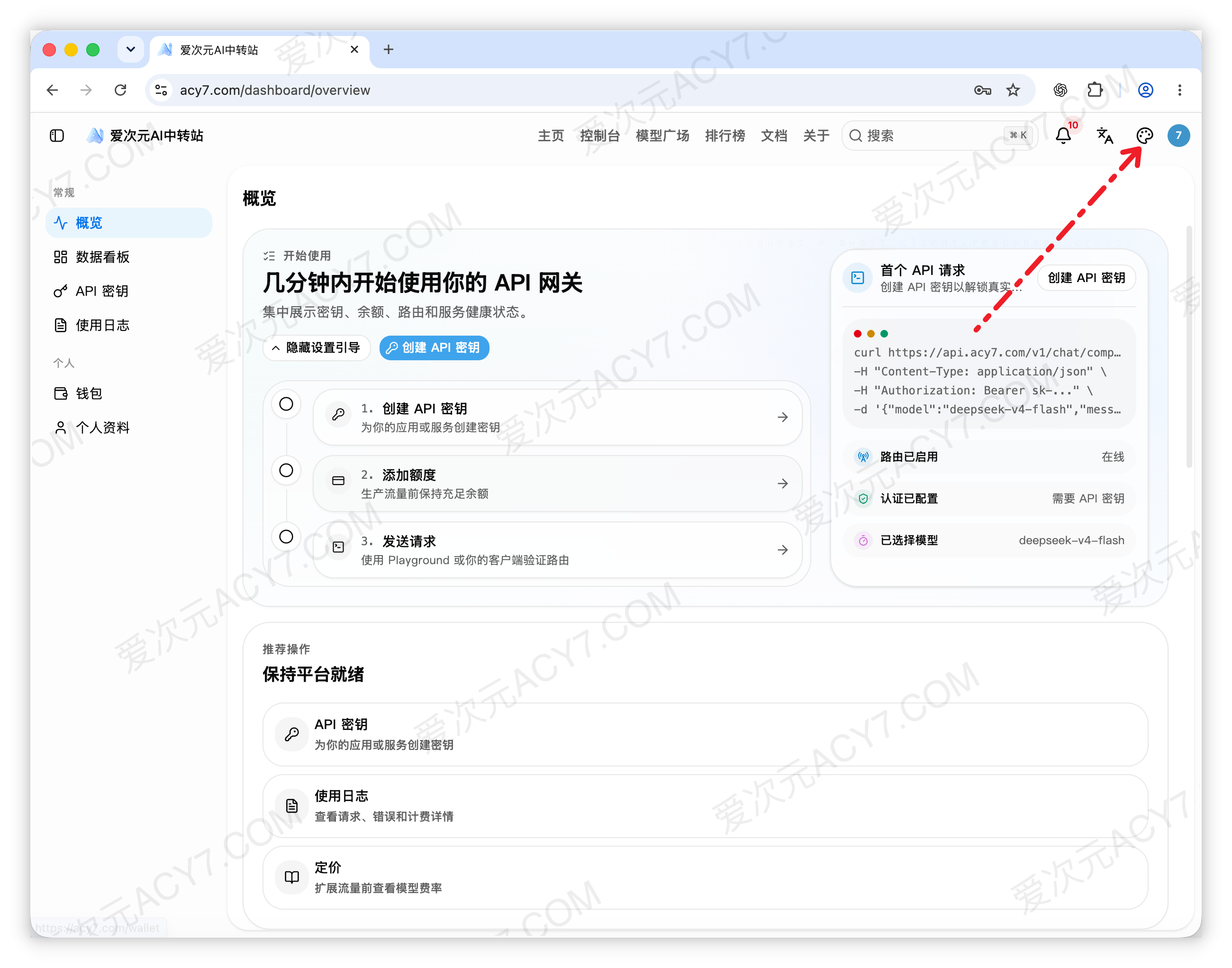
打开后会看到 主题设置 面板。选项较多,向下滚动面板可以继续查看;带蓝色边框和勾号的选项表示当前选择。
2. 选择主题、配色和字体
面板上半部分包含主题、颜色预设、字体和圆角,可以对照下图逐项调整。
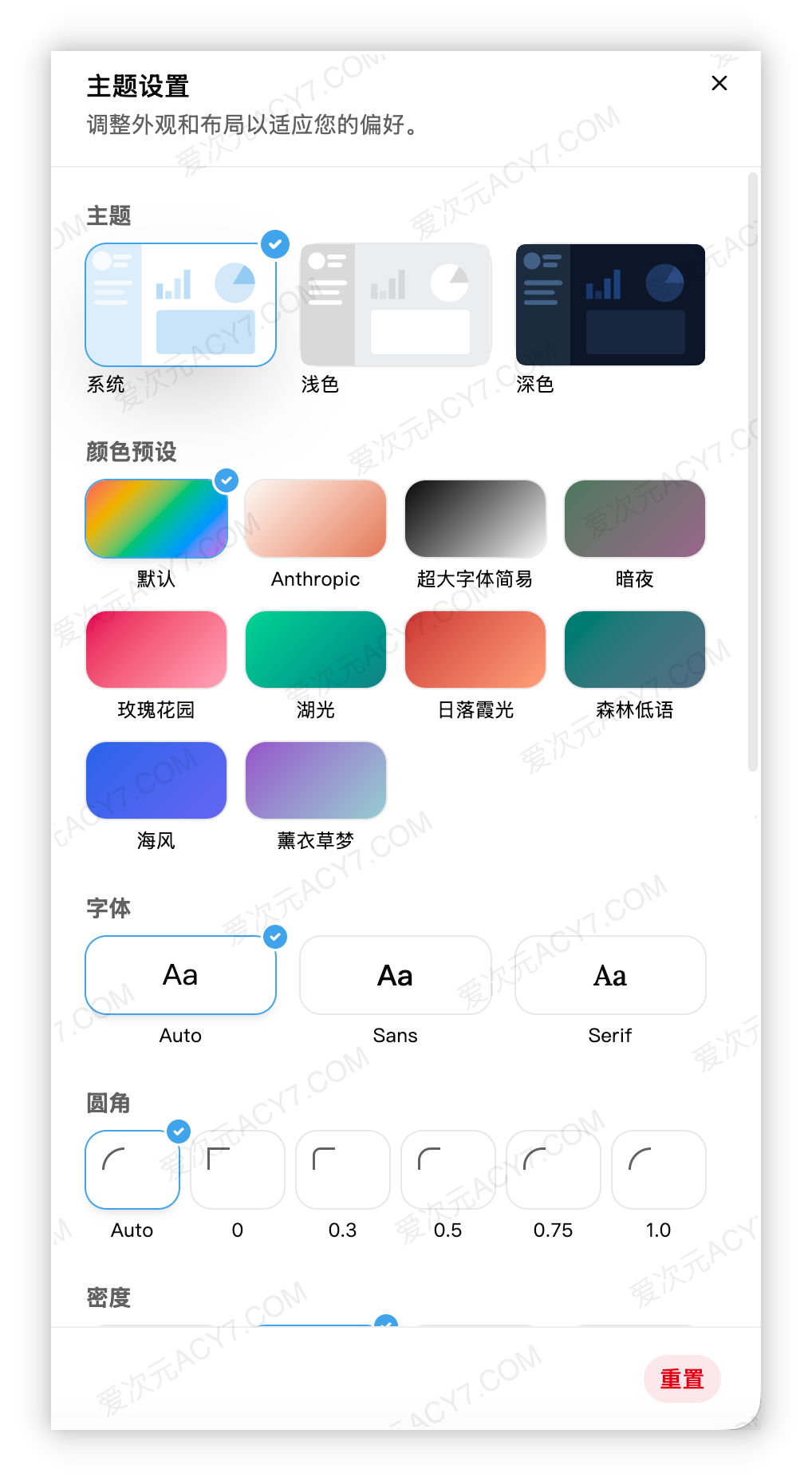
主题:选择浅色、深色或跟随系统
| 选项 | 显示效果 |
|---|---|
| 系统 | 跟随电脑或手机的深浅色设置。如果设备自动切换深色模式,页面也会随之调整。 |
| 浅色 | 使用明亮的背景,适合习惯白底页面的用户。 |
| 深色 | 使用较暗的背景。如果觉得白色页面太亮,可以试试这一项。 |
想让页面一直保持同一种明暗效果,就选“浅色”或“深色”;希望跟着设备设置变化,就选“系统”。
颜色预设:换一套页面风格
点击喜欢的色块,就可以选择对应预设。图中有“默认”“Anthropic”“超大字体简易”“暗夜”“玫瑰花园”“湖光”等选项。
这些名称用于区分外观风格。例如,选择 Anthropic 是切换页面样式,不是切换到 Anthropic 的模型,也不会改变当前使用的服务线路。
如果只是想换个颜色,可以先试“湖光”“海风”等预设;如果主要觉得文字不好读,可以试试 超大字体简易,再看是否符合自己的阅读习惯。
字体:调整文字的外观
- Auto: 自动选择字体。不确定怎么选时,保留这一项即可。
- Sans: 无衬线字体,笔画比较简洁,是常见的界面字体风格。
- Serif: 衬线字体,笔画端部带有装饰,更接近书刊中的排印风格。
这里调整的是字体样式,不是字号。实际显示还会受设备可用字体影响,可以根据预览选择看起来更舒服的一项。
圆角:调整按钮和卡片的边角
圆角决定页面中的按钮、卡片等元素有多圆。0 接近直角,数值越大,边角越圆;Auto 使用自动设置。
这项主要影响外观,按喜好选择即可。
3. 调整页面疏密和布局
在主题设置面板内向下滚动,就能看到 密度、侧边栏、布局、内容宽度和方向。
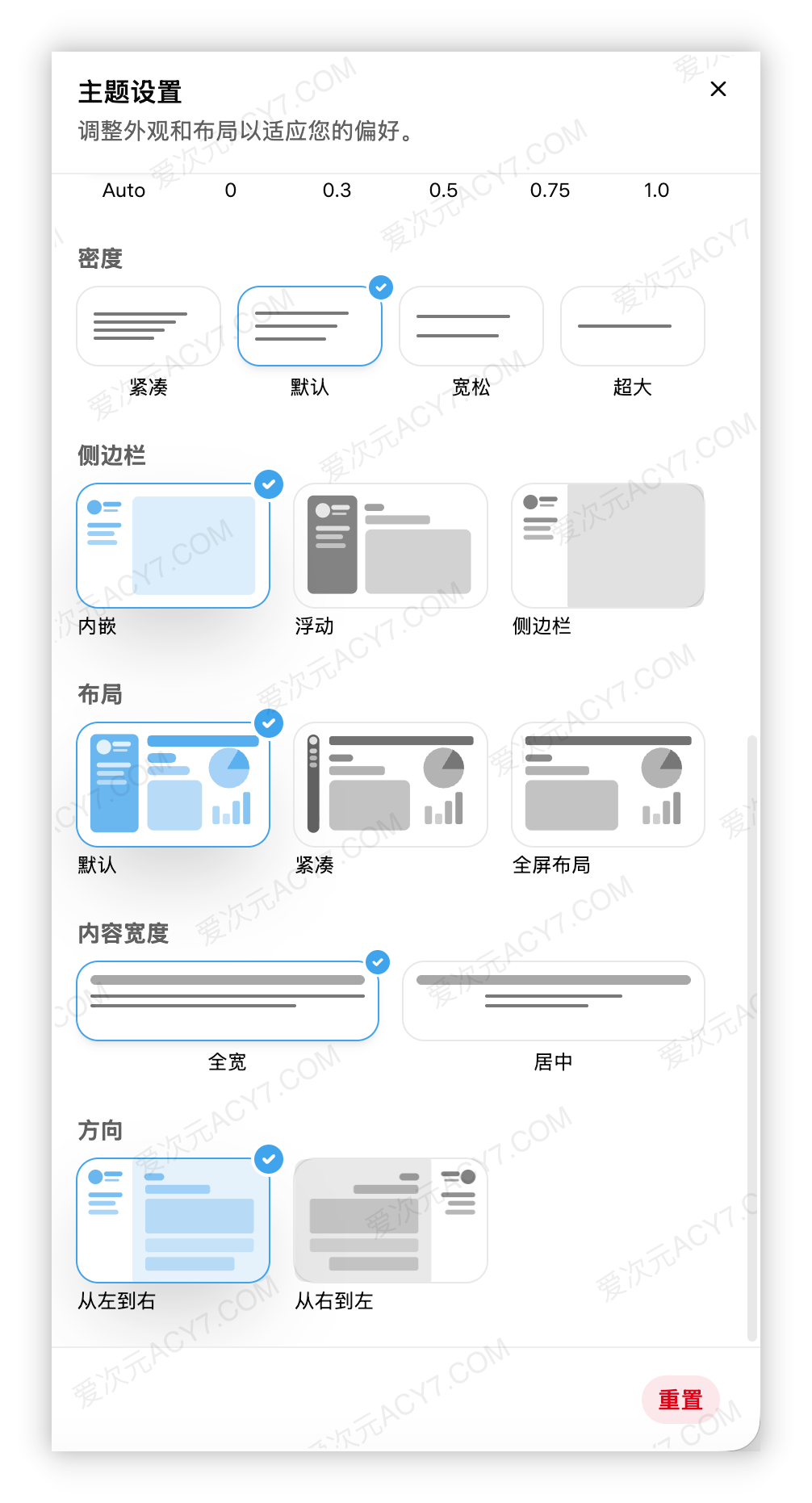
密度:内容排得紧一些,还是松一些
密度影响界面元素之间的间距。它和字体样式是两回事。
| 选项 | 适合什么情况 |
|---|---|
| 紧凑 | 希望同一屏显示更多内容,减少上下滚动。 |
| 默认 | 不确定怎么选时,从这一项开始。 |
| 宽松 | 觉得按钮、列表挤在一起,希望留出更多间隔。 |
| 超大 | 希望界面元素之间留出更大的空间,便于分辨和点击。 |
如果使用笔记本时觉得内容放不下,可以先试“紧凑”;如果觉得页面太拥挤,可以试“宽松”。
侧边栏:调整左侧菜单的外观
这里的侧边栏就是“概览”“API 密钥”“钱包”等入口所在的菜单区域。
- 内嵌: 菜单与页面整体布局结合,内容区有自己的边界。
- 浮动: 菜单呈现为相对独立的区域,周围留有空隙。
- 侧边栏: 菜单沿页面一侧排列,与右侧内容区分开。
可以对照选项里的小图选择。这一组调整菜单区域的呈现方式,下面的“布局”则调整整页的空间安排。
布局:决定菜单和内容怎样排布
默认 保留常规的菜单和内容区域;紧凑 压缩菜单占用的空间,为正文留出更多位置;全屏布局 更侧重展示内容区域。
刚开始使用时,建议保留“默认”,方便看到完整菜单。熟悉入口后,再试其他布局。
内容宽度:铺满可用空间,还是集中在中间
全宽 让内容尽量利用页面宽度,查看表格和数据时比较方便。居中 将内容集中在页面中间,在较宽的显示器上可以避免视线来回移动太远。
方向:选择界面从哪一侧开始排列
中文使用时保留 从左到右 即可。从右到左 会调整界面的排列方向,主要用于适应从右向左阅读的习惯,不是翻译页面文字的开关。
4. 查看效果或恢复默认
选好后,点击面板右上角的 × 关闭设置,回到控制台查看整体效果。如果不合适,可以再次点击调色盘图标继续调整。
改了几项后不知道怎样调回去,可以点击面板底部的 重置,恢复默认外观。这里重置的是页面样式,不会删除账号、API 密钥或使用记录,也不会影响余额。
建议一次先改一项,看看变化再继续,比较容易找到适合自己的组合。
常见问题
页面颜色为什么会自己变深或变浅
先检查“主题”是否选中了“系统”。这一项会跟随设备的深浅色设置;希望固定显示效果,可以改为“浅色”或“深色”。
想让文字更容易看清,应该改哪项
可以先试“超大字体简易”预设。如果问题是内容挤在一起,再把密度改为“宽松”或“超大”。字体选项中的 Sans 和 Serif 主要改变字形,不等于放大文字。
控制台改好了,文档站为什么没有一起变
这篇教程调整的是爱次元控制台。文档站有自己的外观设置,需要在文档站单独切换。