 爱次元
爱次元数据看板
想知道最近用了多少额度、哪个模型用得最多,或者哪一天调用特别频繁,可以打开数据看板查看。这里把一段时间内的使用记录汇总成数字和图表,方便比较。
如果要查某一次调用的费用或报错,请到使用日志查看具体记录。
1. 打开数据看板,看懂顶部数字
登录账号后,点击左侧 数据看板,进入 模型调用分析 页面。
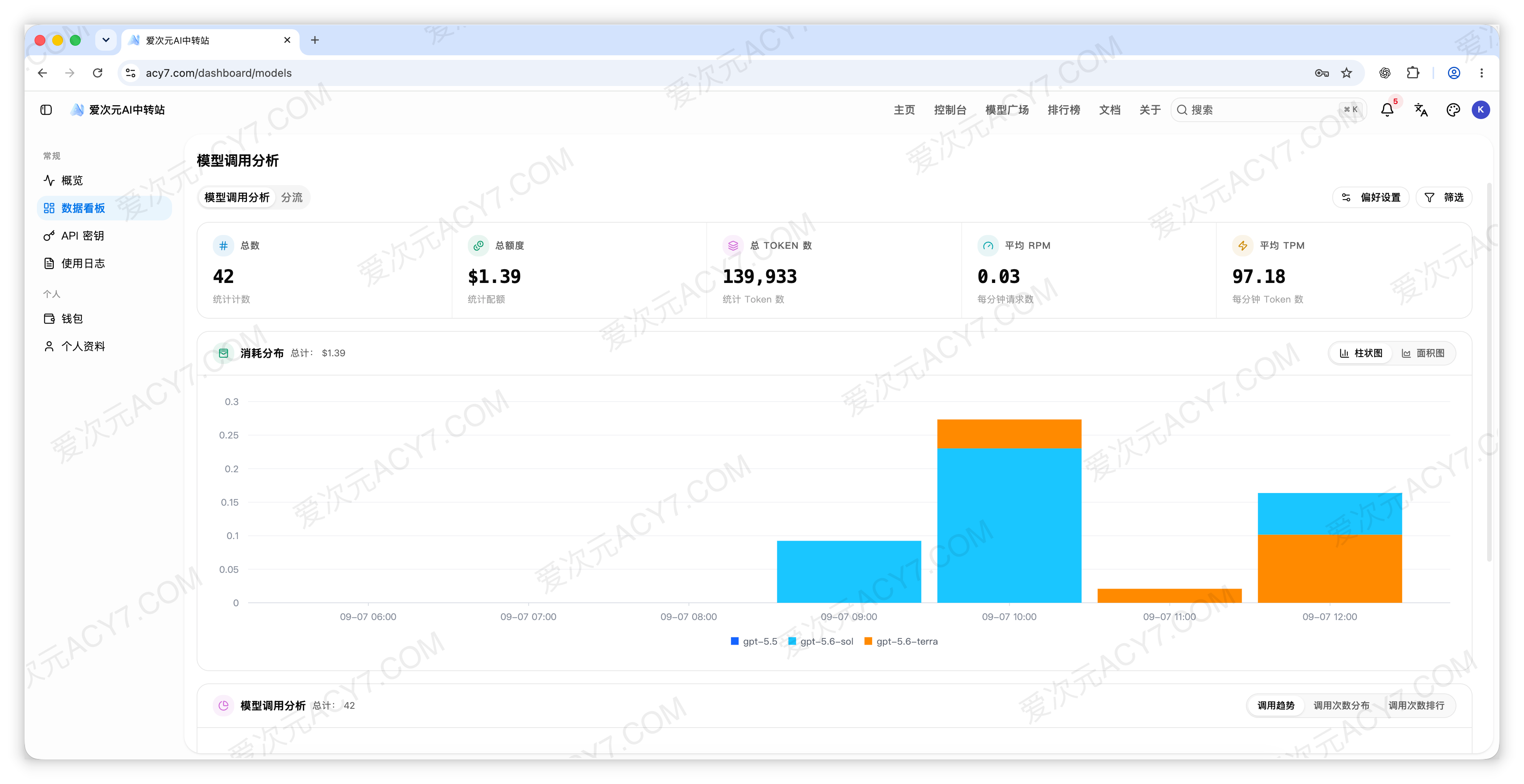
顶部五项数字都对应当前选择的时间范围。更换时间范围后,数字和图表也会跟着变化。
| 指标 | 怎么理解 |
|---|---|
| 总数 | 所选时间内统计到的调用次数,不是聊天窗口数量,也不等于成功完成的任务数。 |
| 总额度 | 所选时间内消耗的额度,不是账户剩余余额。想看还剩多少,请查看概览或钱包。 |
| 总 TOKEN 数 | 所选时间内统计到的 Token 用量。Token 是模型处理文字等内容时使用的计量单位,不能简单当作汉字数。 |
| 平均 RPM | 平均每分钟的请求次数,用来观察调用频率。 |
| 平均 TPM | 平均每分钟处理的 Token 数,用来观察内容处理量。 |
以第一张图为例:当前范围内统计了 42 次调用,消耗 1.39 美元额度,Token 总数为 139,933。这些是截图中的账号数据,你自己的页面会显示自己的使用情况。
平均 RPM、TPM 是这一段时间的统计结果,不是每次调用的实时速度,也不是账号允许的最高用量。比如平均 RPM 为 0.03,并不是“只调用了 0.03 次”,而是平均到每分钟后的数值。
2. 设置平时习惯的查看方式
如果经常查看同一段时间,比如最近一天的用量,可以先设置默认范围,减少重复选择。点击页面右上角的 偏好设置。
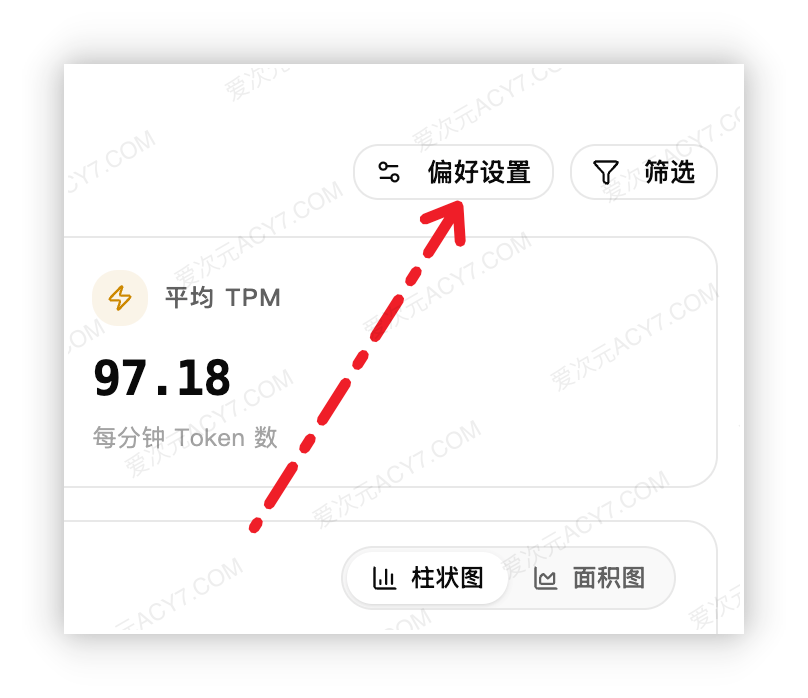
打开 模型分析默认设置 后,可以调整下面四项。
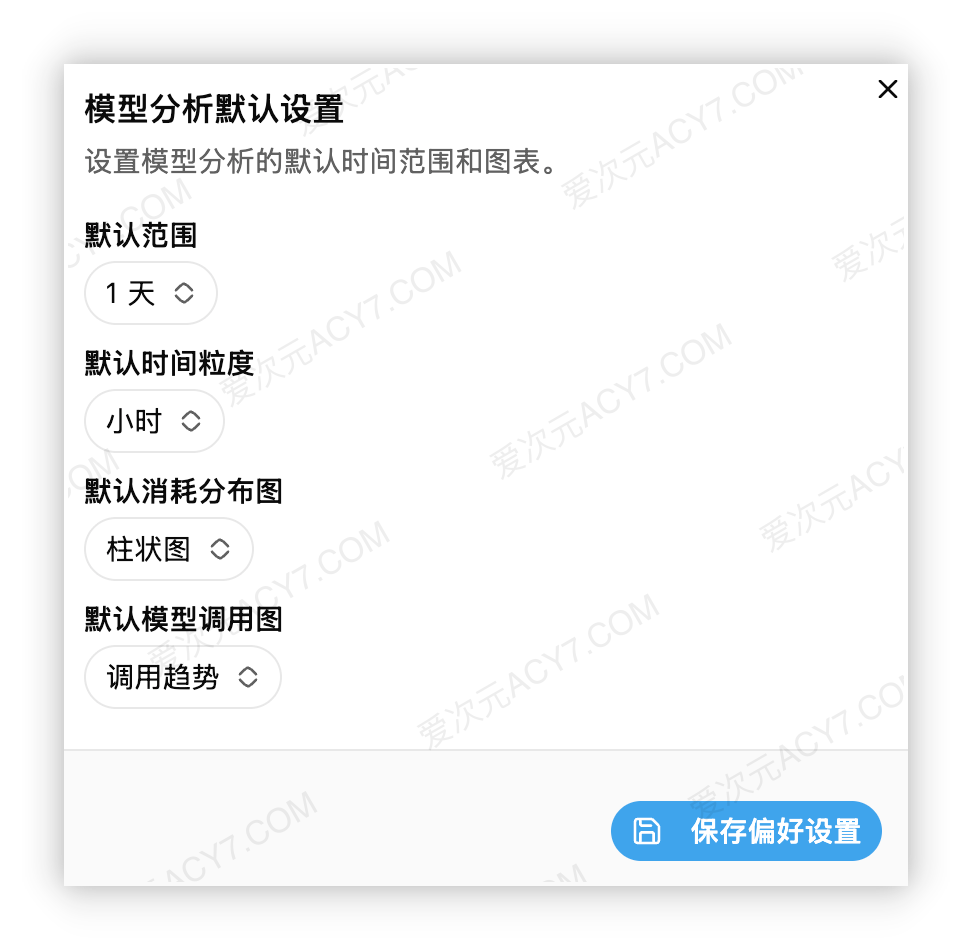
| 设置项 | 有什么作用 |
|---|---|
| 默认范围 | 设置默认查看多长时间的数据。图中选择的是“1 天”。 |
| 默认时间粒度 | 决定图表按多大的时间单位汇总。例如选“小时”,就是按小时查看变化。 |
| 默认消耗分布图 | 选择消耗数据默认用哪种图表展示,例如柱状图。 |
| 默认模型调用图 | 选择默认查看调用趋势、调用次数分布或调用次数排行。 |
时间范围决定“从什么时候看到什么时候”,时间粒度决定“每一格代表多久”。比如范围选 1 天、粒度选小时,就可以观察这一天内各小时的用量变化。
选好后,点击底部的 保存偏好设置。这里只改变默认查看方式,不会修改已经产生的使用记录。
3. 筛选这次要查看的时间
想临时查看最近一周,或者排查某一天的用量,点击右上角的 筛选,不需要重新修改默认偏好。
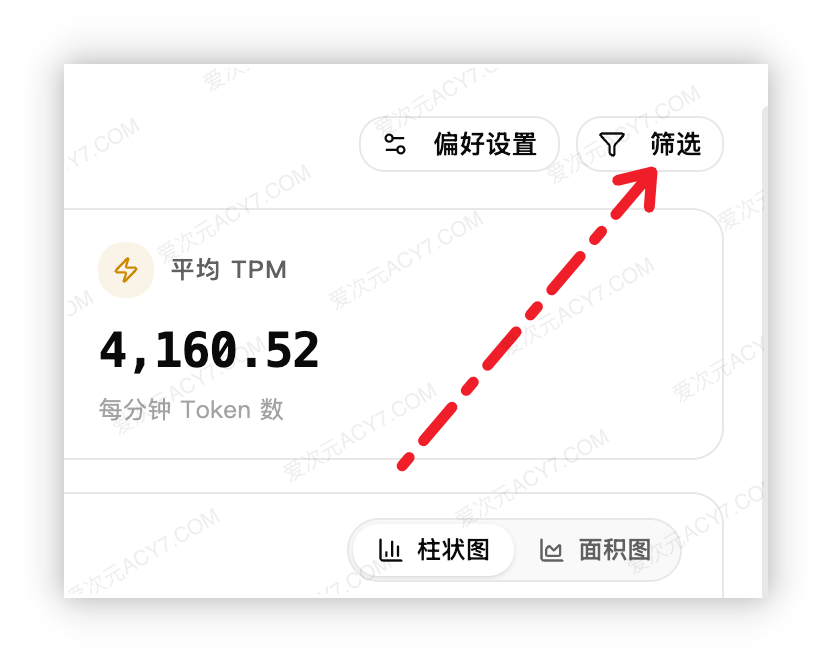
在 模型分析筛选 中,可以使用快捷范围,也可以指定起止时间。
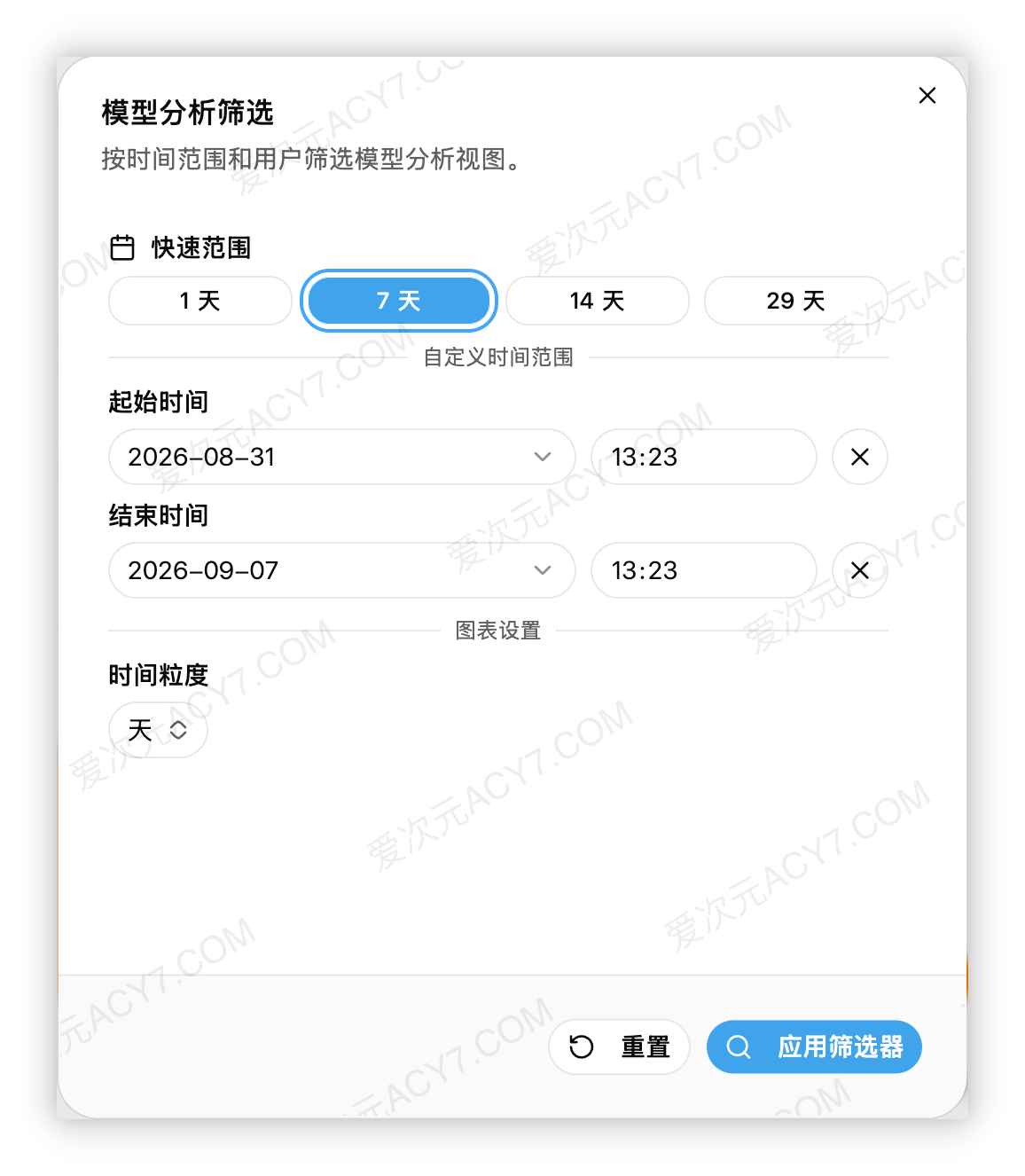
按下面的顺序操作:
- 选择时间范围。 想快速查看近期用量,可以点“1 天”“7 天”“14 天”或“29 天”。
- 需要精确查询时,调整起止时间。 日期和时刻都要留意,确保覆盖要查看的那段时间。图中“7 天”对应的是两天之间相同的时刻,不是自动从当天零点开始。
- 选择时间粒度。 查某一天内的变化,可以选“小时”;比较最近一周每天的用量,可以选“天”。
- 点击 应用筛选器,回到看板查看结果。
如果筛选条件改乱了,可以点 重置,检查恢复后的条件,再应用筛选。这里清除的是筛选设置,不会删除调用记录。
4. 对照图表查看花费和调用次数
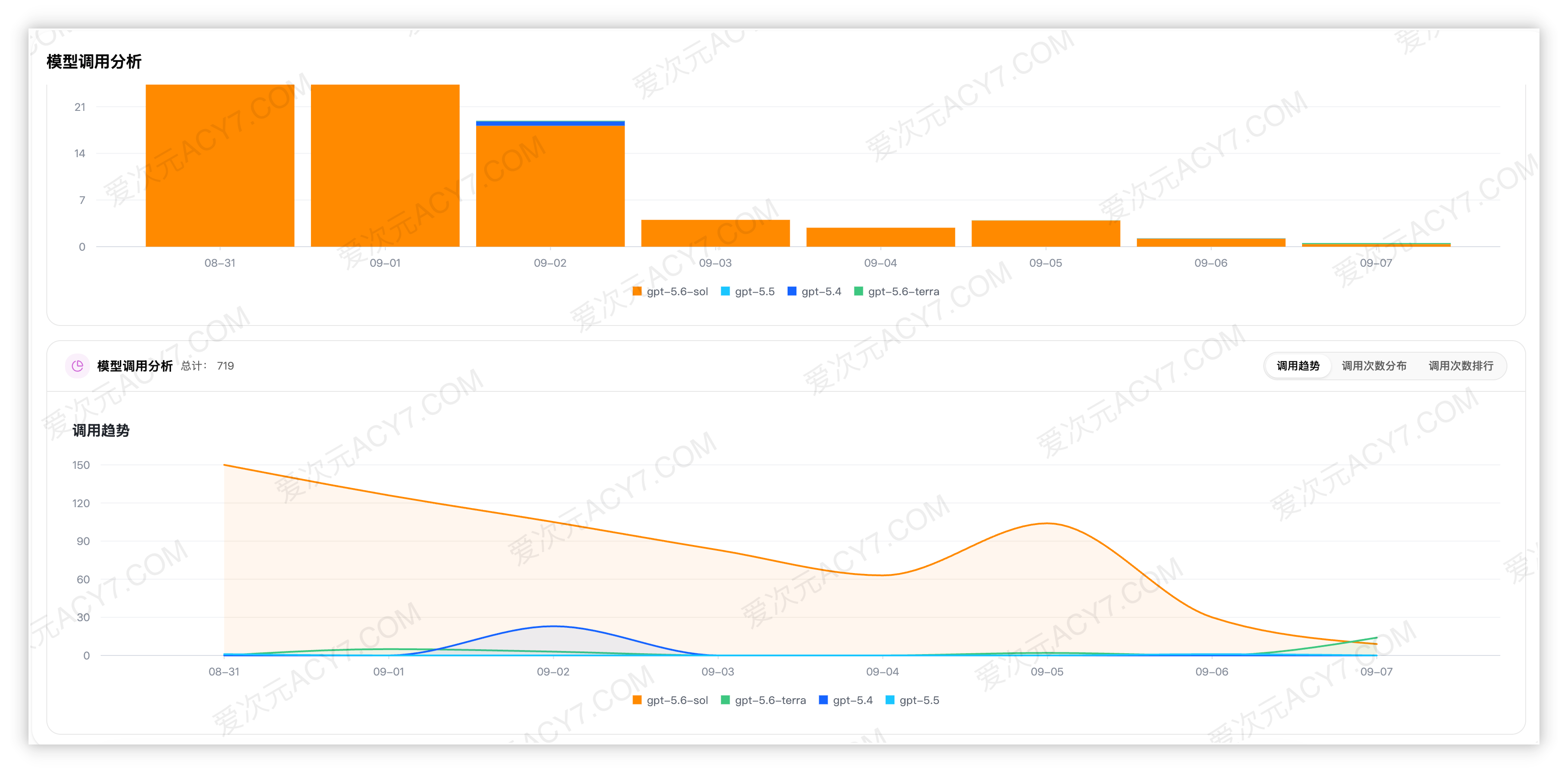
设好时间后,先看 消耗分布,再往下看 模型调用分析。第一张图展示的是较短时间范围,下图展示的是按天查看的结果,两张图的总数不需要相同。
消耗分布:额度主要花在哪里
消耗分布按时间展示额度消耗,不同颜色对应不同模型。横向看日期或时刻,纵向看数值,再对照图表下方的模型名称,就能判断哪些时段、哪些模型消耗较多。
右上角可以切换 柱状图 和 面积图。柱状图适合比较各时段的高低,面积图适合观察连续变化;切换图表不会改变统计数据。
颜色要以每张图下面的图例为准。同一个模型在不同截图或不同图表里,不一定使用同一种颜色。
模型调用分析:哪些模型用得多
这一部分可以切换三种查看方式:
- 调用趋势: 看不同模型的调用次数如何随时间变化,适合找出突然增加的时段。
- 调用次数分布: 看各模型在总调用量中占多少,方便了解自己主要使用哪些模型。
- 调用次数排行: 按调用次数比较模型,快速找到用得最多的型号。
上图中的调用趋势以日期为横轴、调用次数为纵轴。某条线明显升高,说明那个模型在对应日期的调用次数增加。
调用最多的模型,不一定花费最多。 模型单价、每次发送的内容和回复长度都可能影响费用,需要把调用次数和消耗分布结合起来看。
5. 发现用量异常后,去查具体记录
如果某一天的消耗明显高于其他日期,可以先记下时间和模型,再打开使用日志,查看同一时段的记录。
例如,某天花费增加,但调用次数没有明显上升,就可以重点看看那天是否有内容较长的请求。如果调用次数也增加了,再检查是否反复发送了任务,或软件在后台继续调用。图表能帮助缩小查找范围,具体原因仍要结合日志判断。
常见问题
图表为空或数字都是 0
先确认所选时间内有没有使用过模型。新账号还没有调用记录,或者筛选的日期没有用量,显示为空都很正常。可以适当扩大时间范围,再点击“应用筛选器”。
为什么总数比手动发送的消息多
客户端或编程工具完成一个任务时,可能会向模型发送多次请求,也可能发生重试。因此,请求次数不一定等于你手动发送的消息数,具体调用可以到使用日志核对。
看板和使用日志的数字对不上
先检查两边是否使用相同的账号、起止日期和时刻,再核对其他筛选条件。注意“最近 1 天”和“今天”可能覆盖不同的时间。需要确认单次费用时,以对应日志记录为准。
仍有疑问,可以把所选时间范围、模型名称和相关记录发给人工客服,方便一起核对。