
主题
【电脑】CherryStudio 配置指南
💡 快速说明
这篇教程只解决一件事:把 CherryStudio 在电脑上接好爱次元,并顺利开始第一次对话。新手按顺序做,熟手直接看「关键配置速查」和「如何判断成功」即可。
🖥️ 电脑端教程
先装好 CherryStudio
再填好参数并添加模型
这篇只保留最短主线:下载安装、准备 API Key、进入设置、填写 API 地址和 API Key、添加模型、发一条消息测试。 先把基础链路跑通,后面再慢慢调整默认模型和其他细节,会更省时间。
🧰 开始前先准备什么
🔑 准备好 API Key
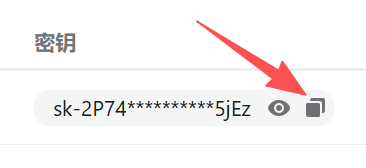
先打开 爱次元令牌管理 复制一个可用的 API Key。如果你还不会创建,可以先看 《创建/修改令牌 Key》。
🌍 先记住 API 地址
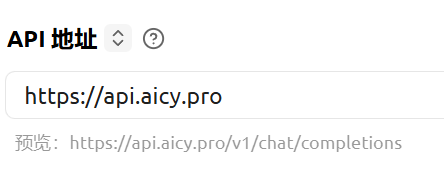
这篇教程按当前界面示例填写 https://api.aicy.pro。如果后续线路有调整,再以 《API 基础地址(Base URL)》 为准。
📌 第一次先跑通基础聊天
先把地址、Key、模型添加和第一次对话跑通,不要一开始就研究太多高级参数。先能用,再细调,最稳。
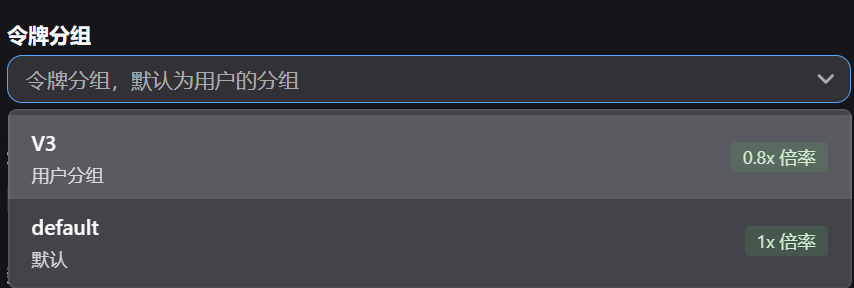
图 1:先在爱次元控制台准备好 API Key,后面配置时直接复制粘贴。
⚡ 关键配置速查
| 配置项 | 建议填写 | 说明 |
|---|---|---|
| 名称 | 爱次元 或你自己看得懂的名字 | 只是给你自己区分用的 |
| API Key | 你在爱次元控制台复制出来的令牌 | 不要手打,直接复制粘贴 |
| API 地址 | https://api.aicy.pro | 本文示例按这一条填写 |
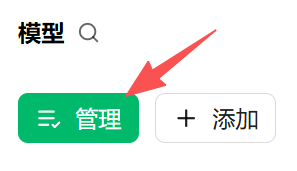
| 下一步 | 打开 模型-管理 添加模型 | 只填地址和 Key 还不算完成 |
最容易填错的地方
API Key填的是令牌,不是账号密码API 地址填的是接口地址,不是官网首页、控制台页面或其他网页链接- 看到模型列表后,还要把准备使用的模型真正添加进去
- 如果你要接不同模型,先确认当前令牌组是否和模型类型对应
先记住主流程
下载安装 CherryStudio → 复制 API Key → 进入设置 → 填写 API 地址和 API Key → 打开模型管理并添加模型 → 发一条消息测试
先把这条主链路跑通,后面再看默认模型、API 设置页和更多模型选择,会更清楚。
📦 第一步:下载安装 CherryStudio
- 打开 CherryStudio 下载页面。
- 按你的系统选择对应安装包:
Windows:.exemacOS:.dmgLinux:.AppImage或.deb
- 下载后按安装向导完成安装,再启动 CherryStudio。
macOS 提示无法打开怎么办?
如果系统提示“无法打开,因为它来自身份不明的开发者”,到系统设置里的安全与隐私相关页面允许打开,再重新启动即可。
完成标志:你已经能正常打开 CherryStudio,并进入主界面。
🔑 第二步:准备 API Key
- 打开 爱次元令牌管理。
- 创建或选择一个你要使用的令牌。
- 复制 API Key,后面直接粘贴到 CherryStudio。
不确定令牌怎么创建?
先去看 《创建/修改令牌 Key》,把令牌准备好后再回来继续配置。
完成标志:你已经复制好一条可用的 API Key,随时可以粘贴到 CherryStudio。
🪜 第三步:按这 5 步完成 CherryStudio 配置
1
进入设置页
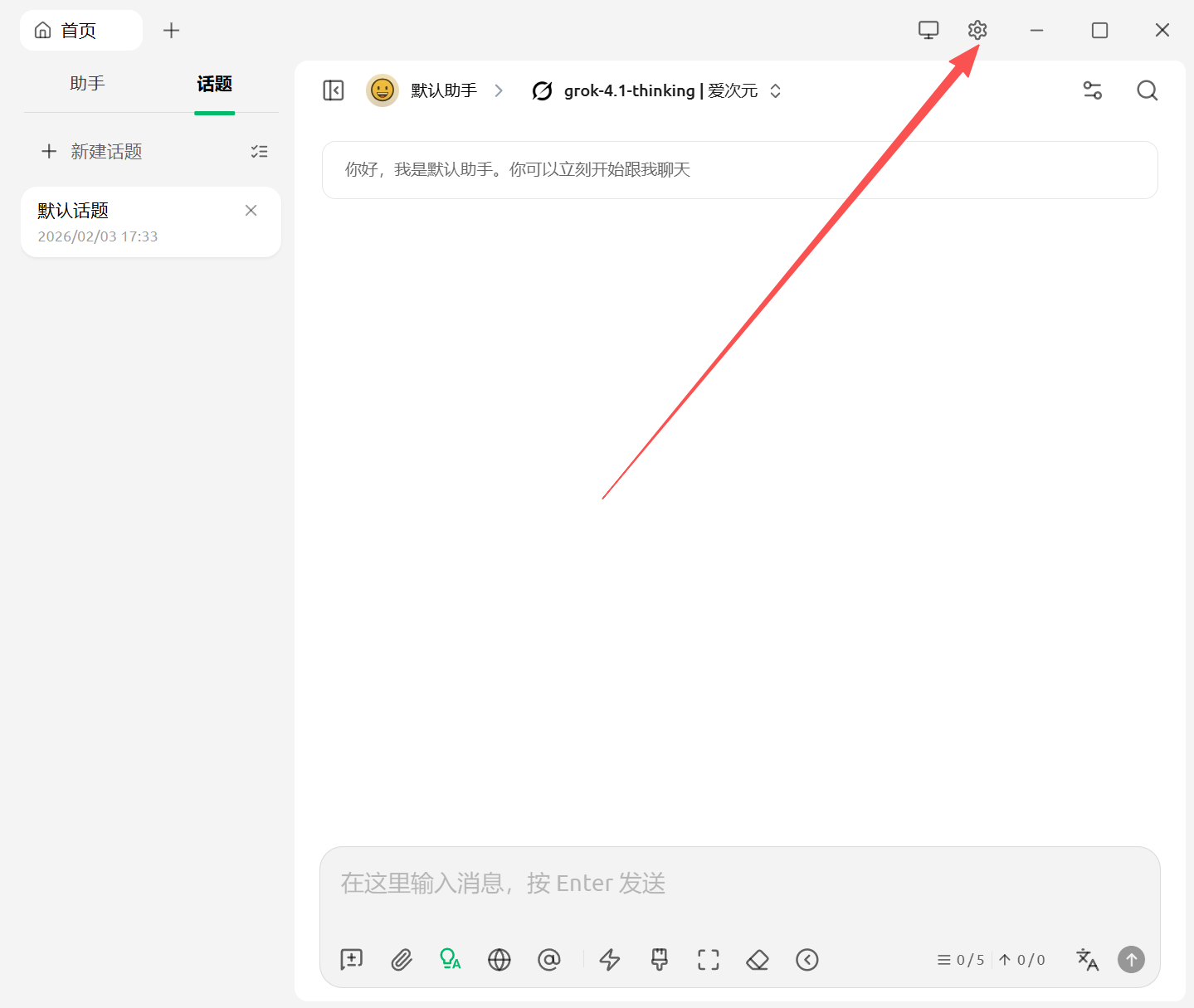
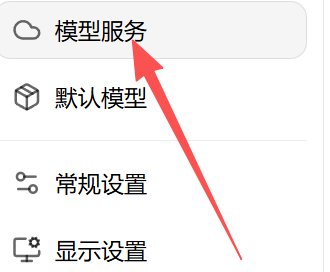
打开 CherryStudio 后,先进入设置页,再找到和模型配置、API 配置相关的入口。
2
选择你要接入的模型类型
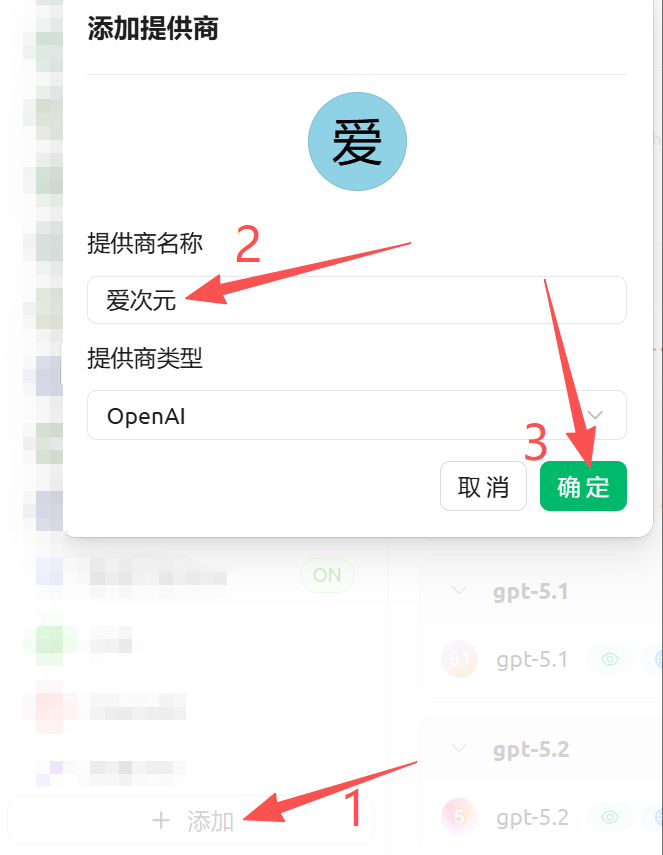
按当前需求选择对应的模型类型入口。第一次使用时,不用一口气把所有模型都配上,先跑通一个常用模型就够了。
3
填写 API Key 和 API 地址
把刚刚复制的 API Key 粘贴进去,再把 API 地址填写为 https://api.aicy.pro。这一步最容易出错,建议填完后再看一遍。
4
打开「模型-管理」并添加模型
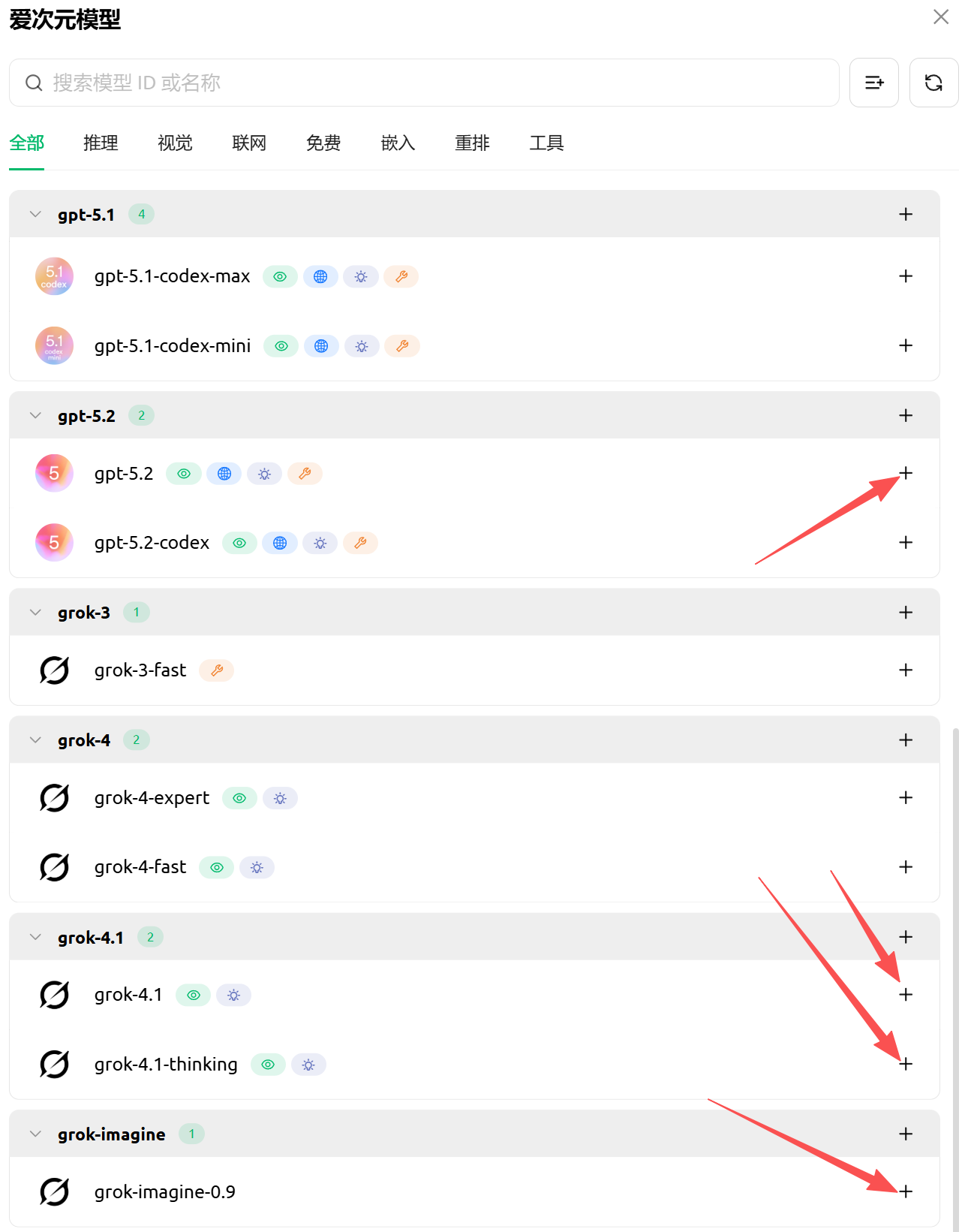
地址和 Key 填好后,进入 模型-管理,把你真正要使用的模型添加进去。只保存连接信息还不算完成,模型必须加进去。
5
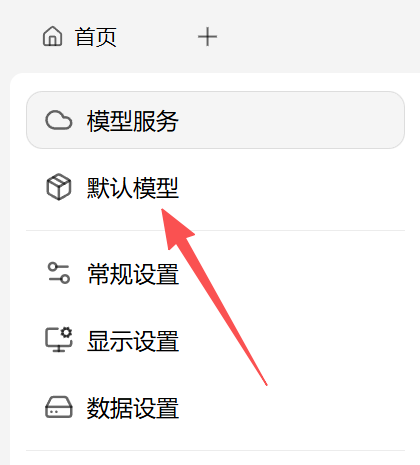
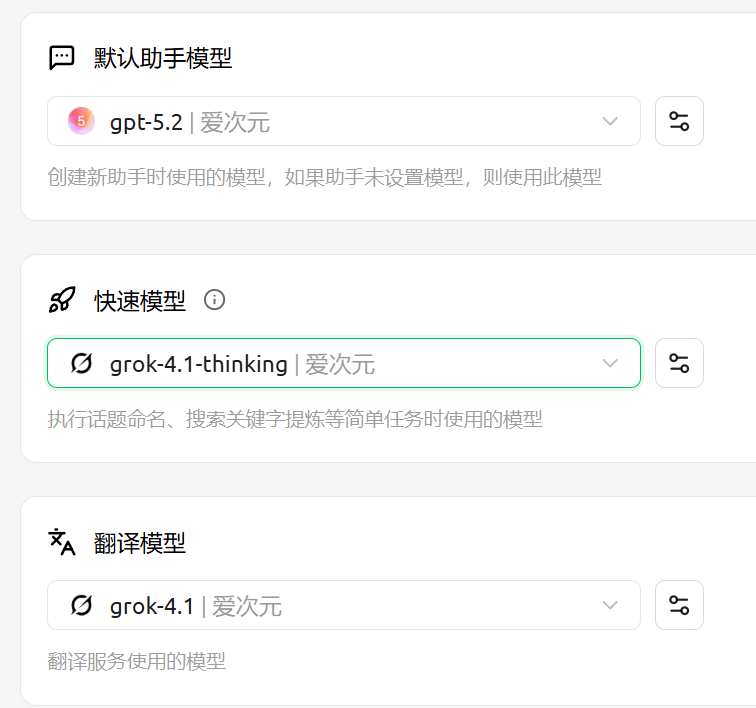
设置默认模型并回到聊天页测试
把常用模型设为默认后,回到新对话页,先发一句简单的话测试,例如:你好,简单介绍一下你自己。 能正常返回,就说明基础链路已经跑通。
展开查看关键截图
1. 进入设置页和模型配置入口
2. 选择模型类型
3. 复制令牌并填写 API Key / API 地址

4. 打开模型管理并添加模型
5. 设置默认模型
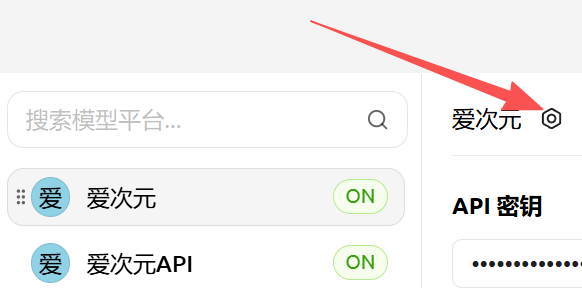
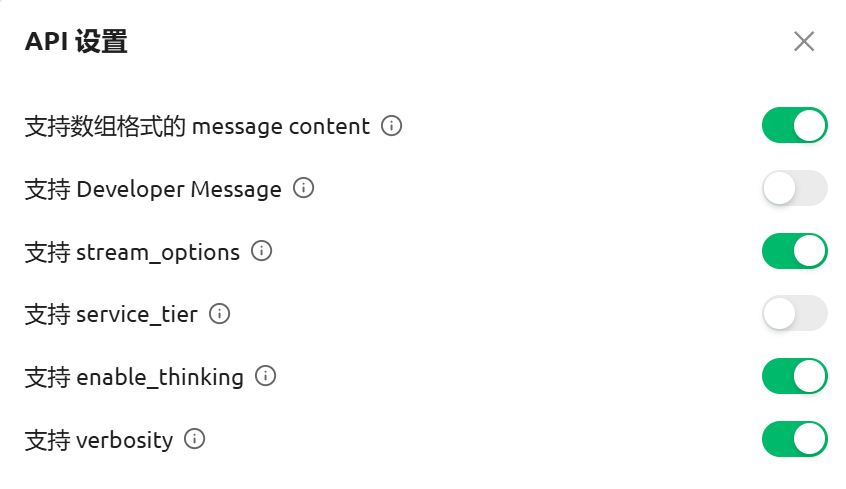
6. 如果你的版本里还有单独的 API 设置页,也顺手核对一下
完成标志:你已经保存好配置,模型列表里也已经添加了你准备使用的模型。
✅ 怎么判断已经配置成功
📃 配置已经成功保存
回到设置页时,你刚刚填写的 API 地址和 API Key 没有丢失,说明客户端已经记住这条配置。
➕ 模型已经真正添加进去
不只是看到了模型入口,而是已经在 模型-管理 里把准备使用的模型加进来了。
🔄 新对话里能选到默认模型
回到聊天页后,如果能直接选到你刚刚配置的模型,说明客户端侧配置已经基本完成。
💬 发一条消息能正常返回
例如发一句 你好。如果能稳定返回结果,没有出现明显的鉴权或地址错误,就说明这次配置已经真正跑通了。
❓ 常见问题
1. 提示 API Key 无效或返回 401,怎么办?
优先检查 3 件事:
- API Key 有没有复制完整,前后有没有多空格
- 你当前使用的令牌组是否和模型类型对应
- 当前账户余额是否充足
按当前页面已有说明,如果你要接不同模型,令牌组不要混用:例如 Claude 和 Gemini 要用各自对应的令牌组。
如果这些都没问题,建议重新复制一次 API Key 再测试。
2. 模型列表为空,怎么办?
先按这个顺序排查:
- API 地址是否仍是
https://api.aicy.pro - 当前网络是否正常
- API Key 是否可用
- 当前令牌组是否和你选择的模型类型匹配
如果还是不行,建议重新保存一次配置,然后回到模型管理页重新加载。
3. 不知道 API 地址该填哪个,怎么办?
这篇教程按当前 CherryStudio 页面示例填写 https://api.aicy.pro。
如果你后续需要切换线路或核对最新地址,直接看 《API 基础地址(Base URL)》,不要自己猜。
4. 已经添加模型了,为什么新对话里还是选不到?
通常有 3 种常见原因:
- 你只保存了连接信息,但没有把模型真正添加进去
- 默认模型还没有切过去
- 需要返回聊天页或重新进入一次对话页,模型列表才会刷新
先回到 模型-管理 再确认一遍,会比反复重配更快。
5. 想同时使用多个模型,应该怎么做?
可以。
做法很简单:
- 先把当前常用模型配通
- 再到模型管理里继续添加其他模型
- 在不同对话里切换使用,或把最常用的那个设为默认模型
第一次配置时不建议一口气全配完,先跑通一个,再继续加,最不容易乱。