
主题
🖥️ Windows 平台
💡 快速说明
这篇是 Codex 在 Windows 下的手动安装教程,适合想自己掌握安装、配置和排错过程的用户。
如果你想少折腾、尽快跑通,建议先看 《一键配置版》。
🖥️ Windows 命令行教程
先装 Node.js 和 Codex
再写入配置并完成首次启动
如果你是第一次在 Windows 上接入 Codex,按“准备环境 → 安装 Codex → 写入配置 → 启动测试”的顺序走就行。 整篇只保留真正会用到的步骤,尽量让新手能跟着做,熟手也能快速翻到关键命令和检查点。
先记住主流程
安装 Node.js → 安装 Codex CLI → 写入 config.toml 和 auth.json → 启动并发一条测试消息
先把这 4 步跑通,再回来看 FAQ,会更省时间。
0. 开始前先确认
🪟 系统环境
Windows 10 / 11 都可以。建议优先使用 PowerShell,比 CMD 更适合后面的检查和排错。
🔑 你已经准备好 API Key
没有的话,先去看 创建/修改令牌,把密钥准备好再回来。
📁 这篇走本地文件配置
Windows 这篇用的是本地 .codex 目录下的配置文件,不是 Linux / macOS 那种环境变量路线,不要混着抄。
📌 两个文件的作用
config.toml 负责连接方式和主要设置,auth.json 负责保存 API Key。两份文件都要有。
1. 安装 Node.js
方法一:官网下载(推荐)
- 打开 Node.js 官网下载页
- 选择 LTS 版本下载
- 双击下载好的
.msi文件 - 按安装向导一路继续,默认设置通常就可以
方法二:Winget(熟手可直接用)
如果你平时就习惯用包管理器,可以在 PowerShell 中执行:
powershell
winget install OpenJS.NodeJS.LTS其他包管理器(Chocolatey / Scoop)
powershell
choco install nodejs-ltspowershell
scoop install nodejs-lts验证是否安装成功
powershell
node --version
npm --version
能看到版本号就说明可以继续下一步。建议 Node.js 版本至少为 18 或更高。
小提示
如果后面安装 Codex 时提示 Node.js 版本过低,优先回到这里换成较新的 LTS 版本。
2. 安装 Codex CLI
打开 PowerShell,执行:
powershell
npm i -g @openai/codex --registry=https://registry.npmmirror.com验证 Codex 是否已经安装成功
powershell
codex --version如果能看到版本号,说明命令已经可以使用。
小提示
如果这里提示找不到 codex,先不要急着改配置,先关闭当前 PowerShell,重新打开后再执行一次 codex --version。
如果你后面想更新 Codex
继续执行同一条安装命令即可:
powershell
npm i -g @openai/codex --registry=https://registry.npmmirror.com3. 写入 Codex 配置文件
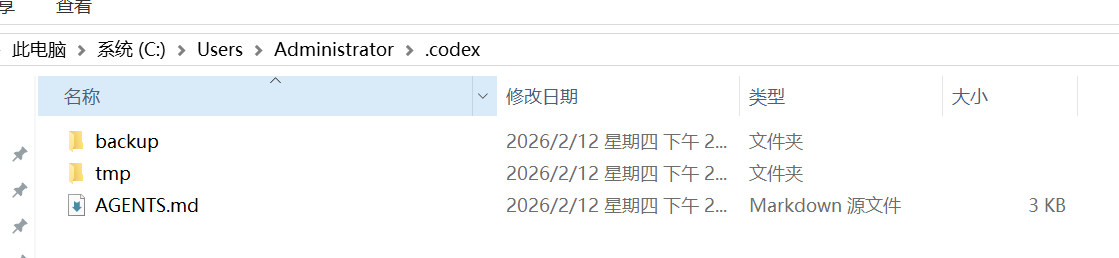
先打开 .codex 目录
打开文件资源管理器,进入:
text
C:\Users\你的用户名\.codex如果这个目录还不存在,就手动新建一个。
创建 config.toml
在 .codex 目录中创建 config.toml,用记事本或 VS Code 打开。
如果你只是想先跑通,先直接用下面这份示例即可;现在不需要逐项理解所有字段。
toml
model_provider = "AICY"
model = "gpt-5.2"
model_reasoning_effort = "xhigh"
network_access = "enabled"
disable_response_storage = true
approval_policy = "on-request"
web_search = "live"
sandbox_mode = "danger-full-access"
collaboration_mode = true
model_supports_reasoning_summaries = true

[model_providers.AICY]
name = "aicy"
base_url = "https://api.aicy.pro/v1"
wire_api = "responses"
requires_openai_auth = true

[features]
shell_snapshot = true

collab = false
collaboration_modes = false
steer = false
unified_exec = false
你现在重点只看这 3 件事:
model_provider = "AICY"已写入base_url = "https://api.aicy.pro/v1"没写错- 文件名确实是
config.toml,不是config.toml.txt
创建 auth.json
接着在同一个目录下创建 auth.json,内容如下:
json
{
  "OPENAI_API_KEY": "你的密钥"
}
这里填的是你在爱次元控制台创建的令牌,不是别的账号密码。
⚠️ 注意
auth.json 里的密钥只保存在你自己的本地电脑上,不要发到群里、工单截图或公开区域。
保存后再做一次文件检查
保存完成后,确认 .codex 目录里至少能看到这两个文件:
config.tomlauth.json
完成后,建议把当前 PowerShell 关掉,再重新打开一个新窗口继续下一步。
4. 启动 Codex 并做第一次测试
重新打开 PowerShell,执行:
powershell
codex如果正常进入,就先发一条最简单的测试消息,例如:
text
你好,简单介绍一下你自己。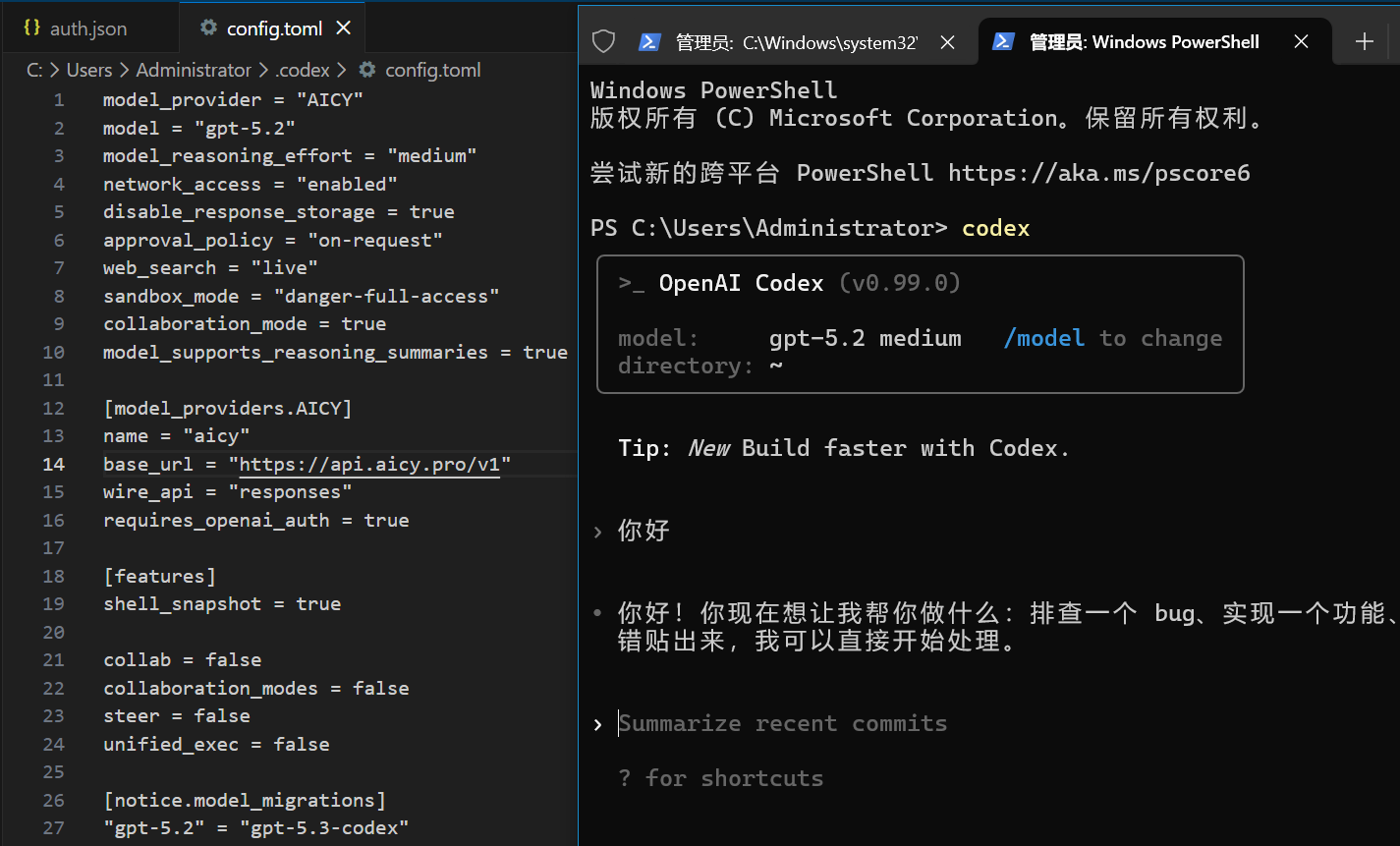
怎么判断已经成功
只要 Codex 能正常启动,并且你能 发出一条消息并收到返回,通常就说明安装、配置和基础使用都已经跑通了。
❓ 常见问题
1. 提示“不是内部或外部命令”怎么办?
这通常说明 codex 还没进入当前终端的 PATH,或者安装后当前窗口还没刷新。
先按这个顺序检查:
powershell
codex --version
npm config get prefix
$env:Path
如果刚安装完,最简单的处理方式通常是:关闭 PowerShell,重新打开,再执行 codex --version。
2. 安装时提示权限不足怎么办?
如果是执行 npm i -g @openai/codex 报权限错误,可以先关闭当前窗口,再以管理员身份打开 PowerShell 后重新执行安装命令。
powershell
npm i -g @openai/codex --registry=https://registry.npmmirror.com3. 启动后提示连接失败或不能正常使用怎么办?
优先检查这 4 项:
config.toml里base_url是否写成了https://api.aicy.pro/v1auth.json里是否已经写入OPENAI_API_KEY- 密钥是否复制完整,前后没有多余空格
- 你是不是把别的平台配置或旧配置文件混进来了
也可以顺手测试一下网络连通性:
powershell
Test-NetConnection -ComputerName api.aicy.pro -Port 4434. Node.js 版本过低怎么办?
先检查当前版本:
powershell
node --version如果低于要求,最省事的处理方式通常是重新安装最新的 LTS 版本,然后再执行一次:
powershell
node --version
npm --version
codex --version
5. 被防火墙或杀毒软件拦截怎么办?
如果你确认安装命令和配置都没问题,但还是无法下载依赖或无法正常连接,可以检查:
- Node.js 和 npm 是否被安全软件拦截
- 公司网络或校园网是否限制相关连接
- PowerShell 是否被系统策略限制
必要时可以先临时放行 Node.js、npm 和 PowerShell,再重新执行安装和启动测试。