
主题
Cline
💡 快速说明
这篇文档只讲 Cline 在 VS Code 里的接入流程:安装插件、填写 API 配置、做一次简单测试。
如果你还没准备好令牌,建议先看 《创建/修改令牌 Key》。
🧩 VS Code 插件接入教程
先安装 Cline 插件
再填好 API 配置并完成首次测试
如果你想在编辑器里直接使用 AI 辅助编程,可以先把 Cline 接好。整篇按“安装插件 → 选择接入方式 → 填写配置 → 发一条测试消息”的顺序写,新手可以照着做,熟手也能快速扫到关键项。
先记住主流程
安装 Cline 插件 → 选择 Use your own API Key → 填写 OpenAI Compatible 配置 → 发一条测试消息
先把这 4 步跑通,再回来看 FAQ,会更省时间。
0. 开始前先确认
🖥️ 你已经安装好 VS Code
Cline 是 VS Code 插件,所以默认你已经能正常打开 VS Code,并且可以访问扩展市场。
🔑 你已经准备好令牌
后面要填写的 API Key,就是你在爱次元控制台创建出来的令牌。如果还没有,先去看 《创建/修改令牌 Key》。
🌐 你知道当前要用哪个地址
本文示例使用 https://api.aicy.pro/v1。如果你的网络环境有其他线路要求,请以 《API 基础地址(Base URL)》 为准。
🧩 本文走插件内配置路线
这篇只讲 Cline 插件内部的配置入口,不展开命令行、代理链路或其他编辑器适配细节,避免主线变乱。
1. 安装 Cline 插件
打开 VS Code,按下面顺序操作:
- 点击左侧的扩展市场图标
- 在搜索框输入
cline - 找到
Cline扩展并点击安装
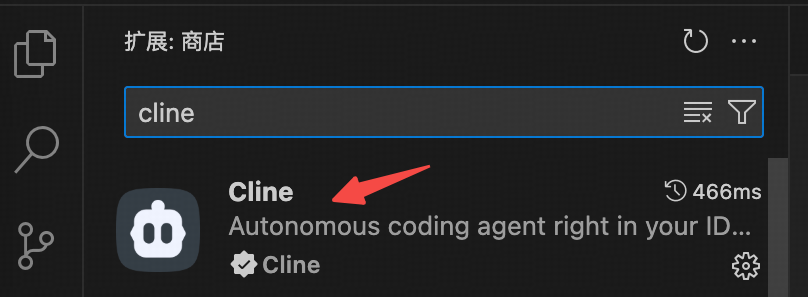
安装完成后,如果界面提示你信任开发者或启用扩展,按提示继续即可。
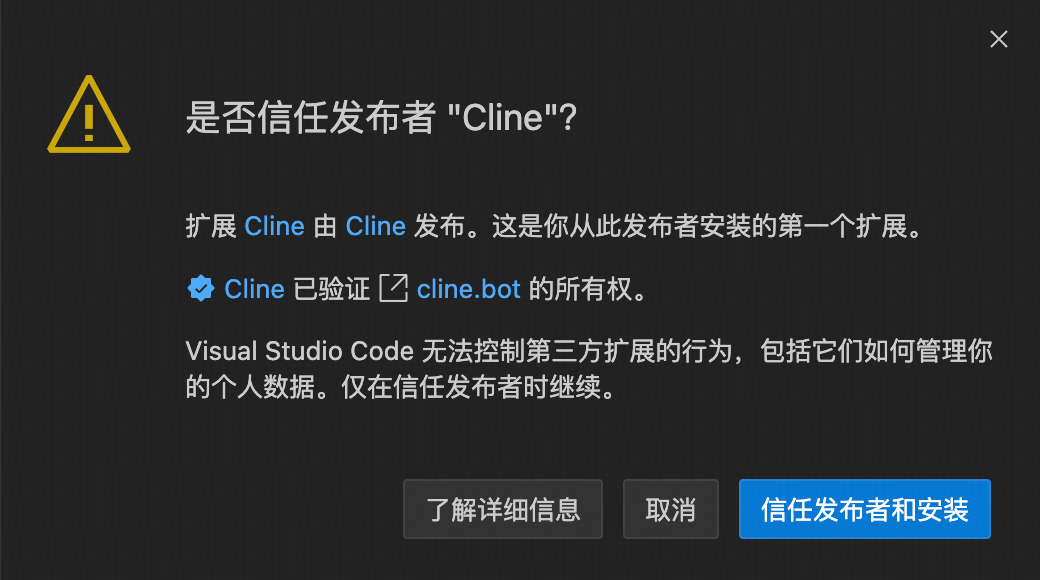
小提示
如果你搜索不到 Cline,先检查扩展市场是否能正常打开,再确认搜索词是不是写成了 cline。
2. 选择接入方式
安装完成后,打开 Cline 面板。第一次进入时,先选择:
text
Use your own API Key这一步的意思是:你要自己填写接口地址、令牌和模型配置,而不是走其他登录方式。
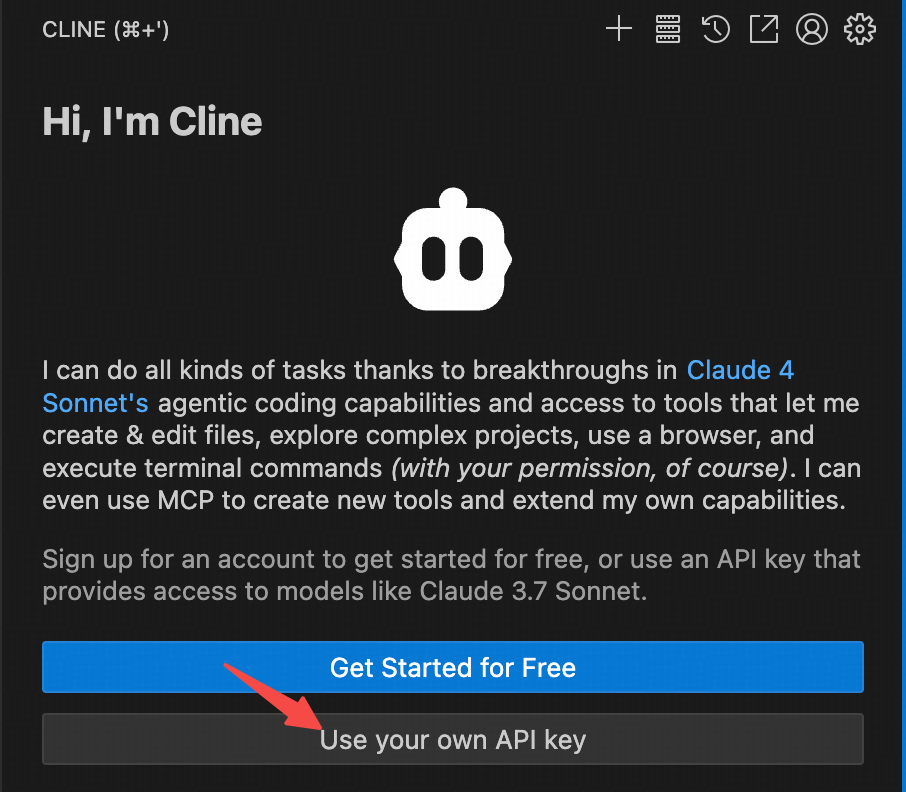
接下来在提供商类型里,选择:
text
OpenAI Compatible只要这一步选对,后面的地址和密钥才能按本文示例正常填写。
3. 填写 API 配置
下面这些是你真正要填的关键项:
| 配置项 | 应该怎么填 |
|---|---|
API Provider | 选择 OpenAI Compatible |
Base URL | 填 https://api.aicy.pro/v1 |
API Key | 填你自己的爱次元令牌 Key |
Model | 选择自定义,并填写模型名,例如 gpt-5.2 |
Support Images | 取消勾选 |
Context Window Size | 填 200000 |
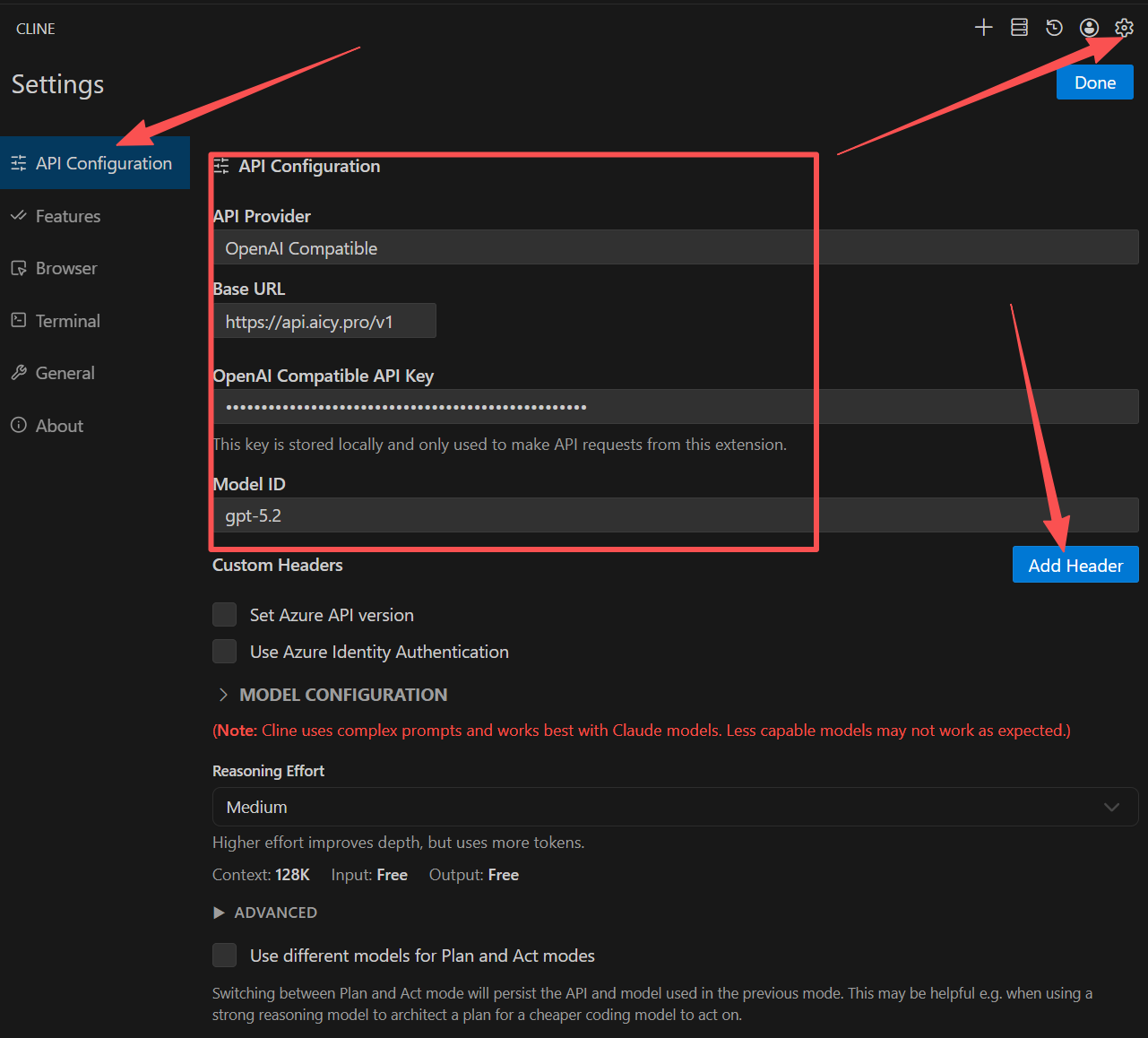
你现在重点只检查这 4 件事:
📍 地址有没有填错
Base URL 要填成 https://api.aicy.pro/v1,不要漏掉后面的 /v1。
🔑 密钥是不是令牌 Key
API Key 填的是你在控制台创建的令牌,不是账号密码,也不是别的登录凭证。
🧠 模型是不是手动填的
如果你选的是自定义模型,就直接填写模型名,例如 gpt-5.2。不确定时,优先保持和当前文档示例一致。
⚙️ 先别急着调太多参数
temperature 等参数可以后面再慢慢调。第一次配置时,先把基础接入跑通更重要。
如果这里一直连不上
优先检查 3 件事:提供商类型选没选对、Base URL 有没有写错、API Key 有没有复制完整。
大多数“连不上”的问题,最后都落在这三项里。
4. 做一次简单测试
配置完成后,回到 Cline 对话输入框,先发一条最简单的消息,例如:
text
你好,简单介绍一下你自己。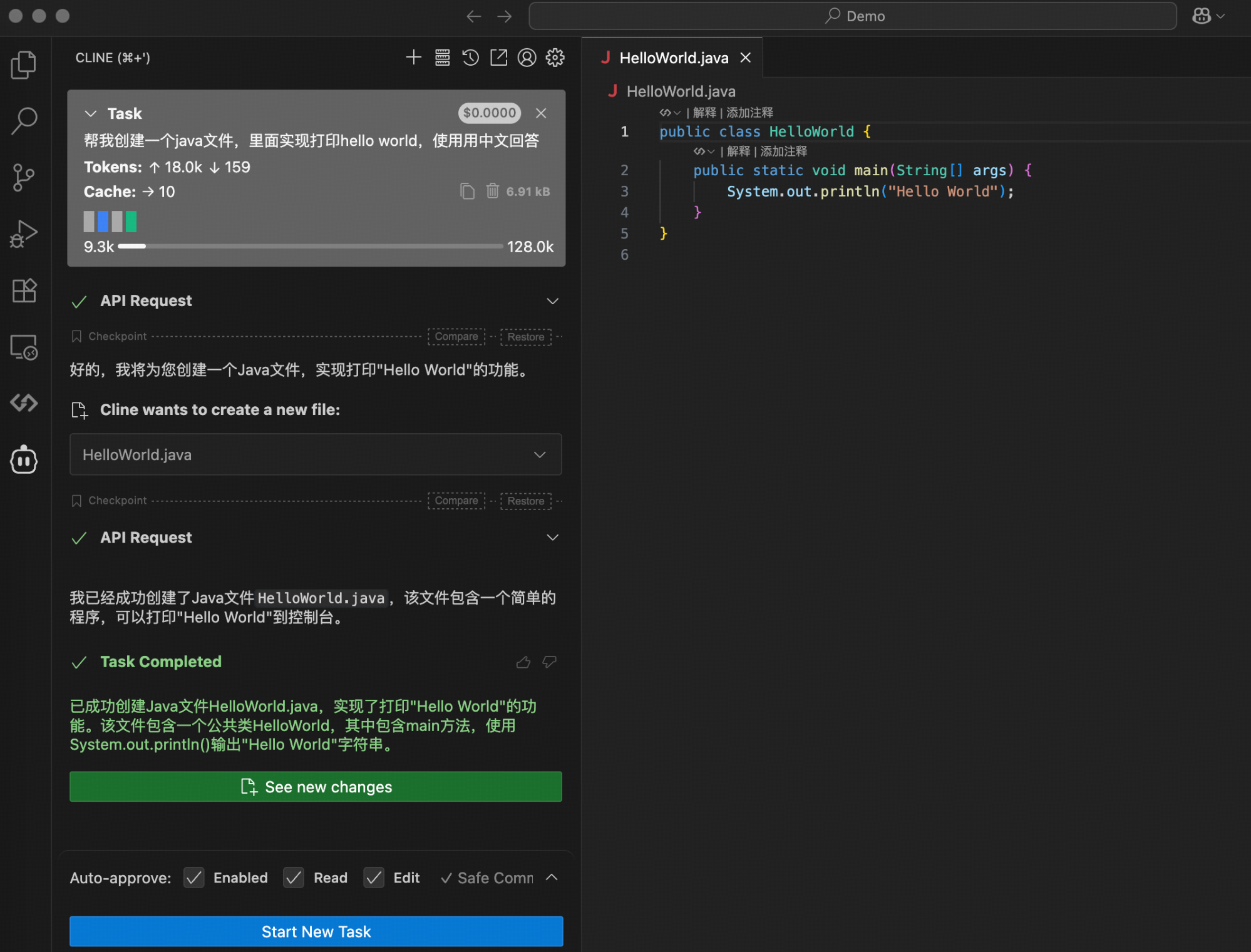
怎么判断已经成功
只要你能 正常发出消息,并且 Cline 可以稳定返回内容,通常就说明插件安装、API 配置和基础接入都已经完成。
如果这一步没有报错,后面你就可以继续拿它做这些事:
- 解释代码
- 生成代码
- 重构代码
- 协助排查问题
❓ 常见问题
1. 搜索不到 Cline 插件怎么办?
先检查 VS Code 扩展市场是否能正常打开,再确认搜索词是不是 cline。
如果扩展市场本身加载异常,通常先解决网络或扩展市场访问问题,再回来继续安装。
2. API 一直连接失败怎么办?
优先检查下面这三项:
API Provider是否选成了OpenAI CompatibleBase URL是否填写为https://api.aicy.pro/v1API Key是否是你刚复制的可用令牌
如果三项都确认无误但仍失败,建议重新复制一次令牌再试。
3. 模型没有返回内容怎么办?
先检查模型名是不是手动填写正确,再确认 Support Images 已关闭、Context Window Size 已填写。
如果你刚改完配置,重新打开一次 Cline 面板再试,通常更稳妥。
4. 不确定 Base URL 该填哪个怎么办?
如果你不确定当前网络环境该用哪条线路,不要自己猜,直接去看 《API 基础地址(Base URL)》。
本文示例使用的是 https://api.aicy.pro/v1。