
主题
CC Switch 配置教程
💡 快速说明
这篇只讲一件事:把爱次元接进 CC Switch,并确认它能正常用起来。第一次接触,先看一键配置;想自己控制每个字段,再看手动配置。
🔌 CC Switch 使用教程
把爱次元接进 CC Switch
先配通,再按需要改模型和应用
如果你只是想先用起来,按这篇顺序做就行。本文用 Windows 界面举例,macOS 和 Linux 的操作思路差不多。
✅ 开始前先知道
这篇适合谁
适合已经准备好令牌、现在要把爱次元接入 CC Switch 的用户。第一次接触也可以直接按本文顺序往下做。
开始前要有的东西
准备好 CC Switch、一个可用的爱次元令牌,以及你打算在 CC Switch 里启用的应用,比如 Claude、Codex 或 Gemini。
一键还是手动
想尽快配通,就看一键配置;想自己决定地址、启用应用和模型,就看手动配置。
这篇不展开什么
这篇只讲接入配置,不展开账号注册和令牌创建。如果你还没准备好令牌,先去创建,再回来继续看。
先照这个顺序做
安装并打开 CC Switch → 准备令牌 → 用一键配置导入 → 回到 CC Switch 确认 → 发一条简单请求试一下
先把连接跑通,后面再慢慢改模型和应用,会省很多事。
1. 安装并打开 CC Switch
如果 CC Switch 已经装好并且能打开,直接往下看。
下载地址:https://github.com/farion1231/cc-switch/releases
- 先运行安装程序,按向导往下点。
- 安装目录放在你自己后面好找的地方就行,不用太纠结。
- 安装完成后,勾选启动 CC Switch,然后点击完成。
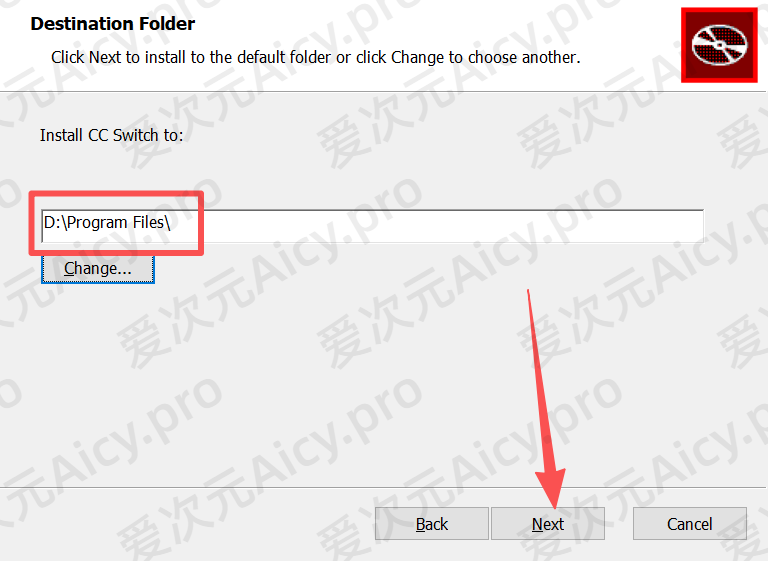
图 1:安装目录可按自己的习惯调整,确认后继续下一步。
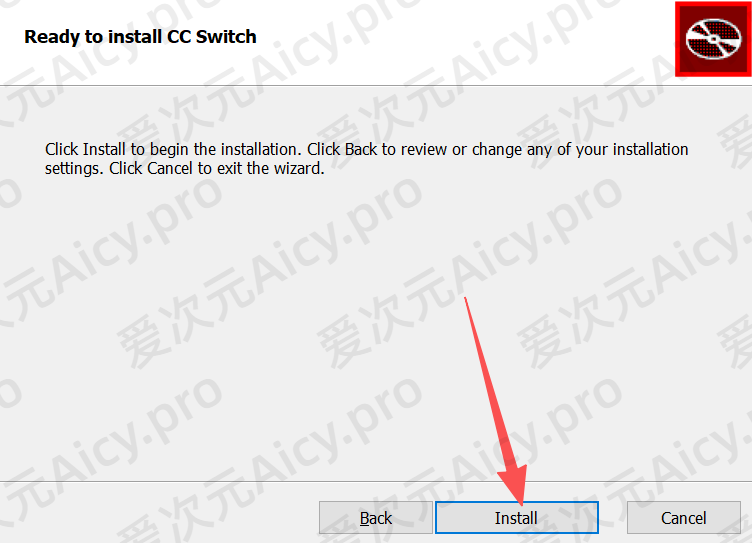
图 2:确认安装信息无误后,点击 Install 开始安装。
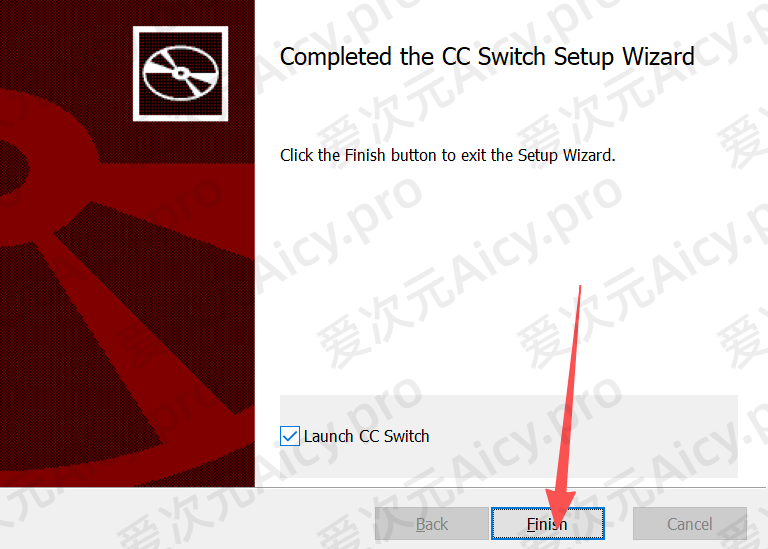
图 3:安装完成后可直接勾选启动 CC Switch。
完成标志:你已经能正常打开 CC Switch,并准备进入配置步骤。
2. 先选你要的配置方式
| 方式 | 适合谁 | 你要做什么 |
|---|---|---|
| 一键配置 | 第一次使用、希望尽快配通的用户 | 在爱次元页面选择应用和模型,让 CC Switch 自动导入 |
| 手动配置 | 想自己掌控地址、启用应用和模型的用户 | 在 CC Switch 里新增统一供应商,自己填写核心参数 |
选择建议
不确定时,先走下一节的一键配置;只有当你想自己控制每个字段,或者后面需要排查问题时,再看手动配置。
完成标志:你已经知道接下来是走一键导入,还是手动填写。
3. 一键配置
- 先打开 令牌管理页面,确认你已经有可用令牌。
- 再在令牌列表的应用入口里选择 CC Switch。
- 在弹窗里选好要导入的应用,填一个你自己看得懂的名称,再选主模型。
- 点击 打开 CC Switch。如果浏览器提示是否打开外部应用,允许即可。
- 回到 CC Switch 后,先看一眼导入信息对不对,重点看应用类型、API 端点、API 密钥和模型。
- 确认无误后点击 导入。
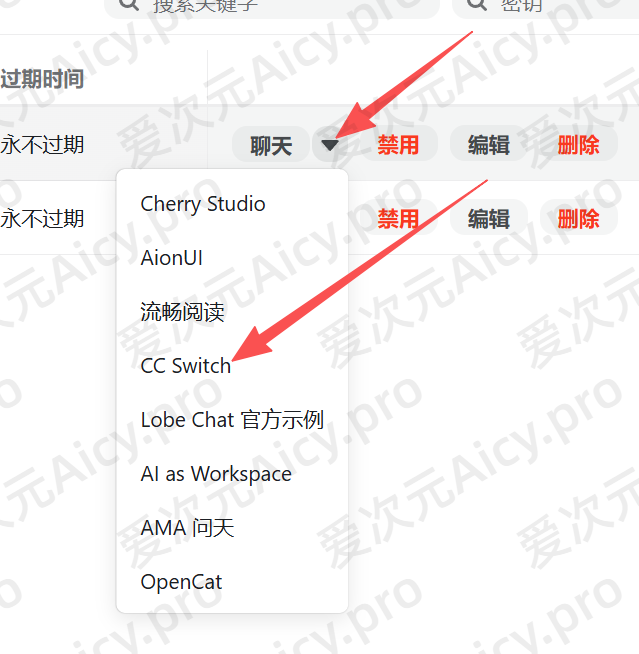
图 4:在令牌列表的应用入口里选择 CC Switch。
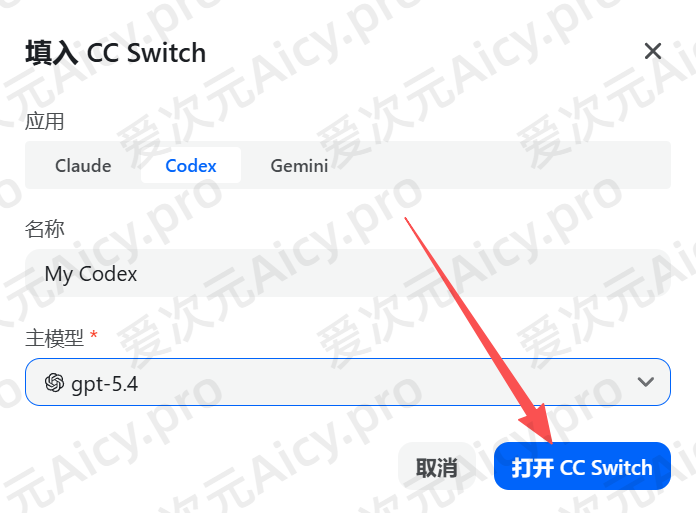
图 5:这里把应用、名称和主模型一起选好。
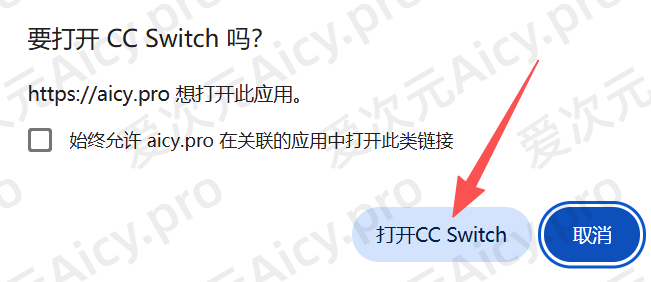
图 6:浏览器弹出外部应用提示时,确认打开 CC Switch。
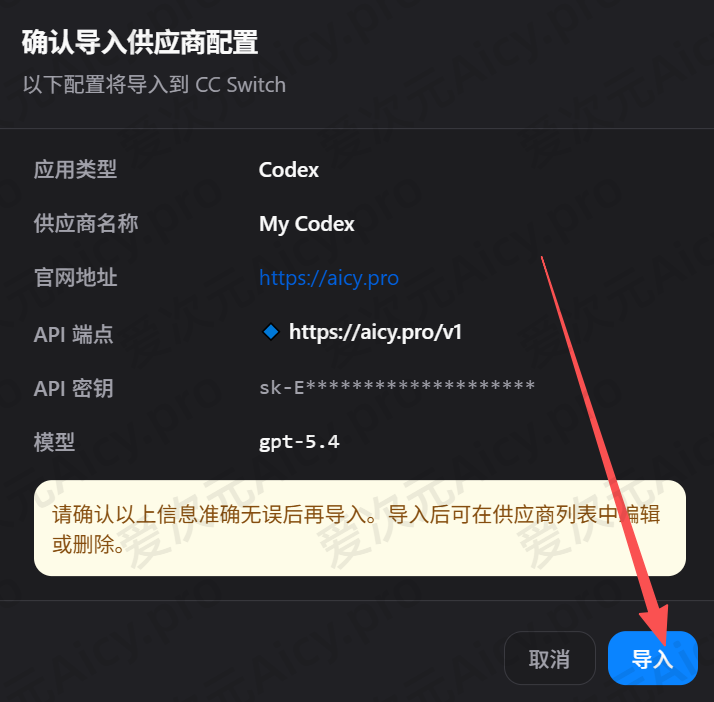
图 7:导入前重点核对 API 端点、API 密钥和模型。
完成标志:导入结束后,你能在 CC Switch 的供应商列表里看到新条目。
4. 手动配置
- 先打开 CC Switch,然后点击右上角的
+新增供应商。 - 新增时先选 统一供应商,预设类型再选 NewAPI。
- 进入编辑页后,先把下面这几项填对:名称、API 地址、API Key。
- 在“启用的应用”里打开你要用的应用。如果你只用 Codex,就只开 Codex;其他应用先关着就行。
- 在对应应用的模型配置里选你要用的模型。不确定时,先选一个常用模型,把连接跑通。
- 保存配置后,返回列表刷新一次,确认供应商已经出现在列表里。
手动配置先填这几项
| 配置项 | 建议怎么填 | 说明 |
|---|---|---|
| 名称 | 爱次元 或你自己看得懂的名字 | 只是给你自己分辨用的 |
| API 地址 | https://api.aicy.pro | 默认地址;其他线路见 API 基础地址(Base URL) |
| API Key | 复制你的令牌密钥 | 这一项最重要,填错最容易导致不能用 |
| 启用的应用 | 先打开你当前要用的应用 | 以后要用别的再开 |
| 模型配置 | 先选一个你要用的模型 | 跑通以后再慢慢调整 |
保管令牌
API Key 是私密信息,不要发群里、发截图,或者提交到代码仓库里。
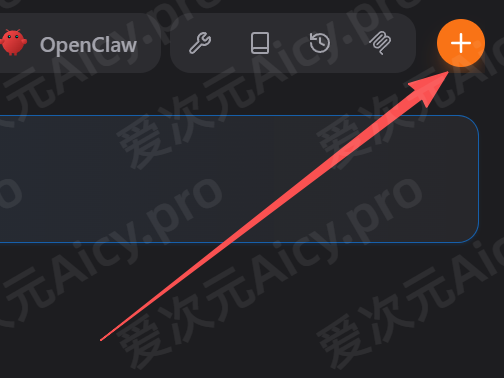
图 8:手动配置从右上角的加号入口开始。
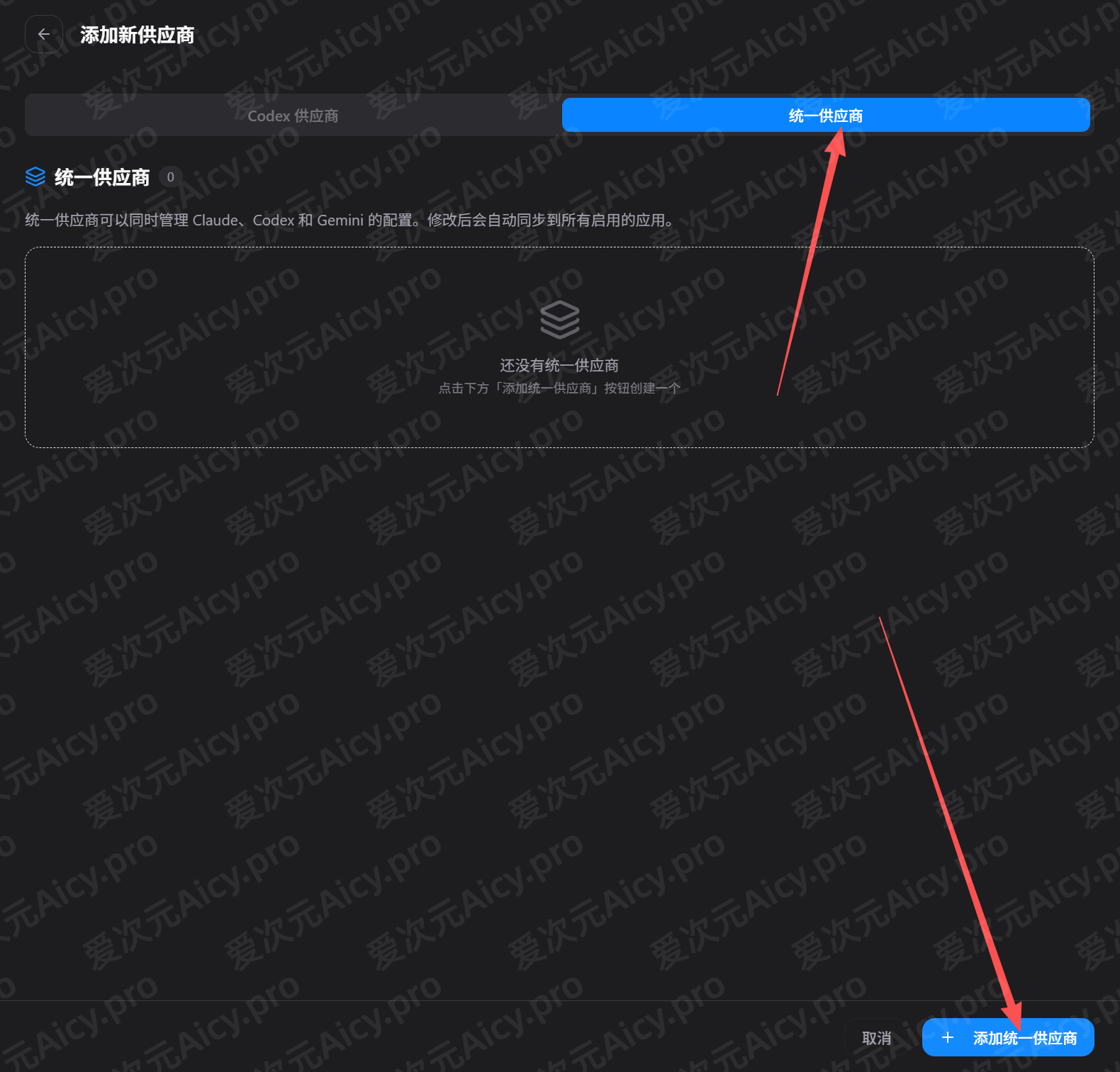
图 9:推荐先新增“统一供应商”,方便集中管理多个应用。
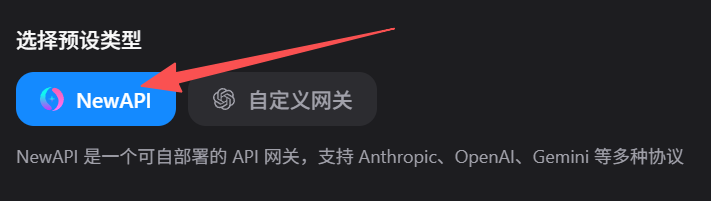
图 10:预设类型选择 NewAPI。
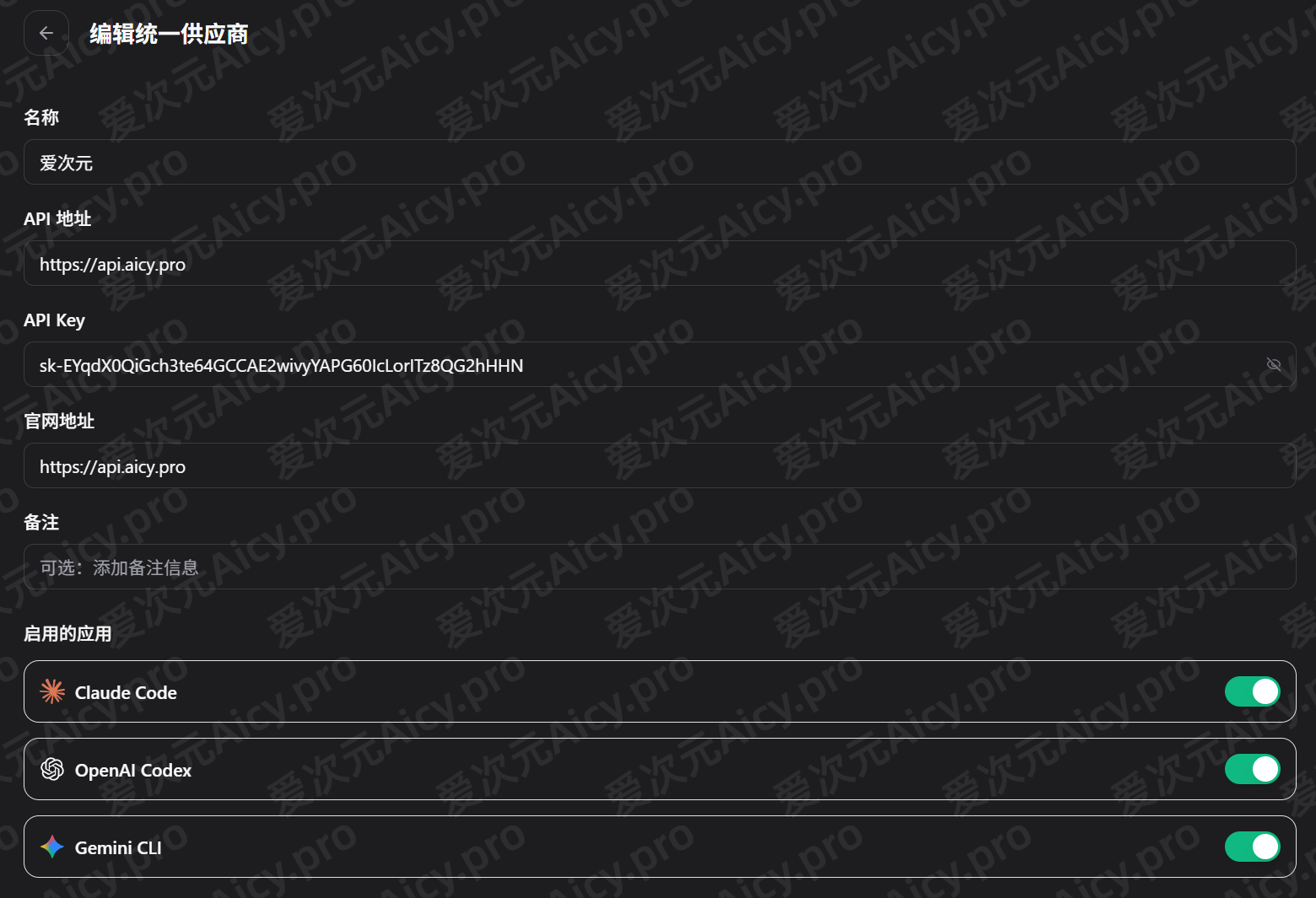
图 11:这里先把名称、API 地址、API Key 和启用应用填对。
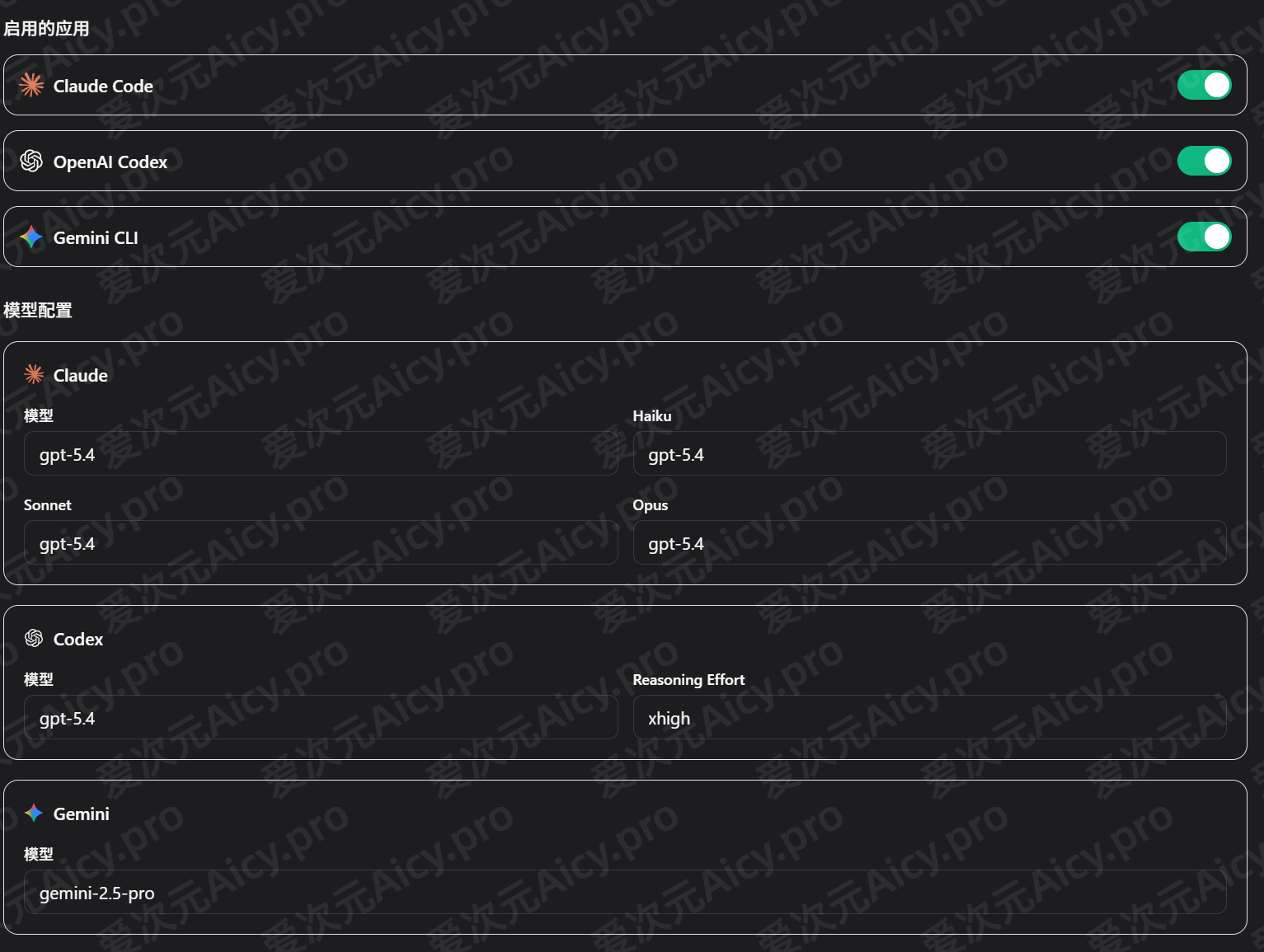
图 12:只给你已经启用的应用配模型就够了。
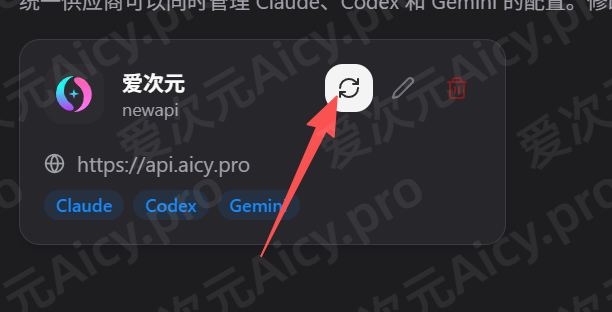
图 13:保存完成后,可在列表里刷新一次确认配置是否写入。
完成标志:保存并刷新后,你能在列表里看到这条供应商配置,并且已启用的应用已经带上可用模型。
5. 如何判断配置已经生效
先看这 3 件事
供应商列表里已经出现你的配置 → 你启用的应用没有报地址或鉴权错误 → 实际请求能正常返回内容
- 回到 CC Switch 主页,先确认列表里已经出现这条供应商配置。
- 打开你刚启用的应用,例如 Codex、Claude 或 Gemini,发一条简单测试请求。
- 如果没有出现
401、invalid_api_key、地址错误或无法连接之类的报错,并且能正常返回内容,就说明配置已经生效。
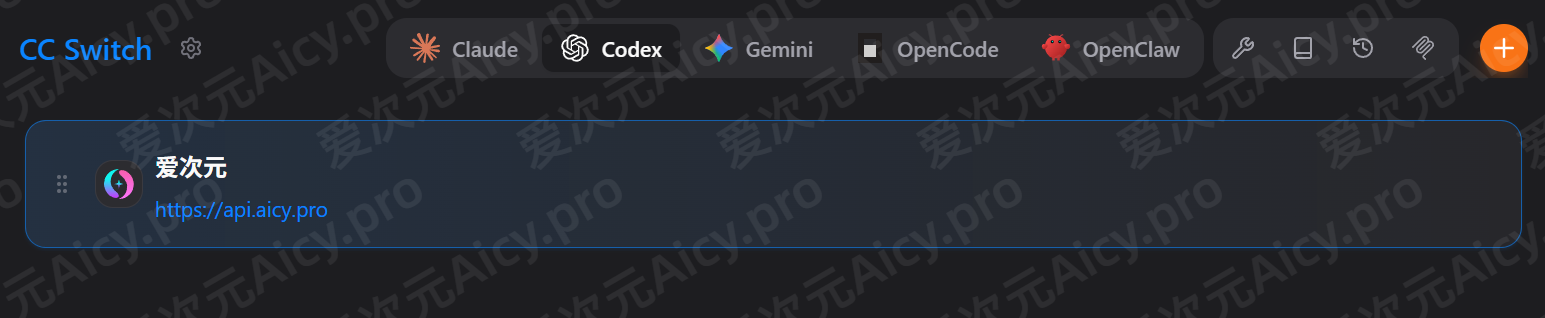
图 14:能在列表里看到供应商,说明 CC Switch 已经保存了这条配置。
完成标志:供应商已经出现在列表里,而且你启用的应用能够正常返回内容,没有出现明显的鉴权或连接错误。
6. 常见问题
浏览器没有弹出“打开 CC Switch”怎么办?
先确认 CC Switch 已经装好,也能正常打开。然后回到网页再点一次“打开 CC Switch”。如果浏览器拦截了外部应用,允许后再试。
导入后列表里没有出现供应商怎么办?
先重新打开 CC Switch,或者在列表页刷新一次。如果还是没有,就回到导入步骤再做一遍,确认导入真的提交成功了。
我只用 Codex,还需要把 Claude 和 Gemini 一起打开吗?
不需要。先只开启你当前要用的应用即可,等以后需要时再补开其他应用。
模型不知道怎么选怎么办?
不确定时,先选一个你平时最常用、最稳定的模型,把连接跑通。后面要换模型,再回到配置里改;模型名可以在站点顶部的“模型广场”查看。
地址和令牌容易混淆,怎么区分?
API 地址 是接口入口,API Key 是访问凭证,这两项缺一不可。地址通常是一个网址,令牌通常是一串以 sk- 开头的密钥。
手动配置里其他字段不会填怎么办?
不确定时,先把名称、API 地址、API Key、启用应用和模型配置好,其他可选项先保持默认。先跑通,再慢慢细调,会比一开始全填满更稳。