
主题
Codex APP
💡 快速说明
这篇文档只讲 Codex APP 的安装、基础检查、首次测试和常见问题。如果你还没完成 API 配置,建议先看 《一键配置版》。
🖥️ Codex 图形界面教程
先安装 Codex APP
再检查配置并完成首次测试
如果你更习惯图形界面,而不是一上来就研究命令行,可以先用 Codex APP 完成基础接入。整篇按“安装 → 检查 → 测试 → 排错”的顺序写,照着做就行。
先记住主流程
安装 Codex APP → 打开设置页 → 检查正在读取的配置文件 → 回到主界面做一次测试
只要这 4 步都正常,通常就说明 APP 已经可以开始使用。
📦 安装 Codex APP
APP下载地址:https://chatgpt.com/zh-Hans-CN/codex/
先以管理员身份打开 PowerShell,然后执行下面的命令:
powershell
winget install --id 9PLM9XGG6VKS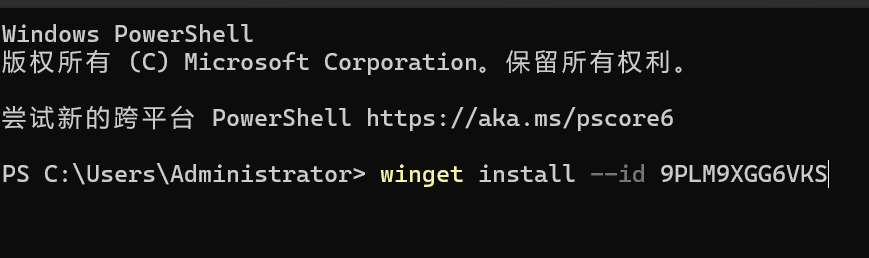
安装完成后,按键盘上的 Win 键,搜索 Codex,然后打开应用。

小提示
如果系统里已经装过 Codex APP,再次执行这条命令时,通常会提示已安装,或者直接进入更新流程。
⚙️ 首次打开后先做什么
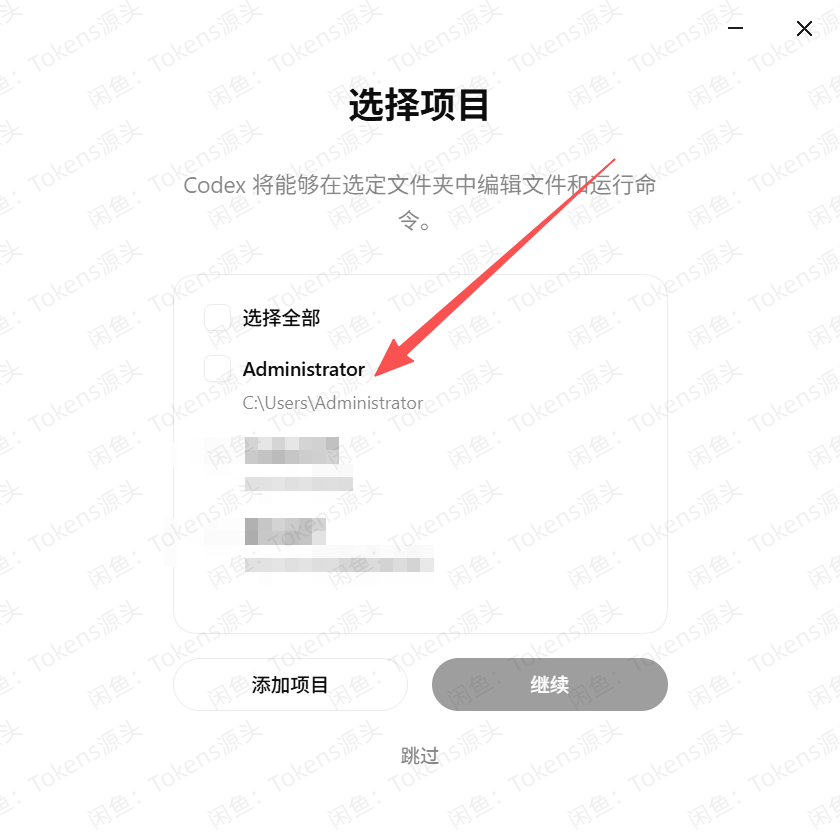
第一次打开后,先不要急着直接开始提问,建议先做两件事:
- 进入设置页
- 找到当前配置文件入口
如果你还没把 API 配置写好,可以先配合 《一键配置版》 完成配置,再回来继续下面的检查。
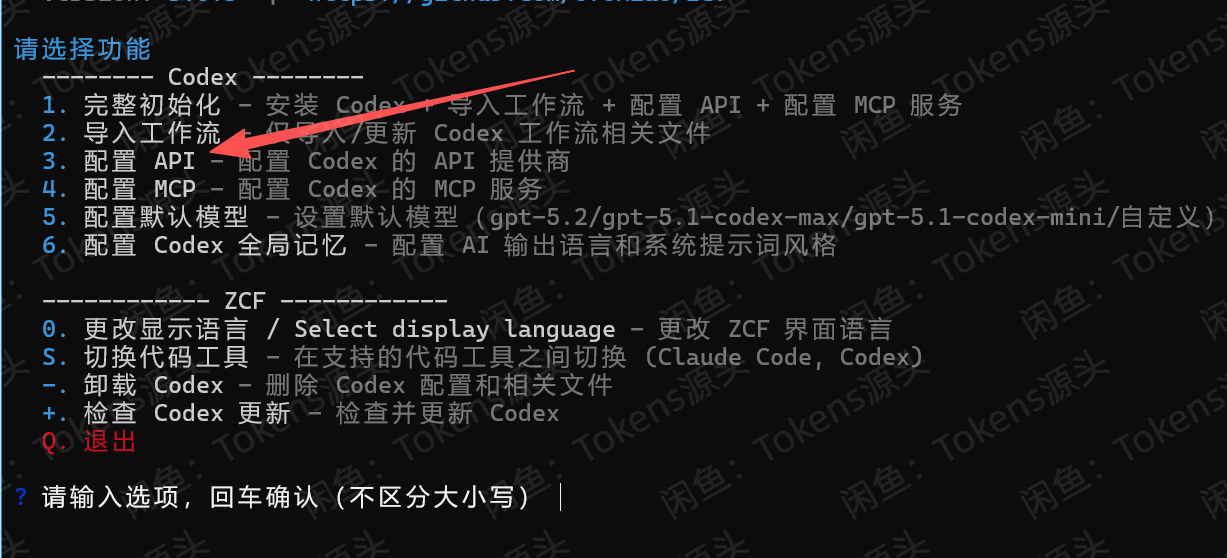
🔍 检查当前读取的配置是否正确
接下来要确认一件最关键的事:Codex APP 打开的,确实是你当前正在使用的 config.toml。
先进入设置页,找到配置文件位置。
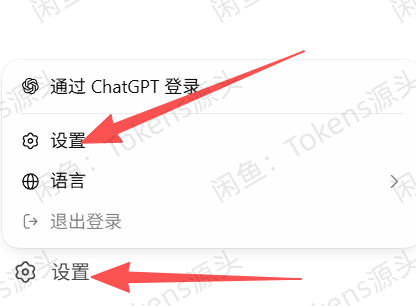
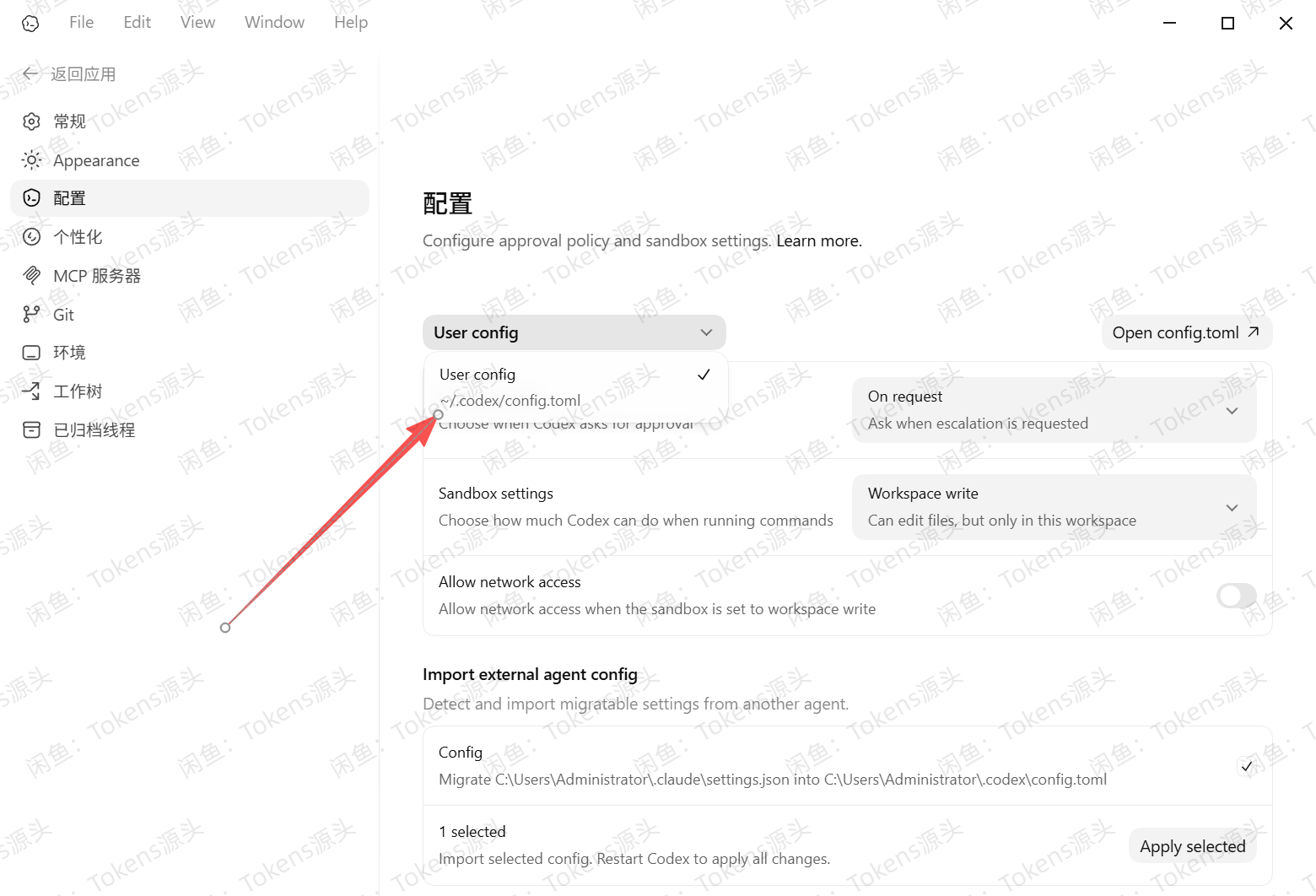
然后点击页面里的 Open config.toml 按钮,直接打开配置文件。
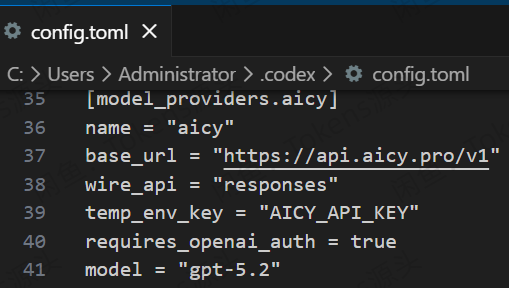
你重点看这 3 件事即可:
📍 路径对不对
确认打开的是当前 APP 正在读取的配置文件,而不是旧目录里的备份文件或其他无关文件。
🧩 内容是不是空的
如果打开后是空文件,或者内容明显不是你刚配置过的内容,先不要继续测试,先把配置补齐。
✅ 核心配置是否已经写入
至少要能看到你预期的 API 相关配置和当前使用的主要设置,而不是默认空白状态。
如果这里看起来不对
如果打开的不是你要的配置文件,或者内容还是空白,建议先回到 《一键配置版》 重新完成配置,再回到 APP 里继续检查。
🧪 做一次简单测试
确认配置没问题后,回到 Codex APP 主界面,输入一句最简单的话进行测试,例如:
text
你好,简单介绍一下你自己。如果界面可以正常返回内容,就说明安装和基础配置已经完成。
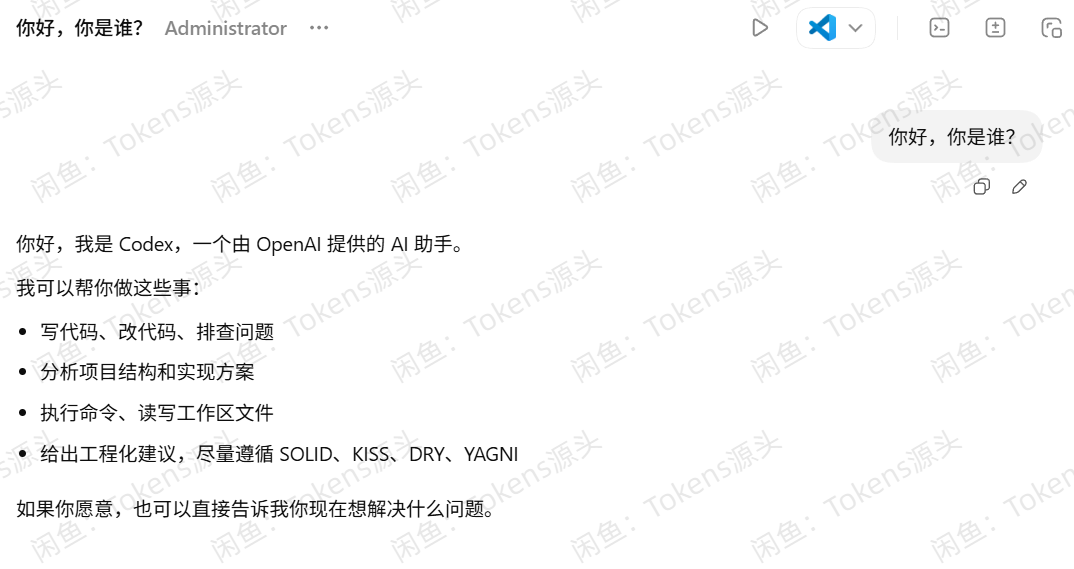
怎么判断已经成功
只要你能在主界面正常发出一条消息,并收到稳定返回内容,通常就表示 APP 安装正常、配置读取正常、基础使用正常。
❓ 常见问题
1. 左侧边栏显示黑屏怎么办?
这种情况通常和界面显示效果有关,可以先检查外观设置。
第一步,打开设置页面。
第二步,进入 Appearance。
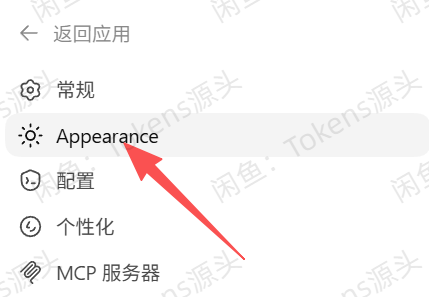
第三步,打开 Translucent sidebar。
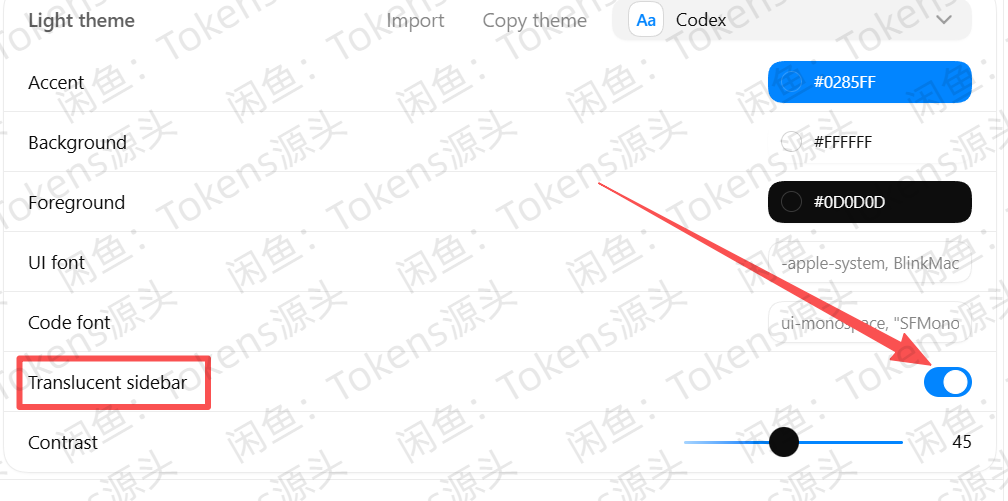
完成后再返回主界面查看,侧边栏一般会恢复正常显示。
2. Skills 无法加载怎么办?
这种情况通常与 Git 或网络访问设置有关。
先安装 Git:
powershell
winget install Git.Git如果当前网络环境需要代理,再继续执行下面两条命令:
powershell
git config --global http.proxy http://代理IP:端口
git config --global https.proxy http://代理IP:端口
注意: 代理IP:端口 需要替换成你当前网络环境中的实际代理地址。
如果当前网络本身可以正常访问相关服务,通常先装好 Git 再重新尝试即可,不一定需要额外设置代理。