
主题
【安卓】RikkaHub 配置指南
💡 快速说明
这篇教程只解决一件事:把 RikkaHub 在安卓手机上接好爱次元,并顺利开始第一次对话。新手按顺序做,熟手直接看「参数速查」和「成功判断」即可。
📱 安卓客户端教程
先装好 RikkaHub
再填好参数并添加模型
这篇只保留最短主线:下载安装、进入供应商、添加 OpenAI 兼容配置、填写 API Key 和 Base URL、获取模型、回到首页开始聊天。 先把这条链路跑通,后面再慢慢调整其他细节,会更省时间。
🧰 开始前先准备什么
🔑 准备好 API Key
先到 创建/修改令牌 Key 准备一条可用令牌。后面看到 API Key 时,填的就是这串值,不是账号密码。
🌍 先记住 Base URL 规则
RikkaHub 里填写的是爱次元接口地址,最终要以 /v1 结尾。如果你复制的地址已经自带 /v1,就不要重复追加。不确定时以 API 基础地址(Base URL) 文档为准。
📱 系统要求
建议使用 Android 8.1 及以上版本,预留至少 100MB 可用空间,并保持网络可用。第一次配置时,先把基础聊天跑通就够了。
安全提醒
API Key 等同于你的访问凭证,不要发给他人,也不要直接截图公开。
⚡ 参数速查表
第一次配置时,最容易卡住的就是这几个参数。先看这一段,再往下操作会更顺。
| 配置项 | 建议填写 | 说明 |
|---|---|---|
| 供应商类型 | OpenAI | 爱次元在 RikkaHub 里走的是 OpenAI 兼容入口,选这个是正常的 |
| 名称 | 爱次元 | 只是给你自己区分用的 |
| API Key | 你创建好的令牌 Key | 直接复制粘贴,不要手打 |
| API Base URL | 爱次元接口地址,最终以 /v1 结尾 | 已带 /v1 就不要重复追加 |
| 下一步 | 进入模型页点击获取,再把要用的模型点 + 添加 | 只保存参数还不算完成 |
先记住主流程
下载并安装 RikkaHub → 进入设置里的供应商 → 新建 OpenAI 兼容配置 → 填写 API Key 和 Base URL → 获取并添加模型 → 回到首页开始聊天
只要这条主链路走通,通常就说明 RikkaHub 已经可以正常开始使用。
🪜 按这 5 步完成配置
1
打开 RikkaHub,进入「设置」和「供应商」
打开 App 后,先点左上角菜单,再进入 设置,然后找到 供应商。第一次使用时,不用急着研究别的选项,先找到这里即可。
2
新建一个 OpenAI 供应商
在供应商页面里选择 OpenAI。这一步不是选错了,而是因为爱次元在 RikkaHub 里走的是 OpenAI 兼容接口,所以这里就选它。
3
填写名称、API Key 和 Base URL
名称建议填写 爱次元。把你的令牌 Key 粘贴到 API Key,再把爱次元接口地址填到 API Base URL。保存前重点检查一遍:地址最终应以 /v1 结尾,但不要出现 /v1/v1。
4
进入模型页,点击获取并添加模型
保存后,进入底部的 模型 页面,再点右侧下拉位置获取模型列表。看到列表后,把你真正要用的模型点 + 添加进去。只看到模型列表还不算完成。
5
回到首页,选择模型并发第一条消息
返回聊天页后,先切换到刚刚添加的模型,再发一句简单的话测试,例如:你好,简单介绍一下你自己。 如果能正常返回内容,就说明基础链路已经跑通。
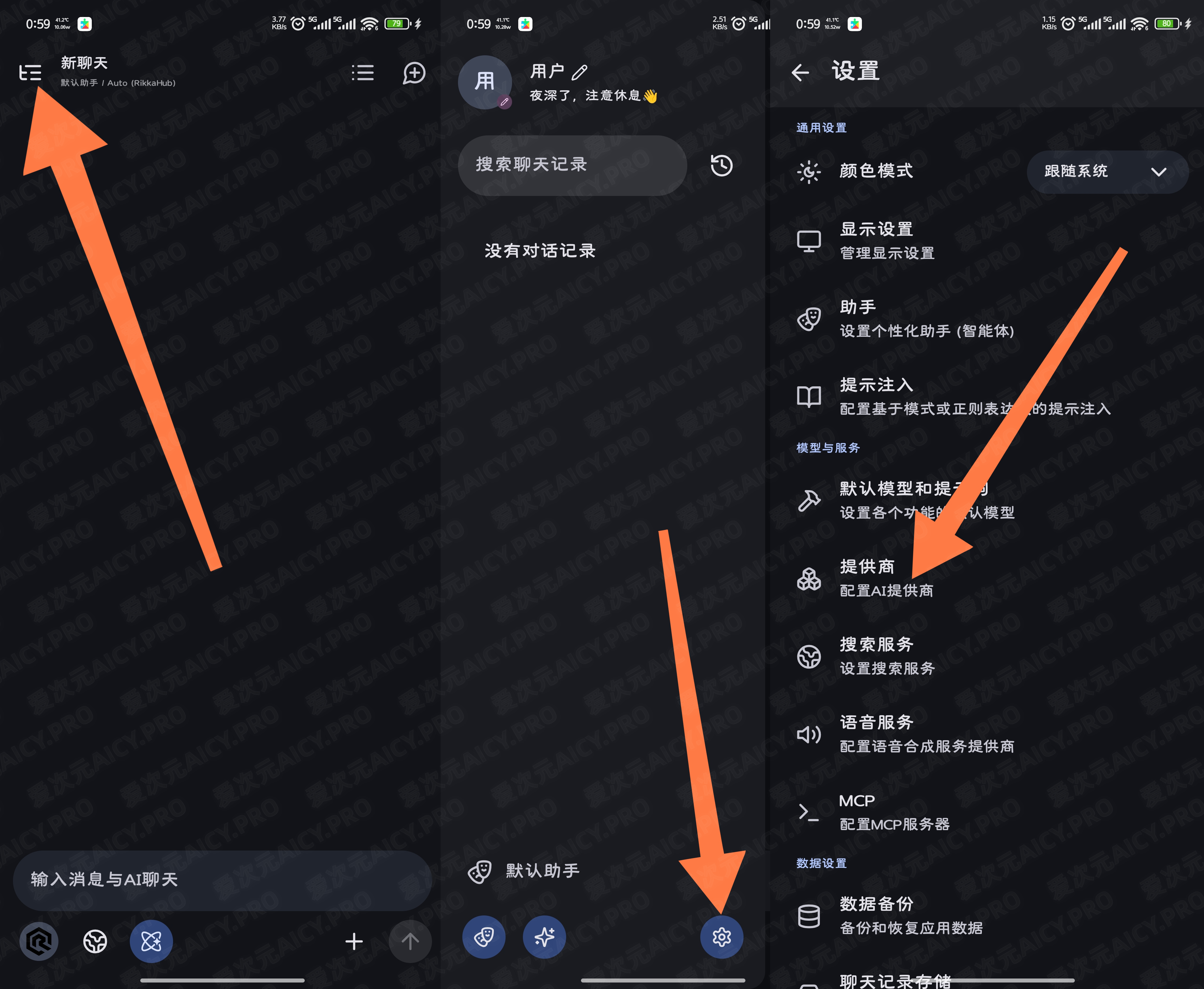
图 1:先进入设置,再打开供应商页面。
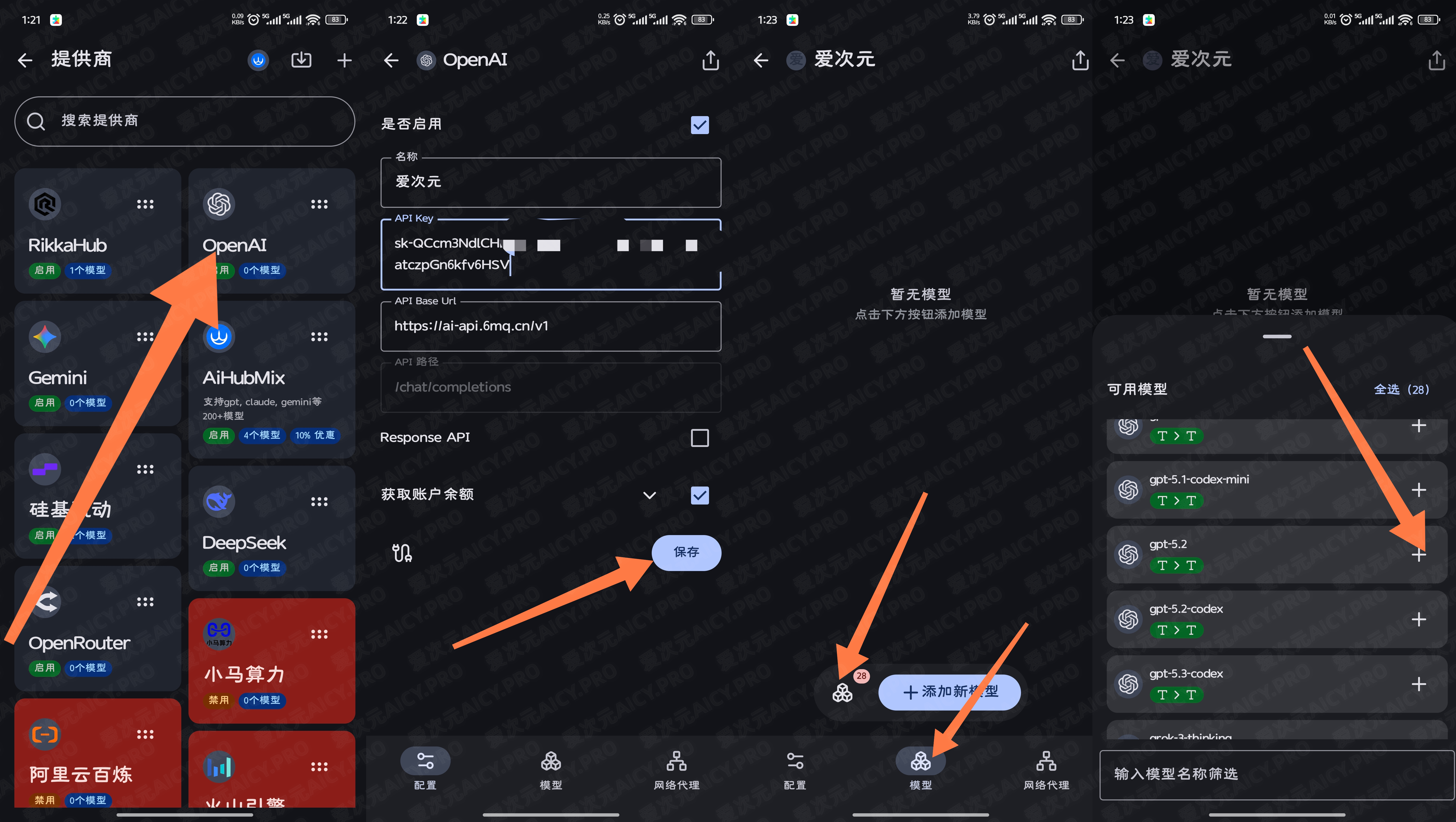
图 2:新建 OpenAI 兼容配置,填写参数后获取并添加模型。
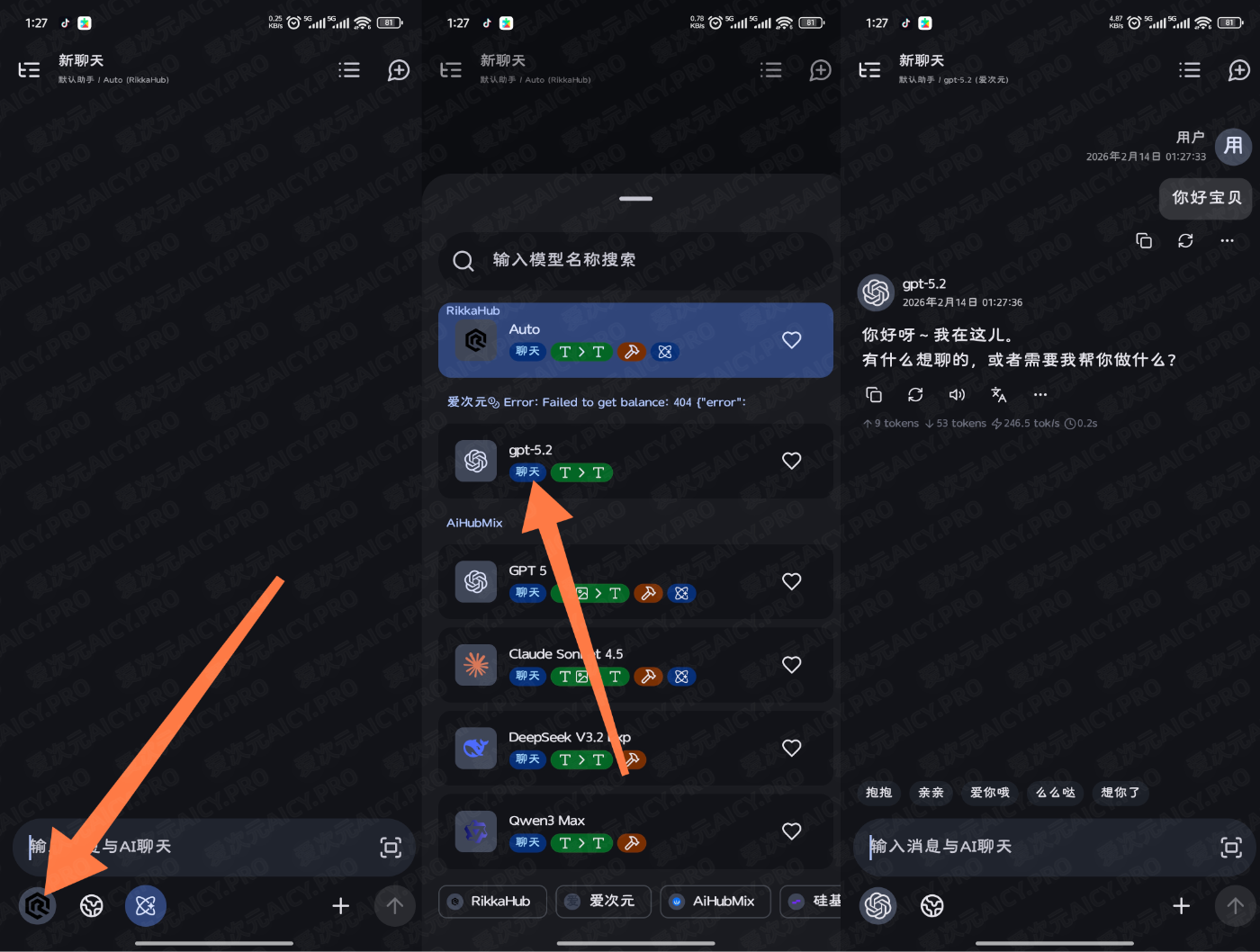
图 3:回到首页选择模型并开始第一次对话。
✅ 怎么判断已经配置成功
📃 配置已经成功保存
回到供应商页时,你刚刚填写的名称、API Key 和 Base URL 没有丢失,说明客户端已经记住这条配置。
➕ 模型已经真正添加进去
不只是看到了模型列表,而是已经把准备使用的模型点 + 加入了可用列表。
🔄 首页能切换到刚刚添加的模型
回到聊天首页后,如果能选中你刚刚添加的模型,说明客户端侧配置已经基本完成。
💬 发一条消息能正常返回内容
例如发一句 你好。如果能稳定返回结果,没有明显的鉴权或地址错误,就说明这次配置已经真正跑通了。
❓ 常见问题
为什么这里要选 OpenAI?
因为爱次元在 RikkaHub 里走的是 OpenAI 兼容接口,所以新增供应商时选 OpenAI 是正常的,不代表你只能用 OpenAI 模型。
提示 invalid_api_key 或 401 怎么办?
优先检查 3 件事:令牌 Key 有没有复制完整、前后有没有多余空格、是不是把账号密码错填到了 API Key 位置。
连接失败或获取不到模型怎么办?
先检查 Base URL 是否填写正确、最终是否只保留一个 /v1、网络是否正常,然后重新保存一次配置再点获取。
模型已经看到了,首页却选不到?
通常是因为你只看到了模型列表,但没有把模型真正点 + 添加进去。先确认模型已经加入可用列表,再回首页切换。