
主题
【四端】ChatBox 新手教程
💡 快速说明
这篇教程只解决一件事:把 ChatBox 在手机或电脑上接好爱次元,并顺利开始第一次对话。新手按顺序做,熟手直接看「参数速查」和「主流程」即可。
📦 四端通用教程
先装好 ChatBox
再填好参数并获取模型
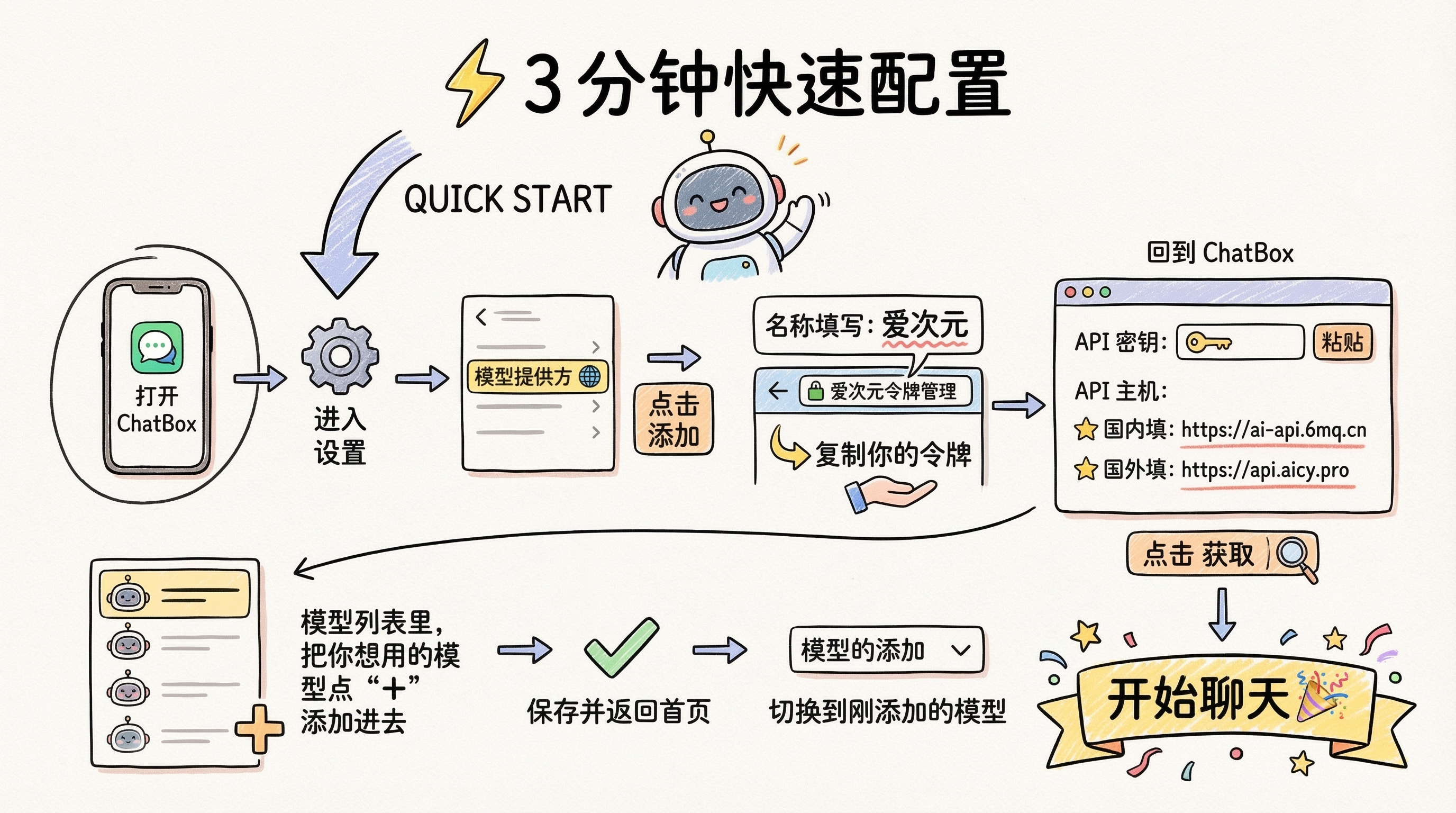
ChatBox 的四端配置逻辑基本一致:下载安装、添加爱次元、填写 API 密钥和 API 主机、获取模型、回到首页开始聊天。整篇就按这条主线写,不需要来回跳。
先记住主流程
下载并安装 ChatBox → 添加爱次元 → 填写 API 密钥和 API 主机 → 获取并添加模型 → 回到首页开始聊天
手机端和电脑端的主要区别,只是按钮位置略有不同,配置逻辑是一样的。
📦 第一步:下载并安装 ChatBox
💻 电脑端下载
Windows、macOS 和 Linux 都可以直接安装:
Windows EXEWindows 7 兼容版macOS Apple 芯片macOS Intel 芯片Linux x64 AppImageLinux ARM64 AppImage
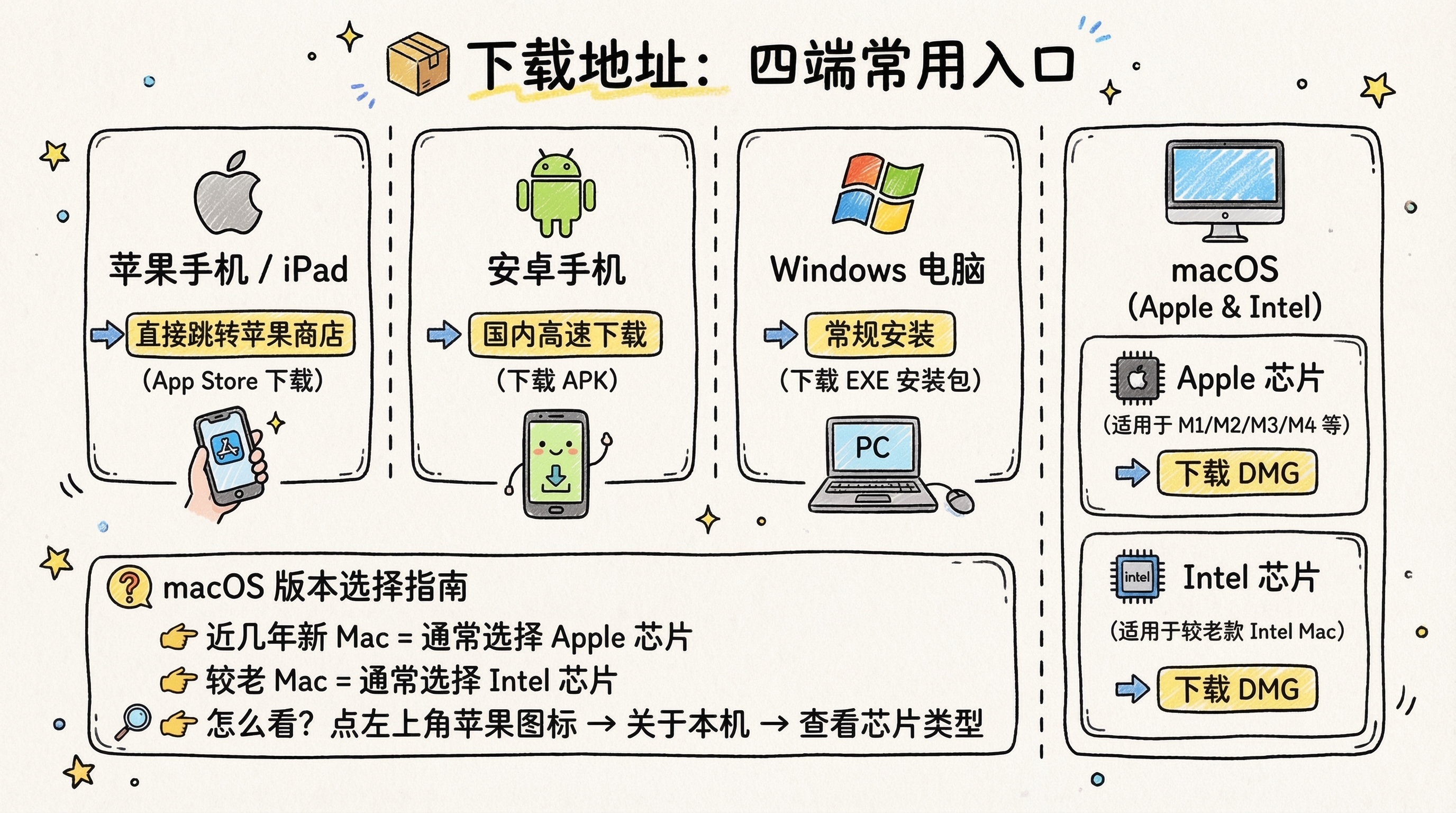
不知道自己该下载哪个 macOS 版本?
- 大多数近几年购买的新 Mac,通常选择
Apple 芯片 - 较老的 Mac,通常选择
Intel 芯片 - 如果你不确定,可以点左上角苹果图标 →
关于本机查看芯片类型
🧰 第二步:开始前先准备
正式配置前,先准备下面这 3 样东西:
- 一个已经安装好的
ChatBox - 一个可用的爱次元令牌:打开 爱次元令牌管理 获取
- 一个正确的
API 主机
| 配置项 | 填写内容 |
|---|---|
| 名称 | 爱次元 |
| API 密钥 | 你在爱次元后台复制出来的令牌 |
| API 主机 | https://api.aicy.pro |
| 获取模型后要做什么 | 点击你要用的模型右侧 + 添加进去 |
最容易填错的地方
API 密钥:填你复制出来的令牌,不是账号密码API 主机:填上面的接口地址,不要填成其他页面链接获取成功后,还要记得把要用的模型点+加进去
⚡ 第三步:按这 6 步完成配置
1
打开 ChatBox
先完成安装并启动 ChatBox。第一次使用时,不需要先研究其他高级选项,直接进入设置即可。
2
进入设置,找到「模型提供方」
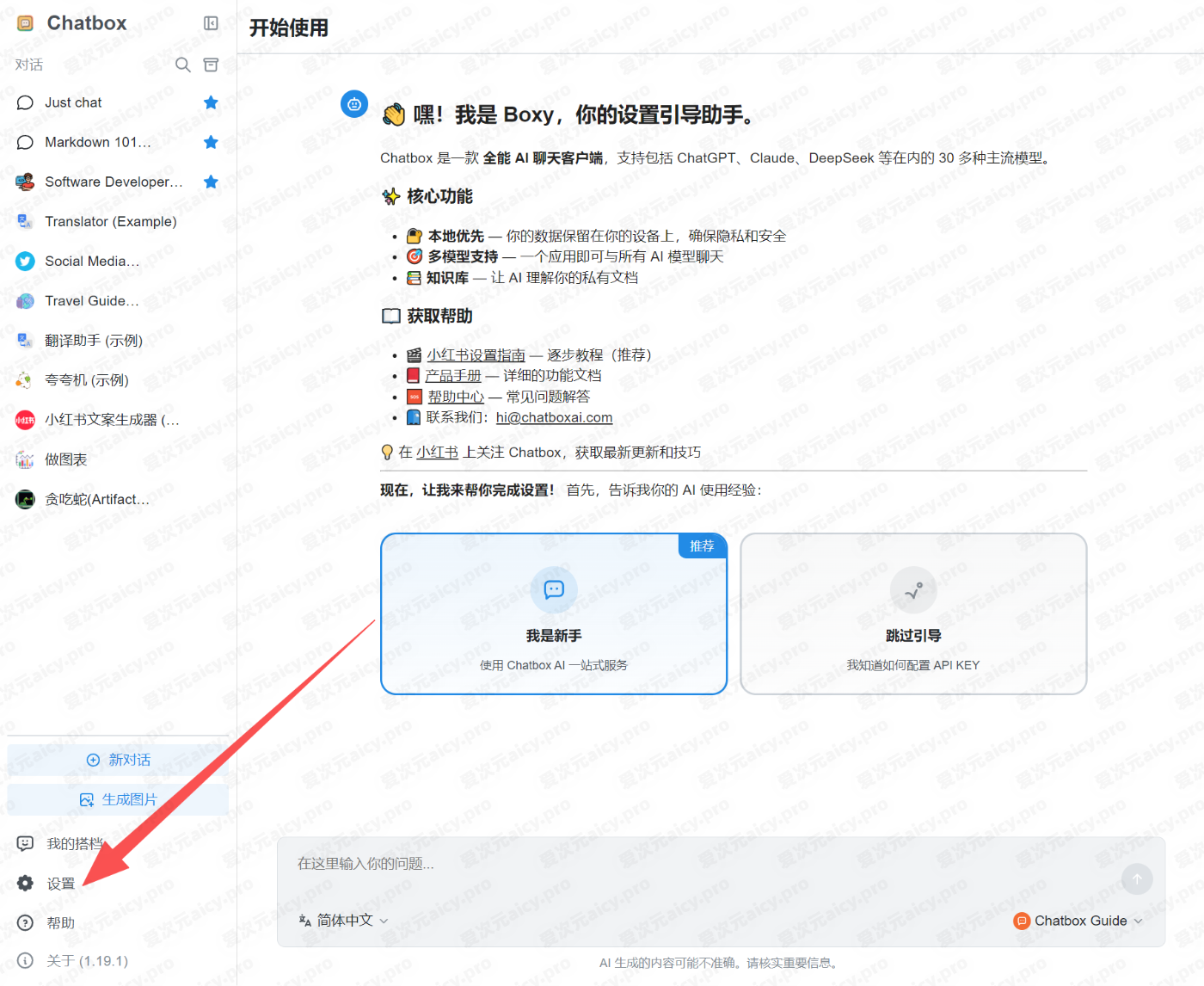
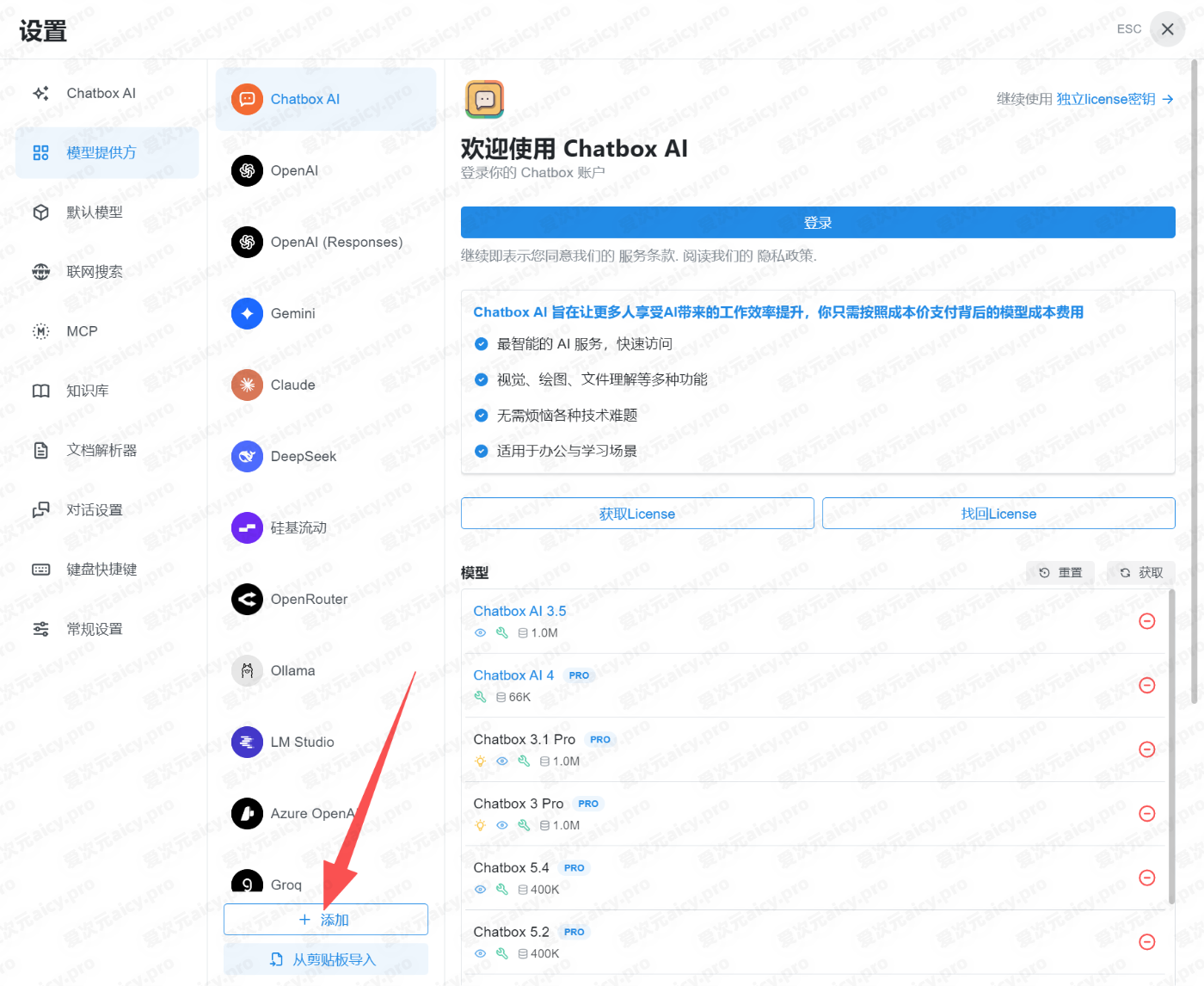
手机端一般先打开侧边栏再进入设置;电脑端通常可以直接从左下角进入设置。找到 模型提供方 后,点击 添加。
3
新建一个爱次元配置
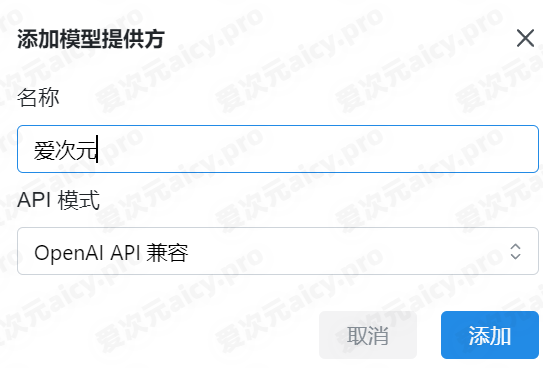
名称填写 爱次元。这一步的目的只是创建一个新的提供方入口,后面再把关键参数填进去。
4
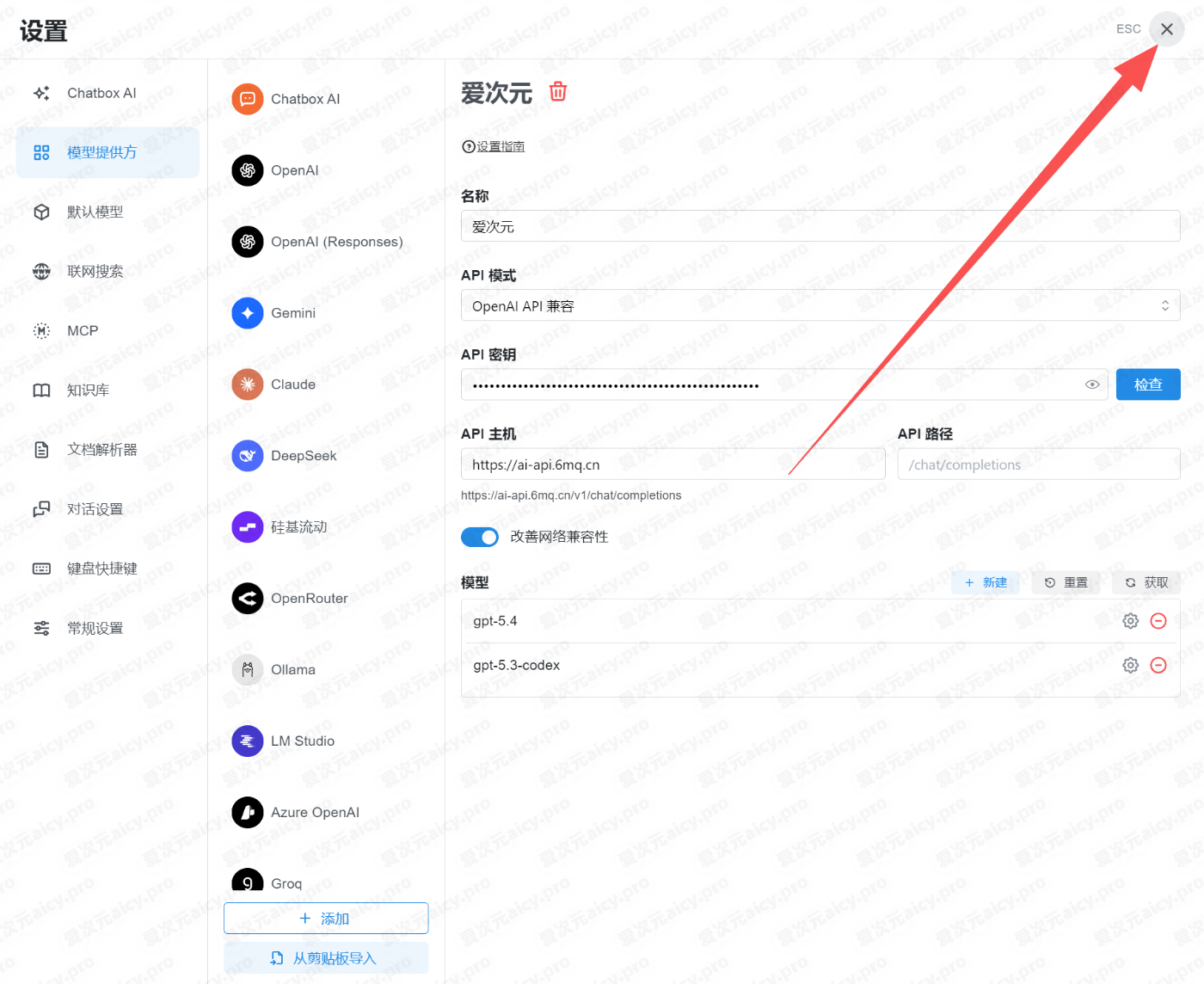
填写 API 密钥和 API 主机
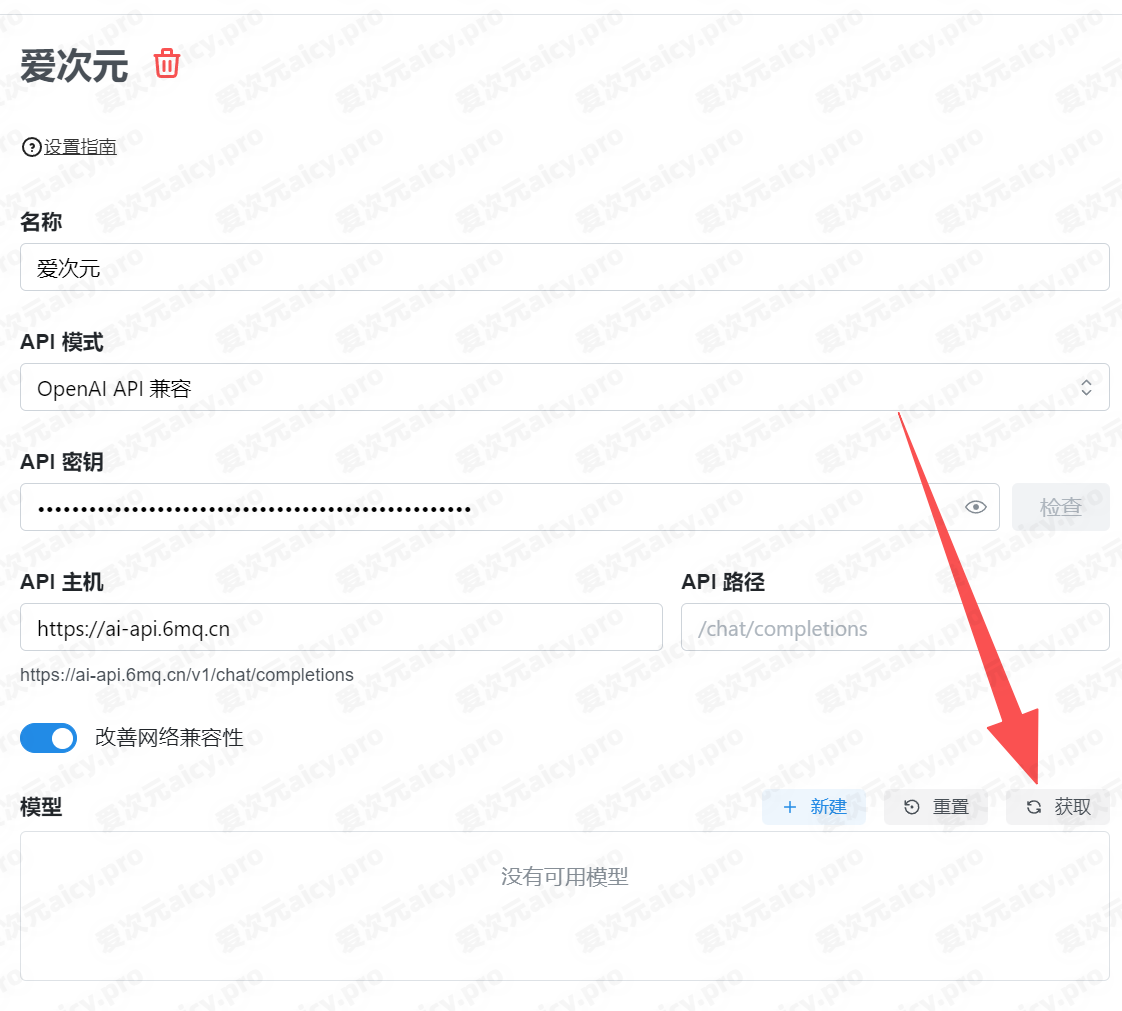
把你在 爱次元令牌管理 里复制出来的令牌粘贴到 API 密钥,再填写上面的 API 主机。
5
点击「获取」,再把要用的模型添加进去
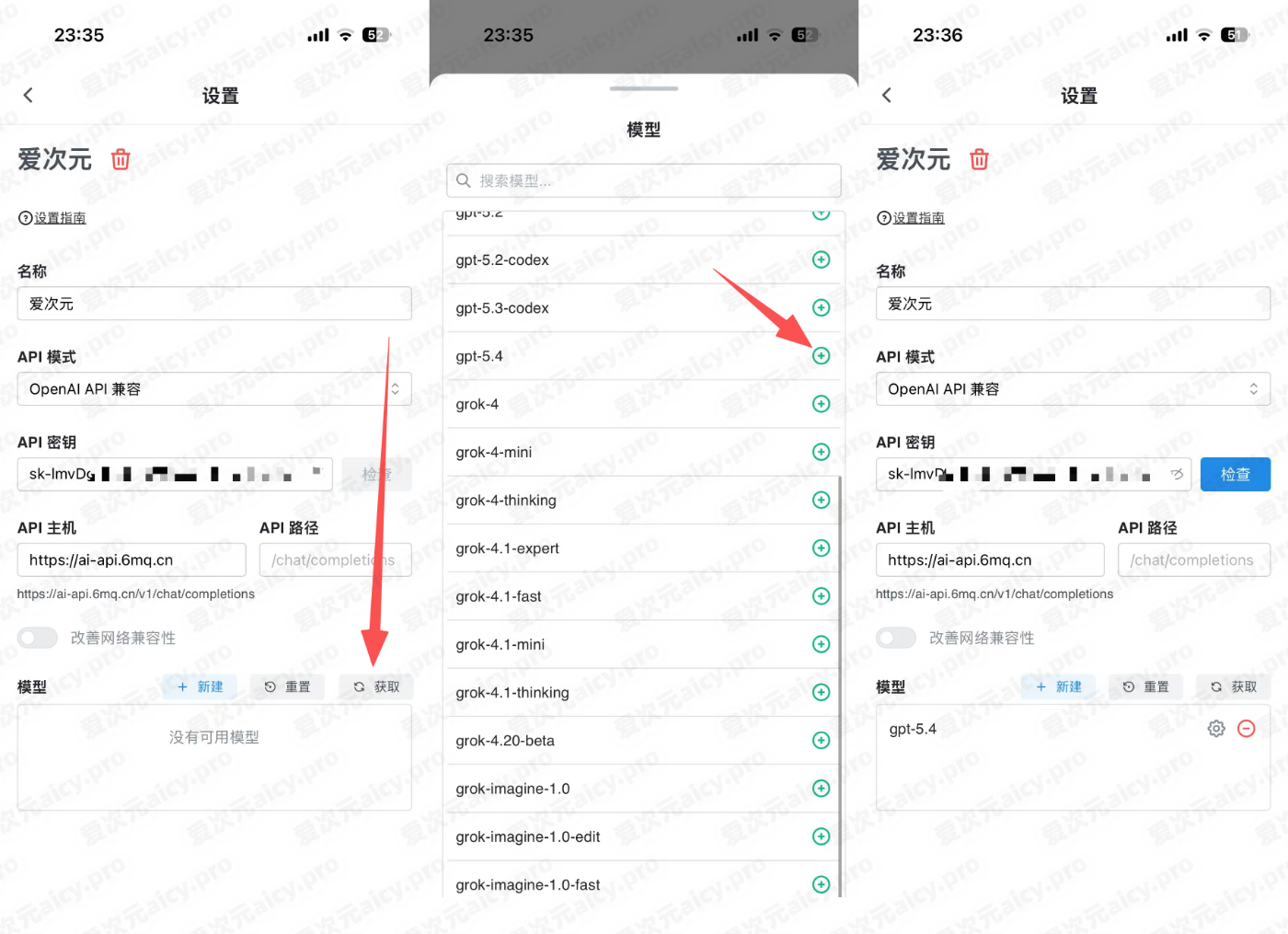
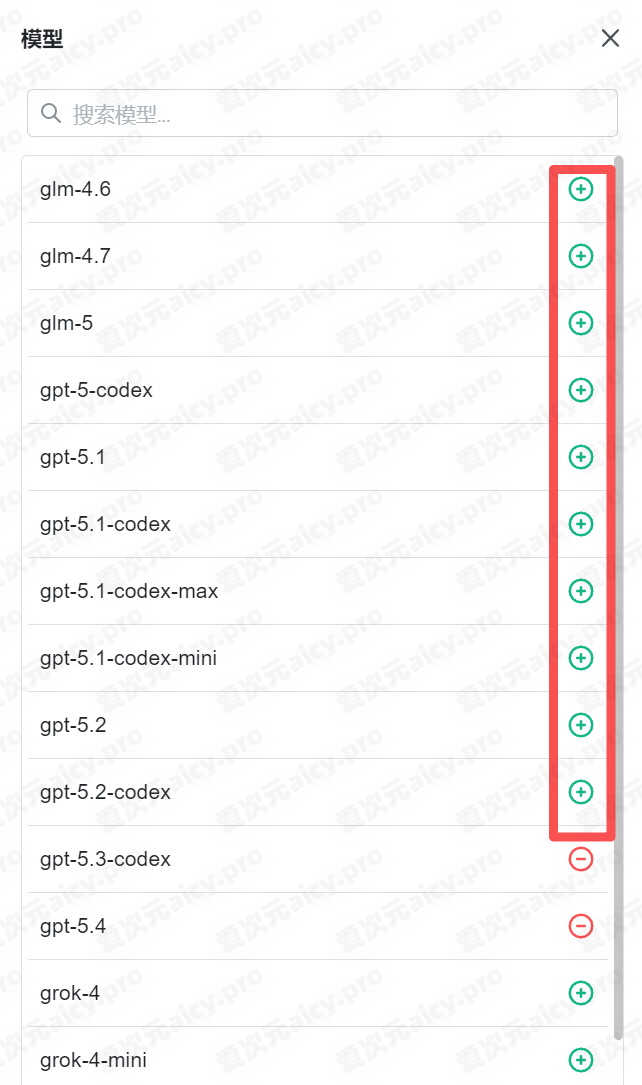
点 获取 后,模型列表应该会加载出来。找到你要用的模型,点击右侧 + 添加。只看到模型列表还不算完成,记得真正加进去。
6
回到首页,切换模型并发第一条消息
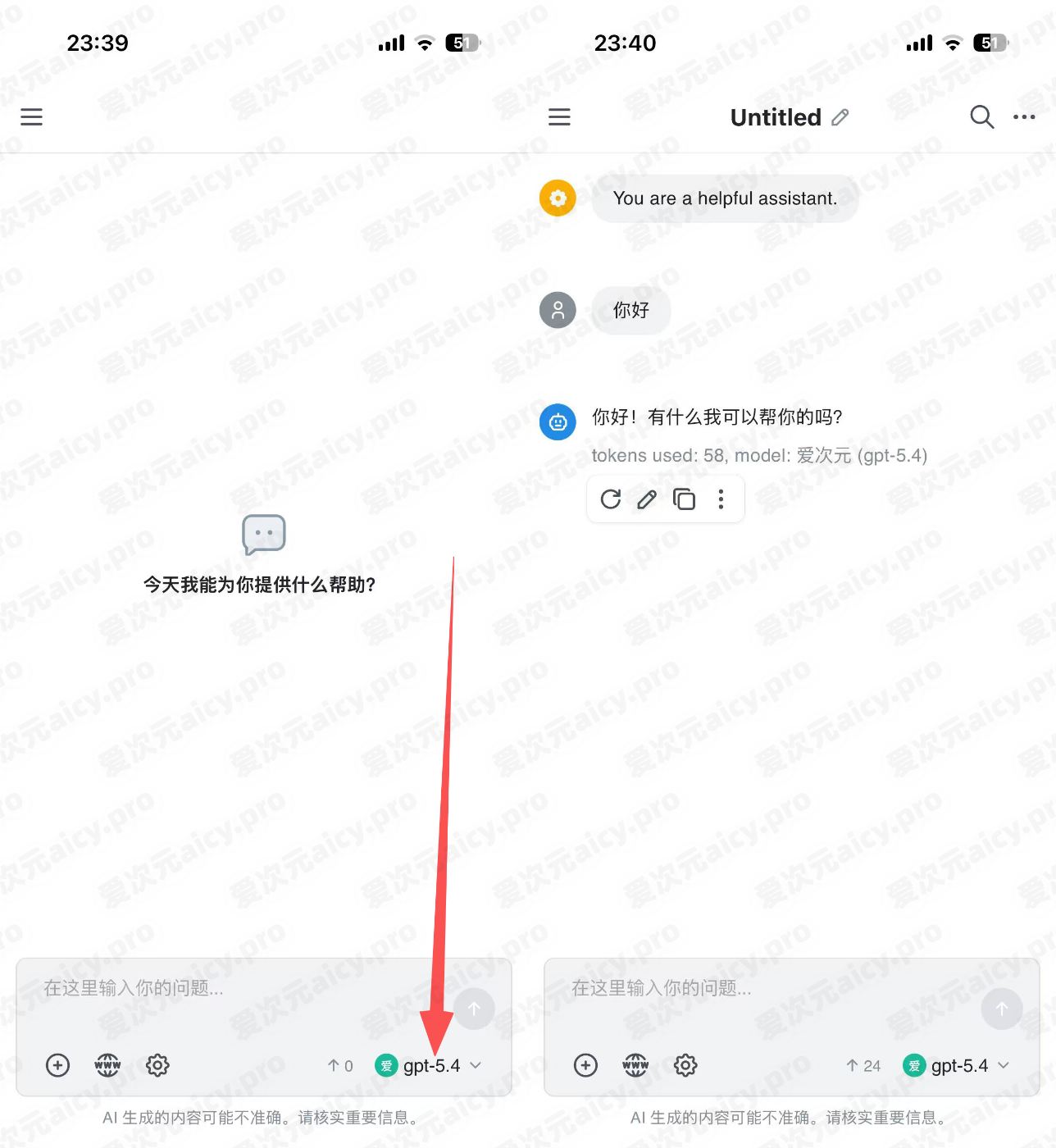
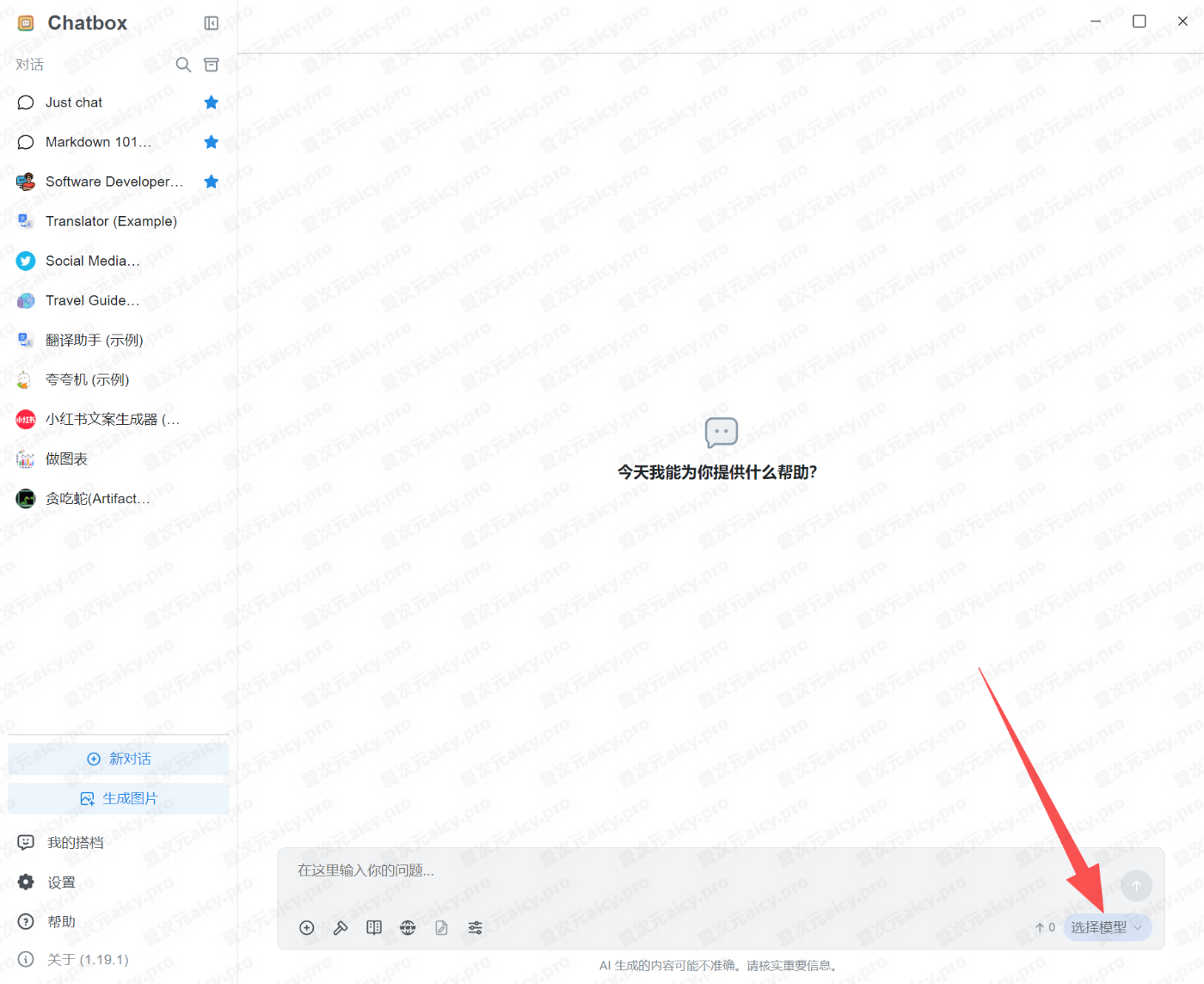
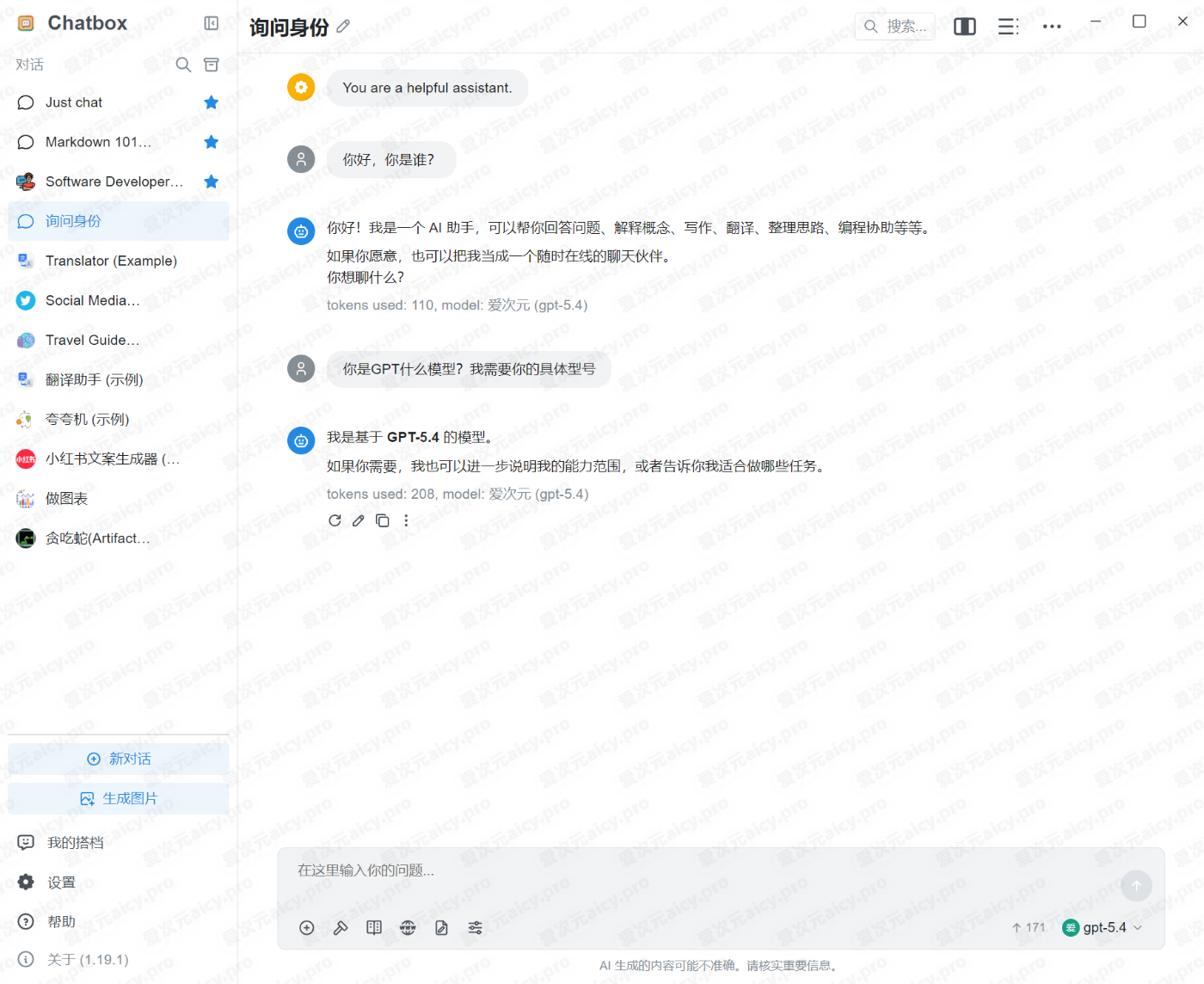
返回聊天首页,选中刚刚添加的模型,先发一句简单的话测试,例如:你好。如果能正常返回内容,就说明已经接好了。
📱 手机端入口示意(iPhone / Android)
iPhone 和 Android 的流程基本一样,主要区别只是按钮位置略有差异。下面只保留最关键的入口截图,避免你被太多图文打乱节奏。
展开查看手机端截图说明
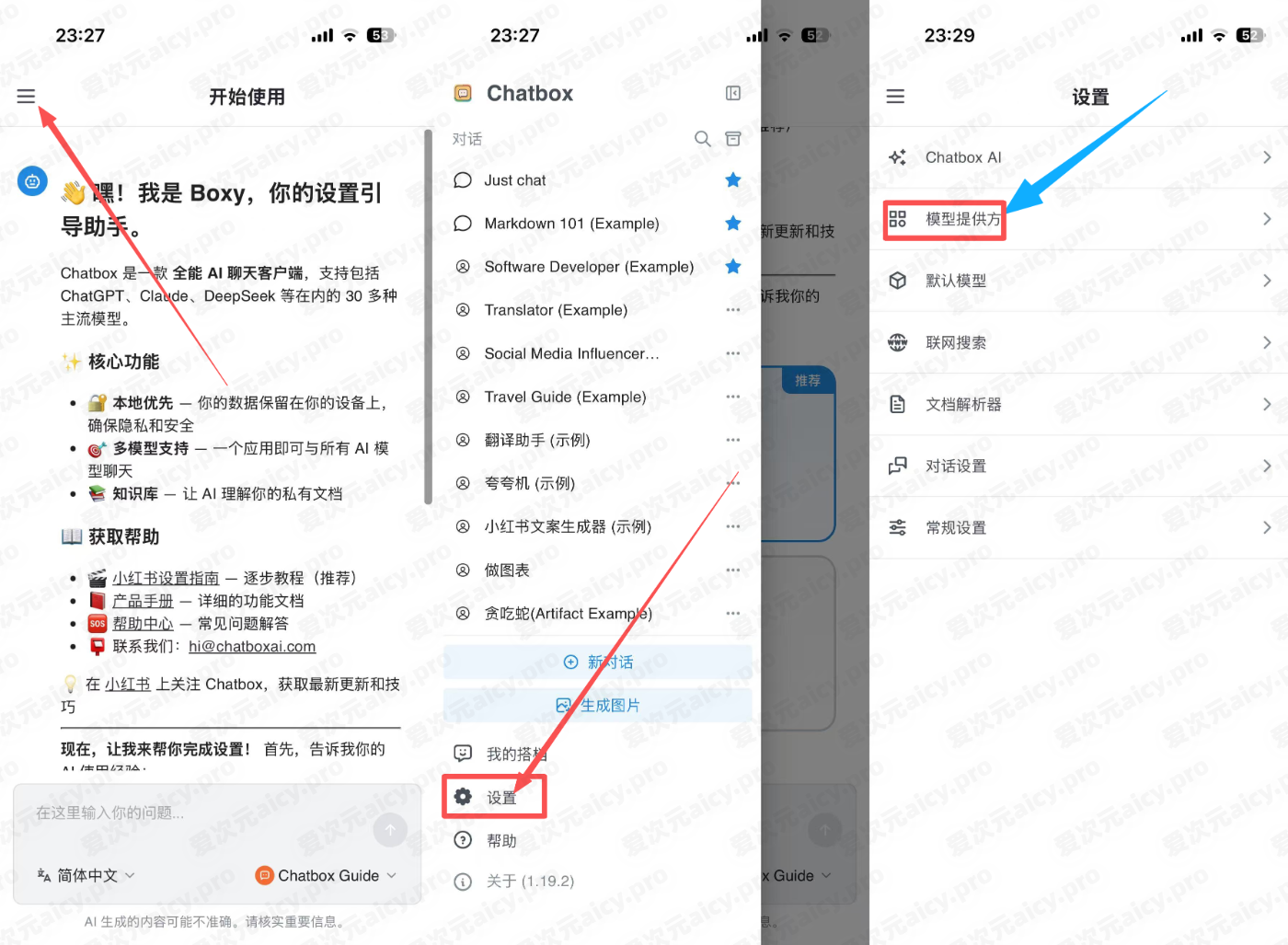
1. 进入设置和模型提供方
打开左侧边栏,进入 设置,找到 模型提供方。
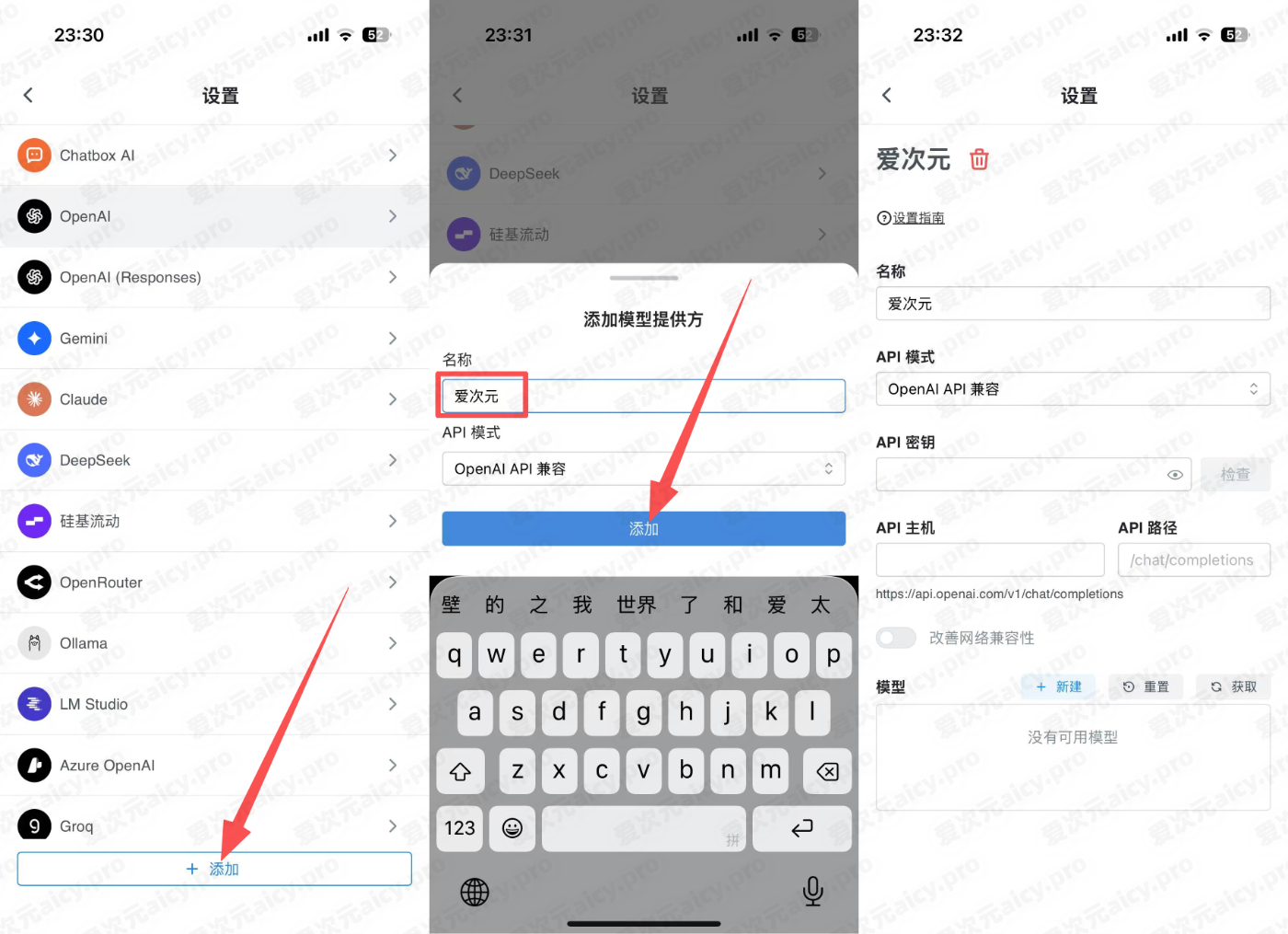
2. 添加新的模型提供方
点击 添加,名称填写 爱次元,然后进入刚创建的配置项。
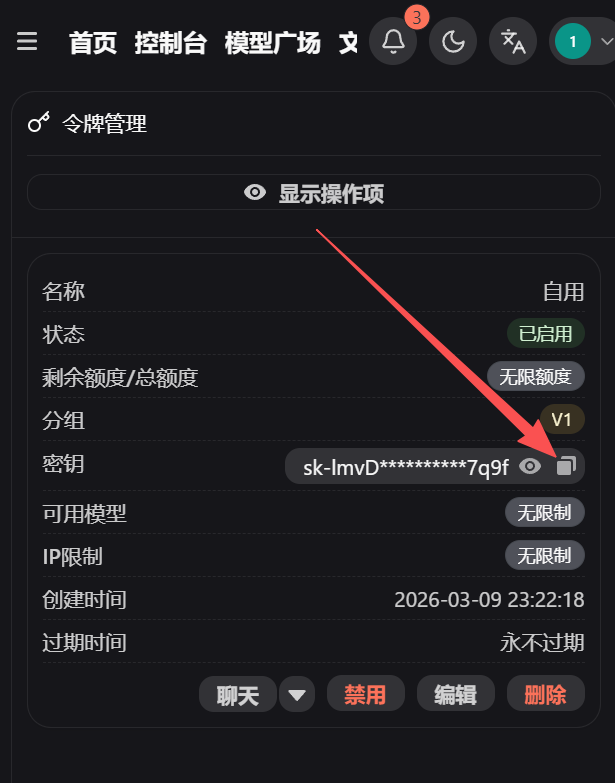
3. 复制令牌并填写参数
打开爱次元令牌管理页面,复制你的令牌,然后回到 ChatBox 填入 API 密钥 和对应的 API 主机。
4. 返回首页切换模型
添加好模型后,回到聊天首页,切换到刚刚添加的模型,就可以开始使用了。
💻 电脑端入口示意(Windows / macOS)
Windows 和 macOS 的配置逻辑也是一样的。电脑端通常只是入口更直观一些。
展开查看电脑端截图说明
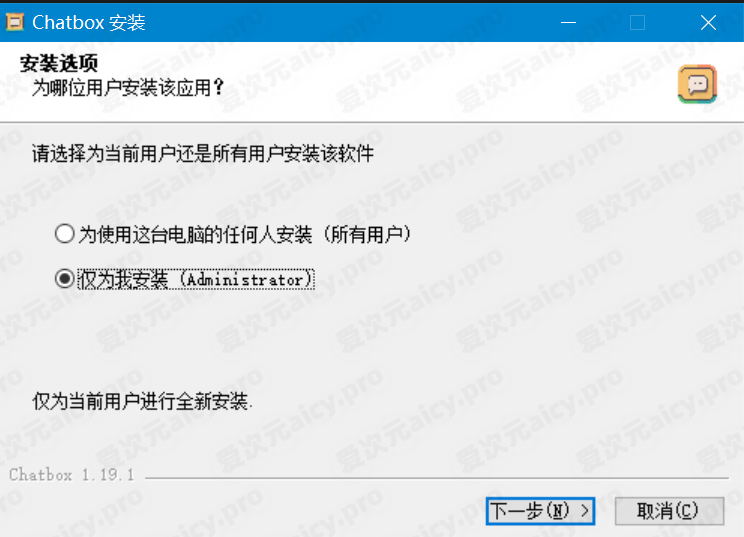
1. 安装并打开 ChatBox
双击安装包,按提示完成安装,然后打开 ChatBox。
2. 进入设置
打开软件后,点击左下角的 设置。
3. 添加爱次元并填写参数
在 模型提供方 页面点击 添加,名称填写 爱次元,再填入令牌和 API 主机,然后点击 获取。
4. 添加模型并开始聊天
在模型列表里把你要用的模型点 + 添加进去,然后回到首页选择模型并开始聊天。如果你看到 检查 按钮,也可以先点一次做连接测试。
✅ 怎么判断已经配置成功
📃 点「获取」后能看到模型列表
这说明 API 密钥和 API 主机基本填写正确,ChatBox 已经能拿到服务端返回的模型信息。
➕ 你常用的模型已经成功添加
只看到列表还不够,你要把准备使用的模型真正点 + 加入可用列表。
🔄 首页能切换到刚刚添加的模型
回到聊天首页后,如果能选中刚添加的模型,说明客户端侧配置已经基本完成。
💬 发一条消息能正常返回内容
例如发一句 你好,如果能稳定返回结果,就说明这次配置已经真正跑通了。
❓ 常见问题
点了「获取」却没有模型,怎么办?
优先检查 3 件事:令牌有没有复制完整、API 主机有没有填对、保存后有没有重新点击「获取」。
我已经填好了,为什么还是连不上?
先重新复制一次令牌,再检查 API 主机。电脑端如果有 检查 按钮,可以先点一次确认连接是否正常。
模型已经获取到了,首页却选不到?
通常是因为你只看到了模型列表,但没有点击右侧 + 把模型加入可用列表。记得先添加,再回首页切换。
手机端和电脑端要分开配两套吗?
配置逻辑是一样的,但每个设备上的 ChatBox 都需要各自填写一次参数。你可以理解为“同一套参数,分别在不同设备里配置”。
最后给新手一句建议
第一次用 ChatBox,不要一上来就折腾太多高级选项。先把第一次对话跑通,再慢慢熟悉别的功能,效率最高,也最不容易乱。
下载并安装 ChatBox → 添加爱次元 → 填写令牌和主机 → 获取模型 → 开始聊天