
主题
🚀一键配置版
本文用于指导你在 Claude Code 中完成一键配置版接入,按步骤执行即可完成安装与 API 配置。
阅读建议
按步骤执行即可。每一步都提供了截图对照,跟着走即可。
适用平台 💻
- Windows
- macOS
- Linux
开始前准备 📦
请先确认本机已安装 Node.js。
前置条件 ⚠️
未安装 Node.js 时,npx zcf 无法执行。
快速总览 🧭
推荐按以下顺序操作:
- 启动安装向导
- 选择界面语言
- 选择安装方式(npm)
- 添加自定义 API
- 填写 Aicy 配置
- 选择安装项并完成安装
第一步:启动安装向导 🛠️
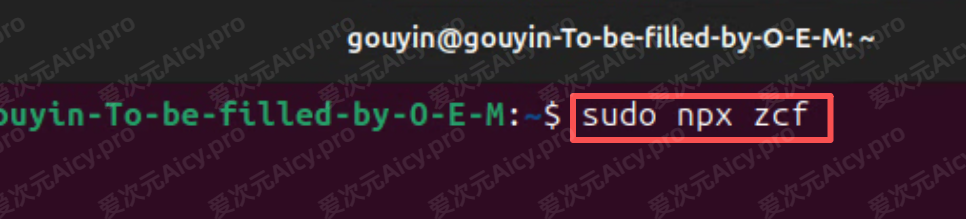
打开终端,按系统执行命令:
bash
sudo npx zcfbash
npx zcf关于 sudo 🔐
macOS / Linux 可能需要管理员权限。如果你的环境不需要,可直接使用 npx zcf。
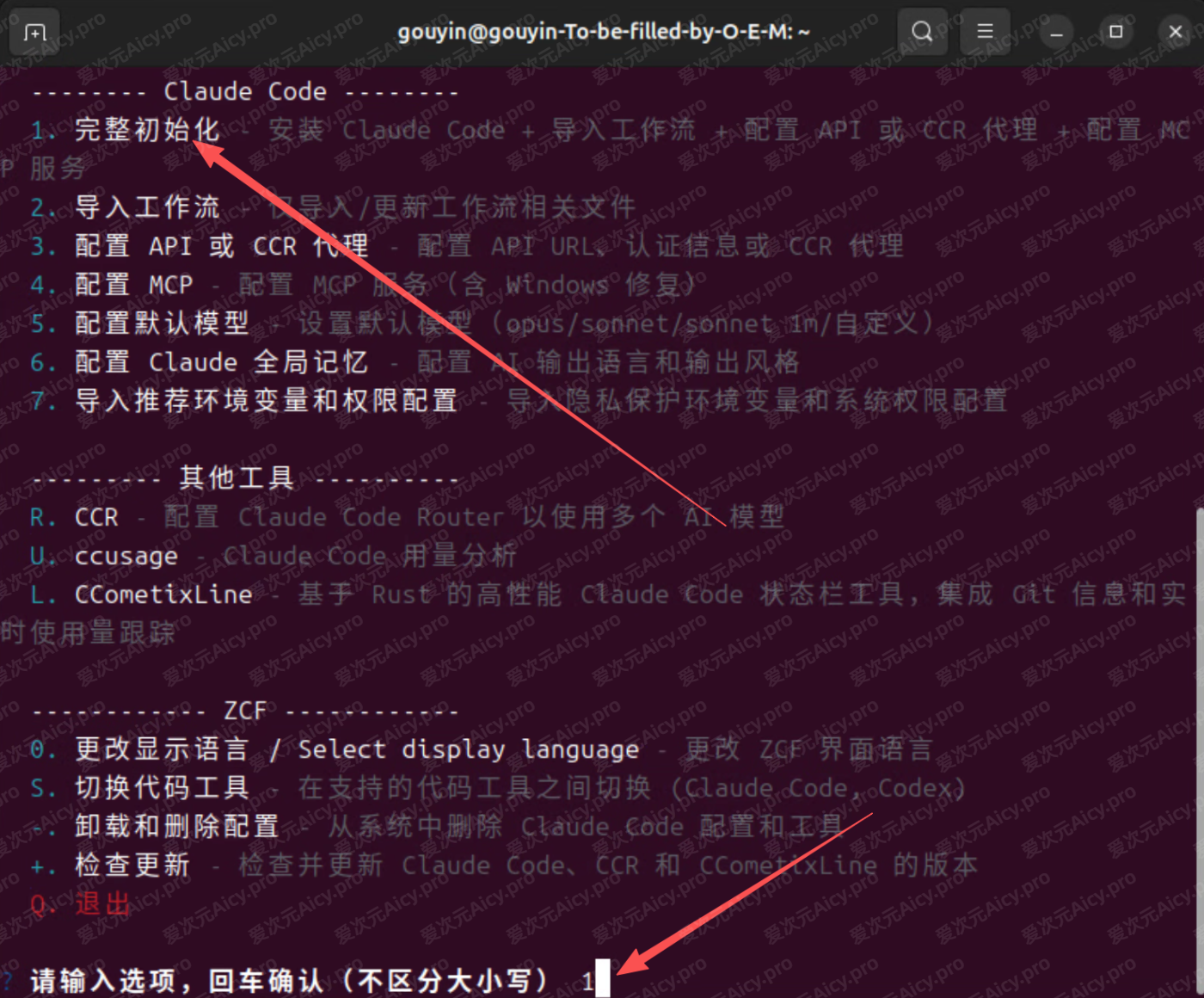
执行后进入安装界面:
在入口页面选择 1:
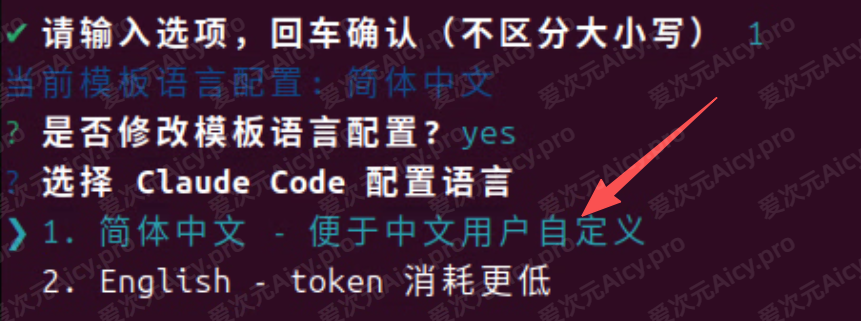
第二步:选择语言 🌐
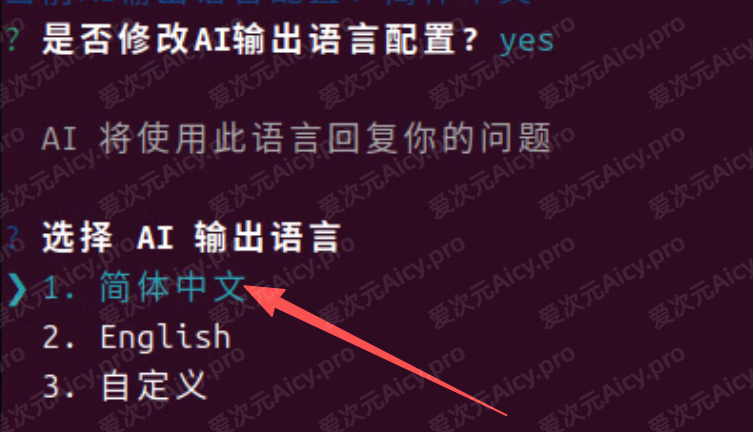
建议选择 简体中文:
继续进入后续流程:
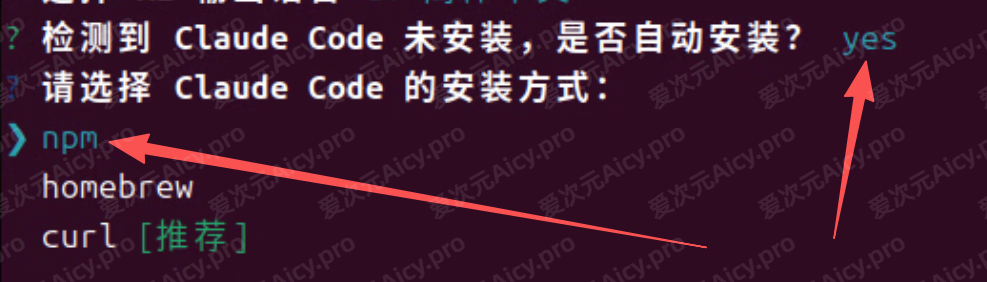
第三步:选择安装方式 📥
建议选择 npm:
选择建议 ✅
如果你通过 Node.js + npx 执行安装,选择 npm 是最稳妥的方案。
第四步:添加自定义 API 🔌
在 API 类型中选择 自定义 API:
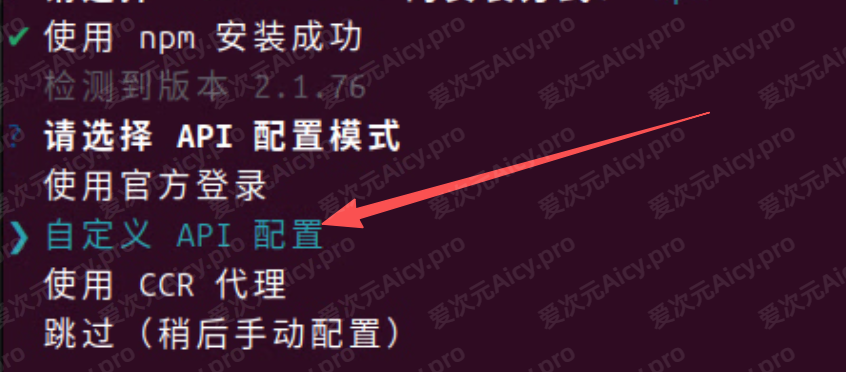
然后进入配置填写页面:
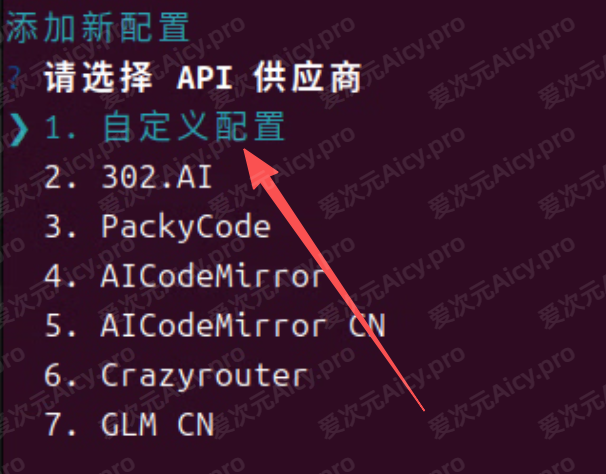
第五步:填写 Aicy 配置(关键步骤) 🔑
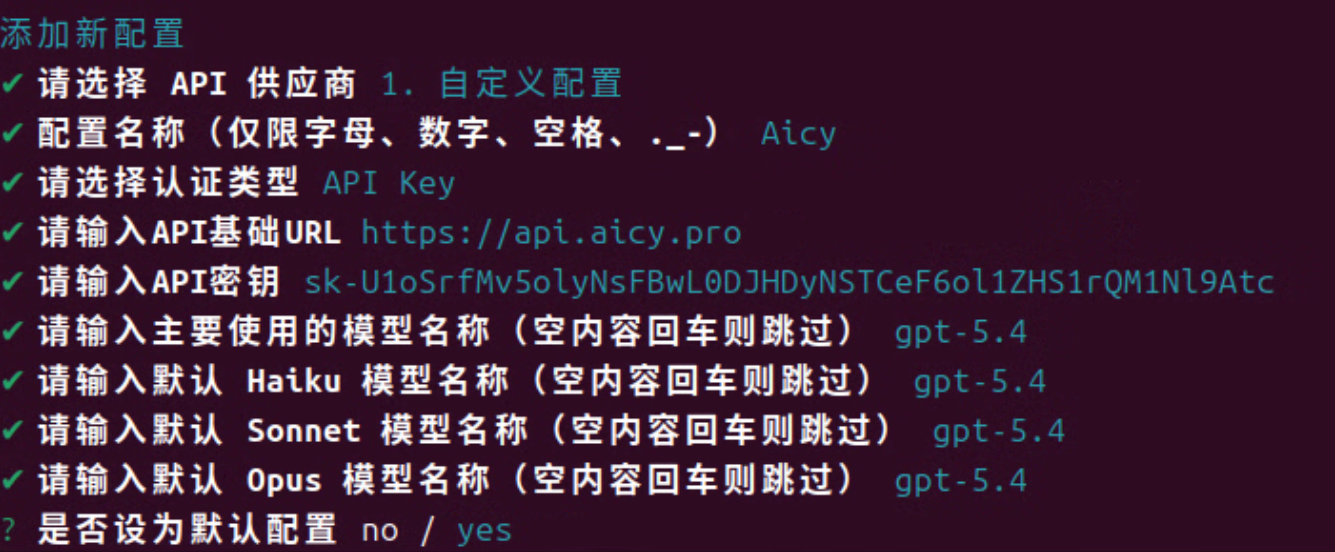
配置参数速查表 📋
| 配置项 | 建议值 | 说明 |
|---|---|---|
| 配置名称 | Aicy | 建议和教程一致,便于排查 |
| 认证方式 | Key 认证 | 使用 API Key 认证 |
| API 基础地址 | https://api.aicy.pro | 必填 |
| API Key | 爱次元控制台令牌 | 在「令牌管理」中创建并复制 |
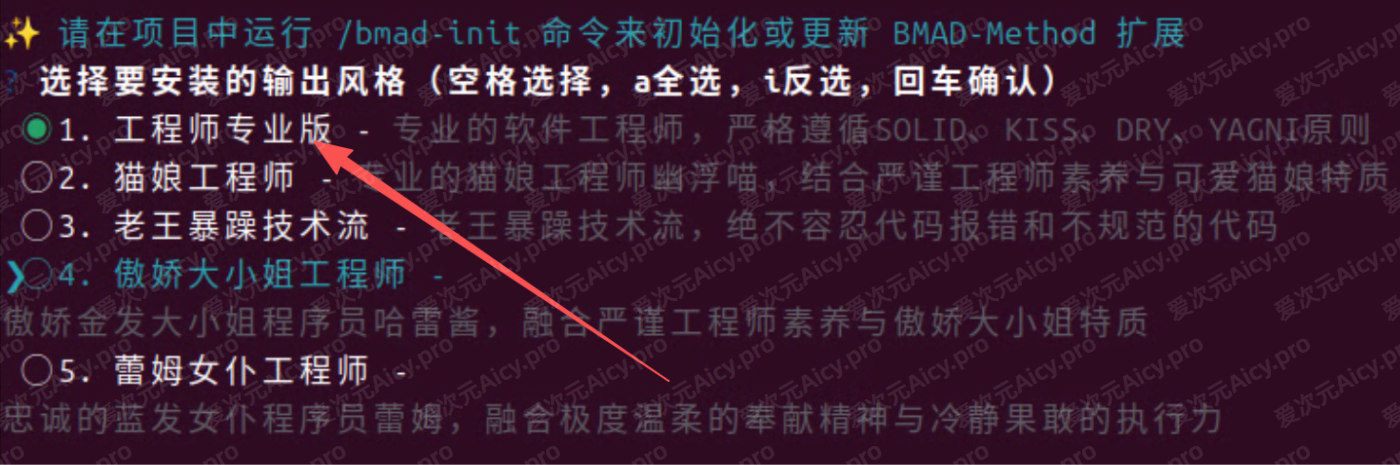
| 推荐模式 | 工程师专业版 | 不确定时可直接选用 |
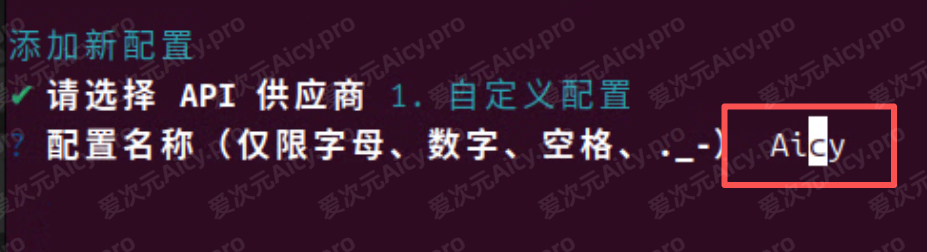
1)配置名称 🏷️
填写:Aicy
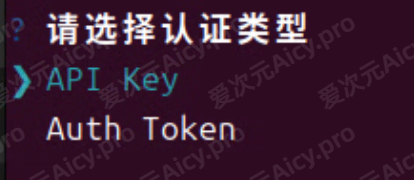
2)认证方式 🧾
选择:Key 认证
3)API 基础地址 🌍
填写:
text
https://api.aicy.pro4)获取并填写 API Key 🔐
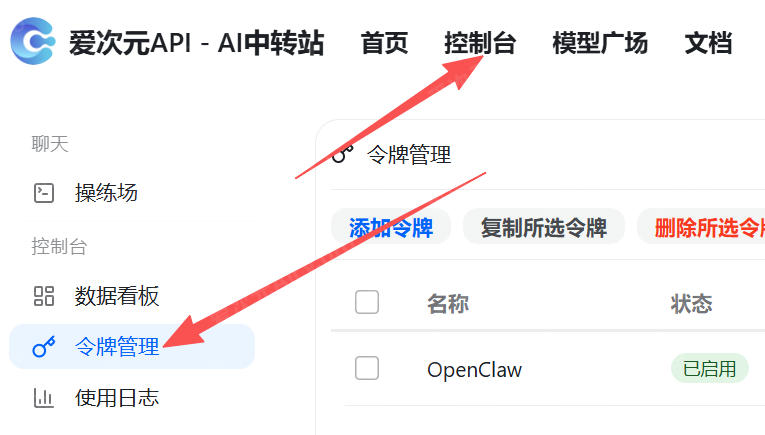
打开爱次元控制台,进入「令牌管理」:
创建令牌并复制对应密钥:
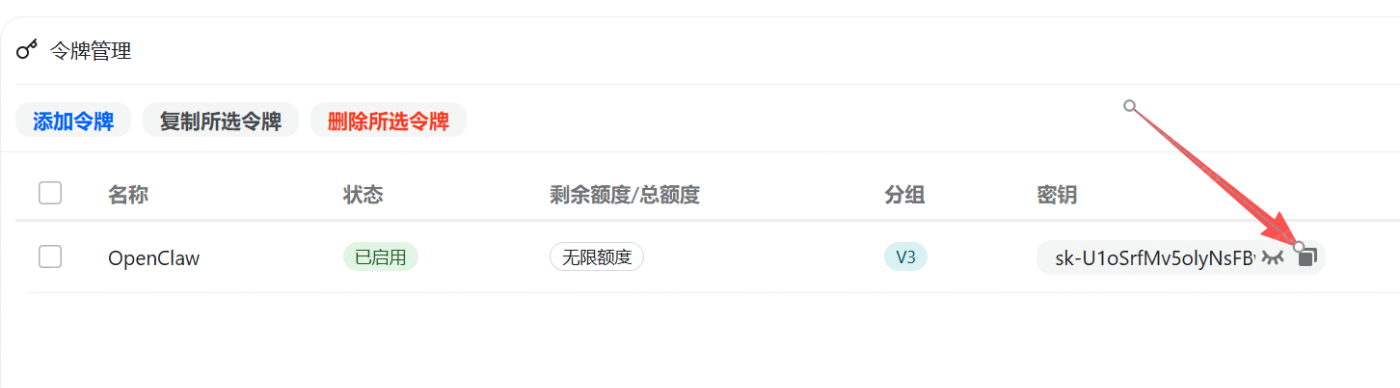
复制后返回安装界面粘贴。
安全提示 🚨
API Key 属于敏感信息,不要外传或公开分享。
5)配置完成示例 🖼️
可参考以下界面核对配置:

第六步:选择安装项并完成 ✅
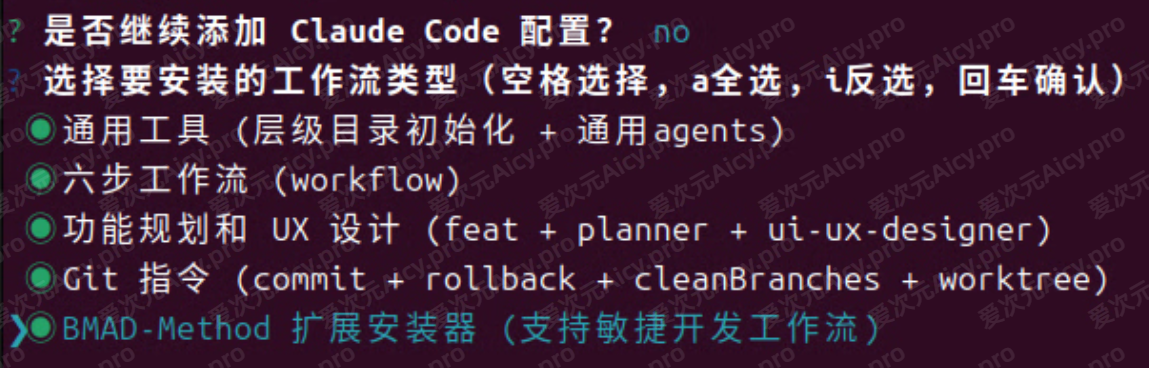
进入安装项选择页面后,按需勾选。最后一个选项可不选:
模式建议选择 工程师专业版:
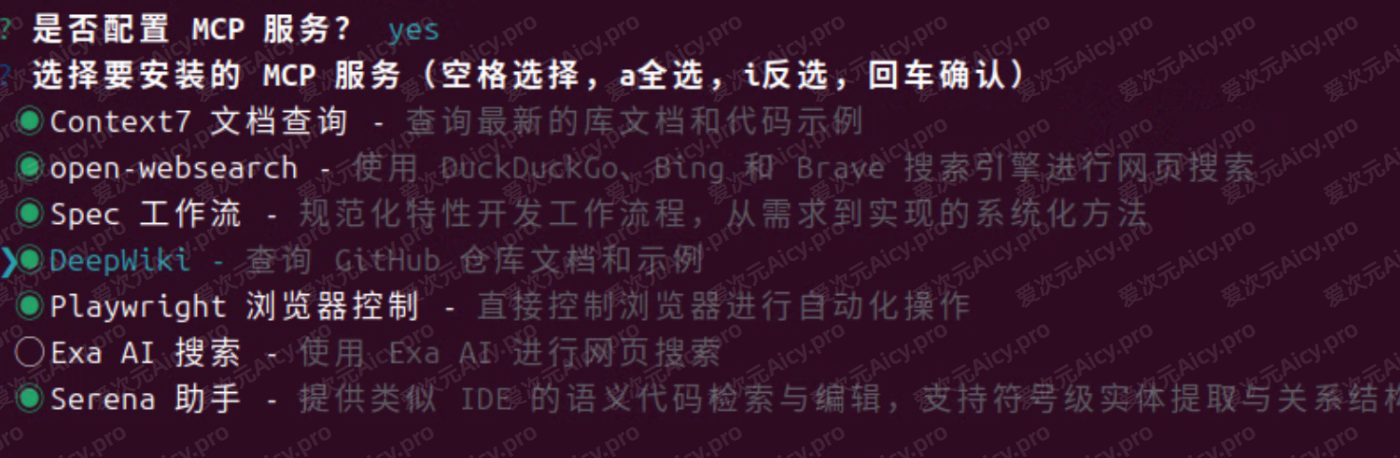
继续执行安装流程:
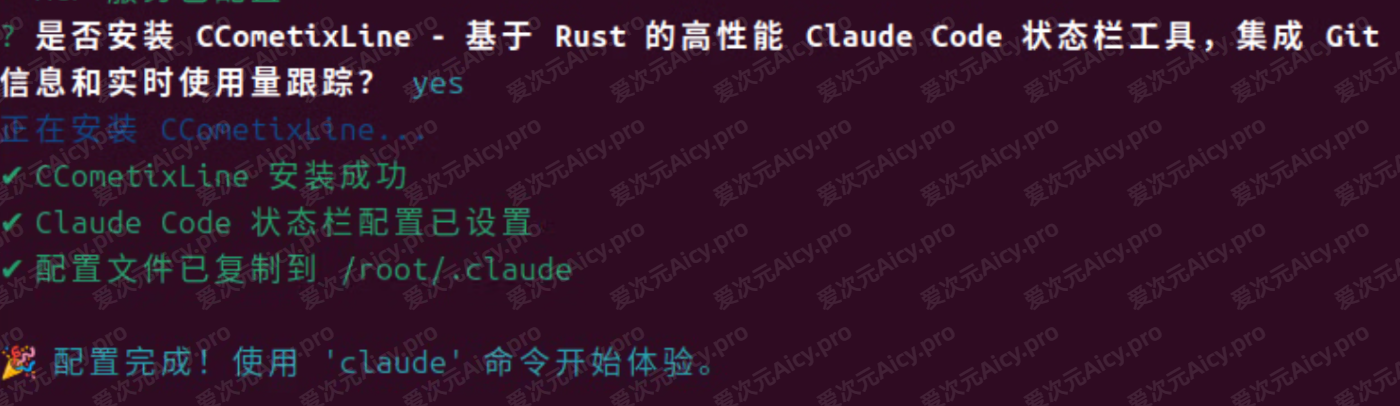
出现最终完成页面即表示流程结束:
推荐设置(可直接照抄) 🎯
- 语言:简体中文
- 安装方式:npm
- API 类型:自定义 API
- 配置名称:Aicy
- 认证方式:Key 认证
- API 基础地址:
https://api.aicy.pro - API Key:爱次元控制台生成的令牌密钥
- 安装项:按需勾选,最后一个可不选
- 推荐模式:工程师专业版
常见问题 ❓
命令执行失败怎么办?
优先检查:
- Node.js 是否已安装
- 命令是否输入正确
- 当前终端是否具备权限
- 网络是否可正常拉取依赖
macOS / Linux 一定要用 sudo 吗?
不一定。仅当权限不足时使用 sudo。
API Key 在哪里获取?
在爱次元控制台「令牌管理」页面创建并复制。
配置名称必须是 Aicy 吗?
不是必须,但建议保持 Aicy,便于与本教程对应。
完成校验 ✅
满足以下条件即可判定配置成功:
- [ ] 已完整走完安装流程
- [ ] 自定义 API 信息填写正确
- [ ] API Key 已正确粘贴
- [ ] 过程无明显报错
- [ ] 最终状态与文档后半段截图一致或接近
差异说明 💡
界面细节与截图略有差异通常不影响使用,关键是核心参数正确。