
主题
🚀 一键配置版
💡 快速说明
这篇是 Codex 的最快接入方式。按顺序操作,一般几分钟内就能完成基础配置并启动 Codex。
⚡ Codex 快速接入教程
先跑一键配置向导
再填入 API 信息并完成首次启动
如果你不想一上来就研究不同平台、配置文件和命令细节,这篇就够用。整篇按“准备 → 运行向导 → 填 API → 启动测试”的顺序写,新手可以照着做,熟手也能快速扫到关键步骤。
✅ 这篇适合谁
👋 第一次接触 Codex 的用户
如果你只想先把 Codex 跑起来,这篇比平台手动安装教程更省事。
🧭 希望照着做就能完成的人
这篇尽量不展开太多背景知识,只保留真正会用到的步骤和检查点。
💻 能打开终端但不想折腾细节的人
你不需要先理解全部配置文件,只要按顺序完成向导即可。
先记住主流程
确认 Node.js 可用 → 运行 npx zcf → 在向导里选择 Codex → 填写 API 地址和密钥 → 执行 codex 测试
只要这条主线跑通,通常就说明基础接入已经完成。
📦 开始前先准备什么
1. 已安装 Node.js
建议使用 Node.js 的 LTS 稳定版。没有安装的话,先把 Node.js 装好再继续。
2. 能打开终端
Windows 用 PowerShell,macOS / Linux 用系统终端即可。
3. 稍后要准备 API Key
这篇会带你到令牌管理页面获取密钥,不需要你提前把所有配置文件准备好。
4. 先以跑通为目标
这篇只追求“先用起来”。如果你后面还想自己维护配置,再看平台手动教程即可。
小解释
npx 可以理解成“临时运行一个工具”,通常不需要你提前全局安装。
1. 运行一键配置命令
打开终端后,按你的系统执行下面的命令:
bash
npx zcfbash
sudo npx zcf小提示
如果你的 macOS / Linux 环境不需要管理员权限,也可以先直接试 npx zcf。只有在权限不足时,再改用 sudo npx zcf。
如果命令没有反应,先检查 Node.js 是否可用:
bash
node -v
npm -v
只要能看到版本号,就可以继续下一步。
2. 在向导里选择 Codex
进入向导后,按下面顺序操作即可:
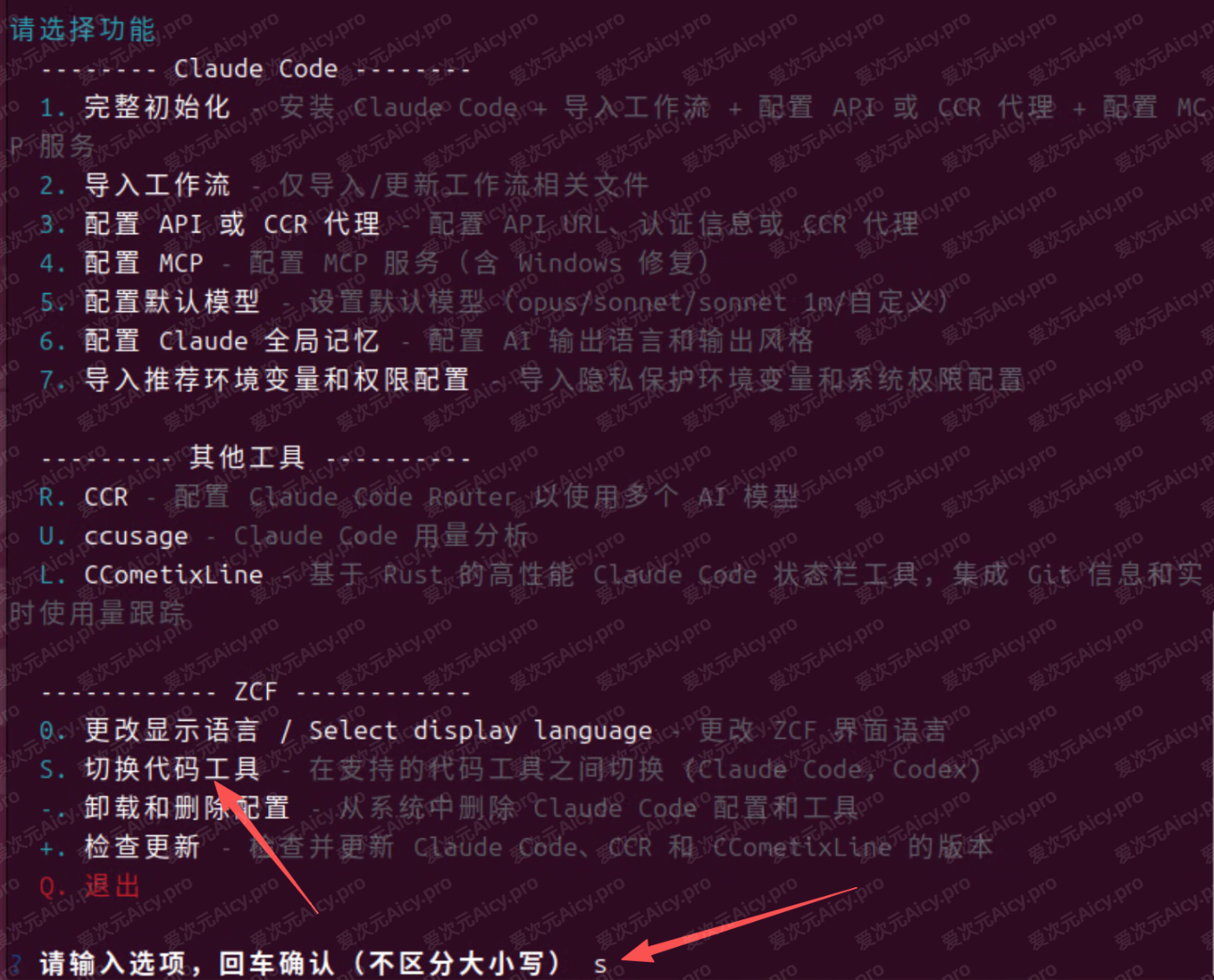
2.1 输入 s 并回车
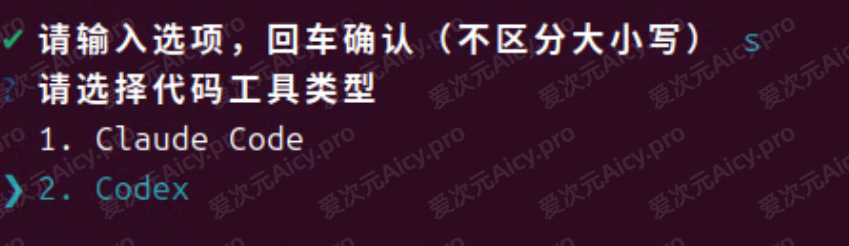
2.2 选择 Codex 并回车
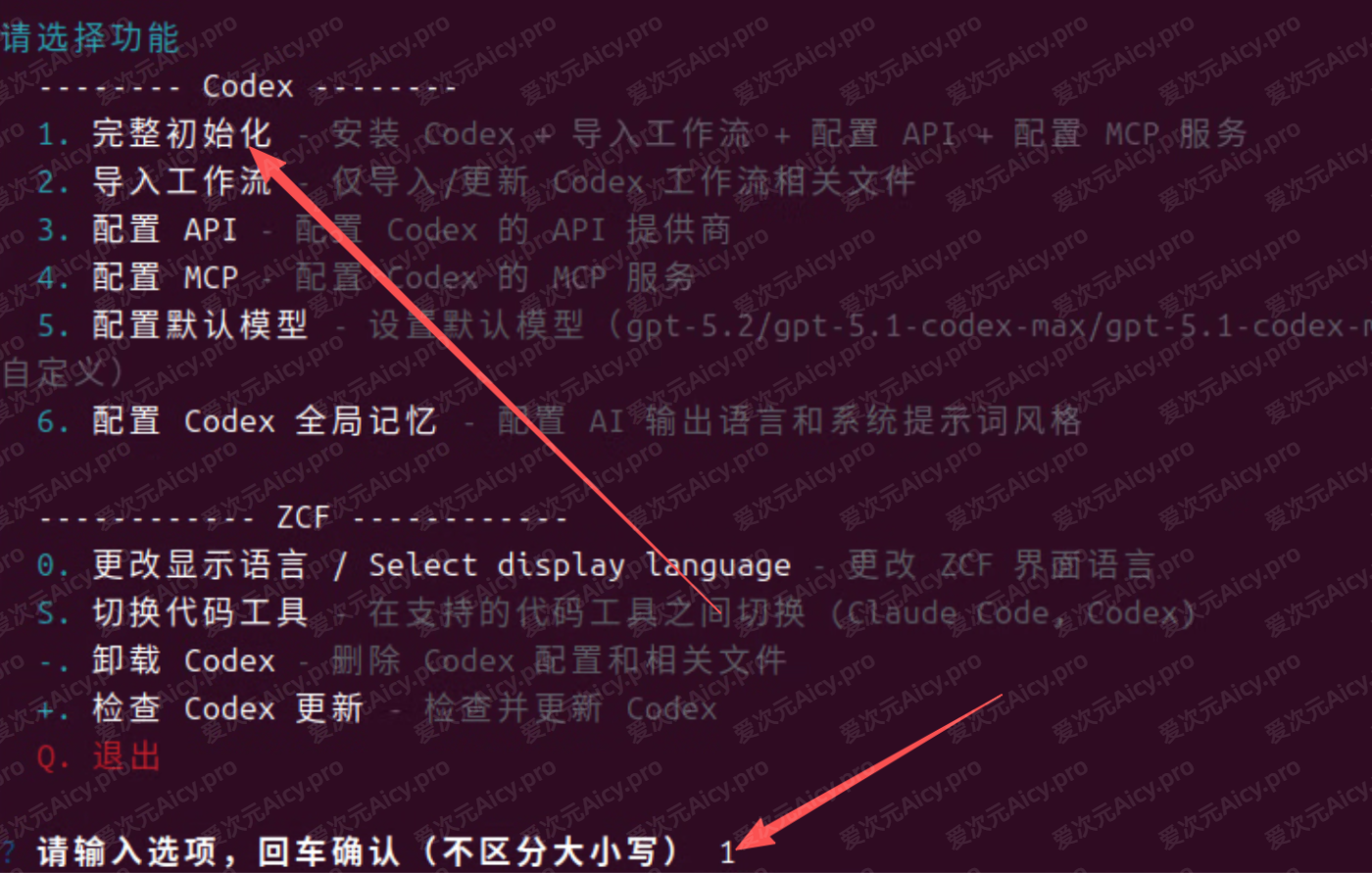
2.3 输入 1 并回车
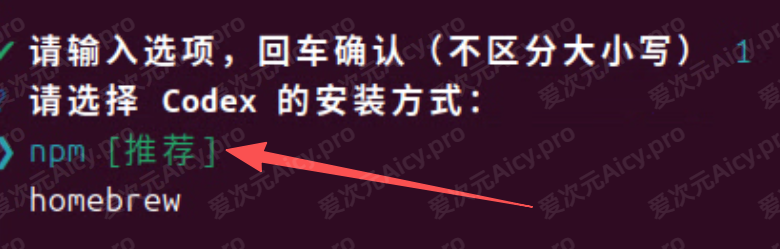
2.4 按向导继续下一步
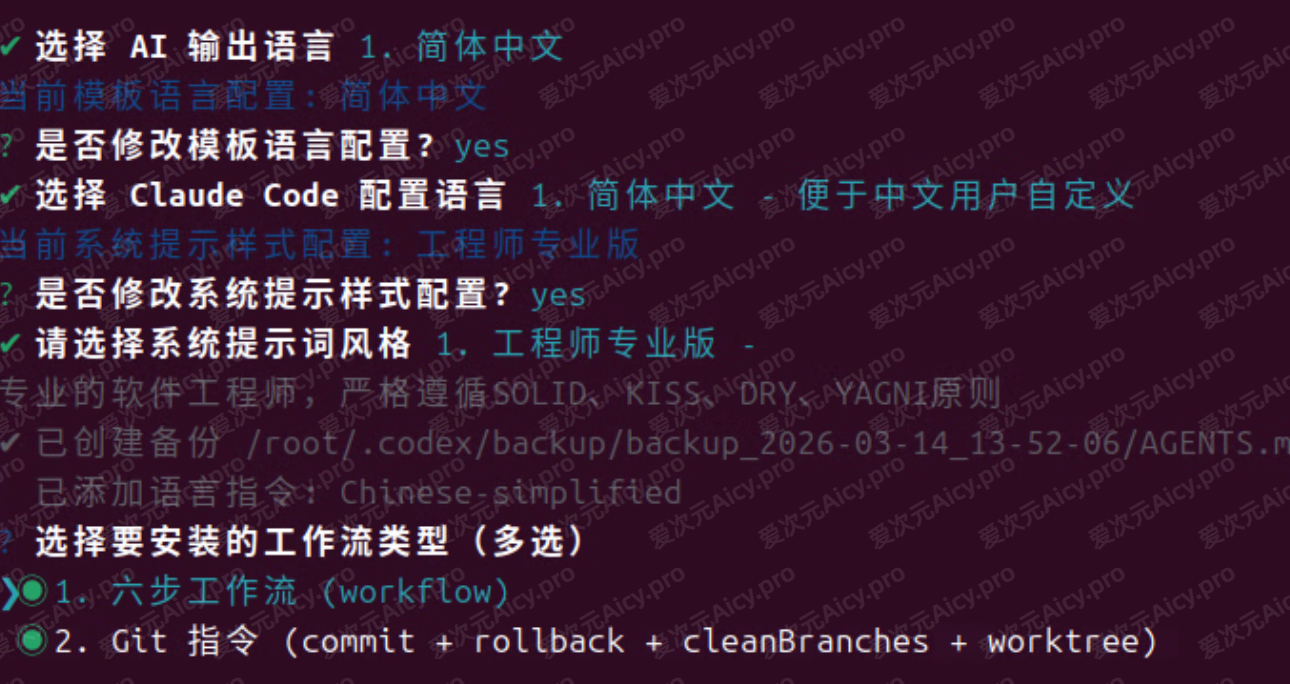
这里怎么理解最简单?
你可以把这一段理解成:先进入安装入口,再明确告诉向导“我要配置的是 Codex”,后面跟着提示往下走即可。
3. 准备 API 地址和密钥
向导运行到这里时,会要求你填写 API 信息。你重点看两件事就够了:
🌐 API 基础地址
这里填写:
https://api.aicy.pro🔑 API Key 去哪里拿
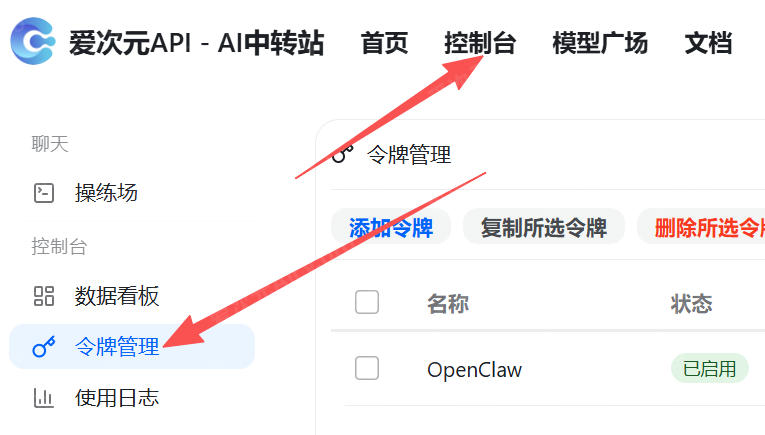
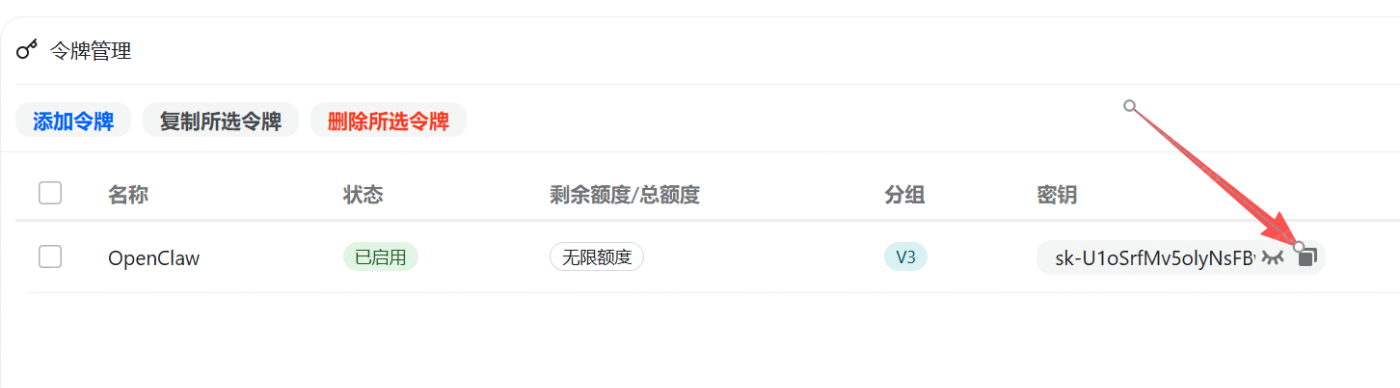
到爱次元控制台的“令牌管理”里创建或复制你自己的密钥,然后回到向导里粘贴。
3.1 打开爱次元控制台,进入“令牌管理”
3.2 没有令牌就新建一个,然后复制密钥
注意
密钥只用于你自己的本地配置,不要发到群里、工单、截图公开区或其他公开位置。
4. 回到终端完成配置
把刚复制的密钥粘贴回终端,然后继续按向导完成剩余步骤:
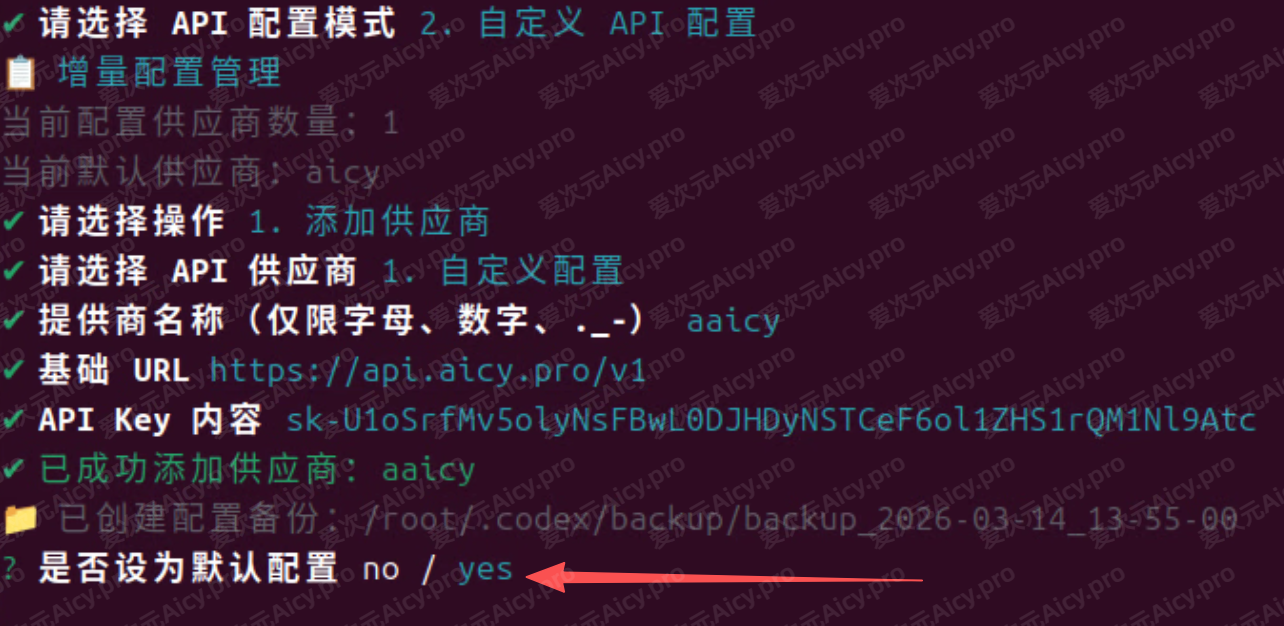
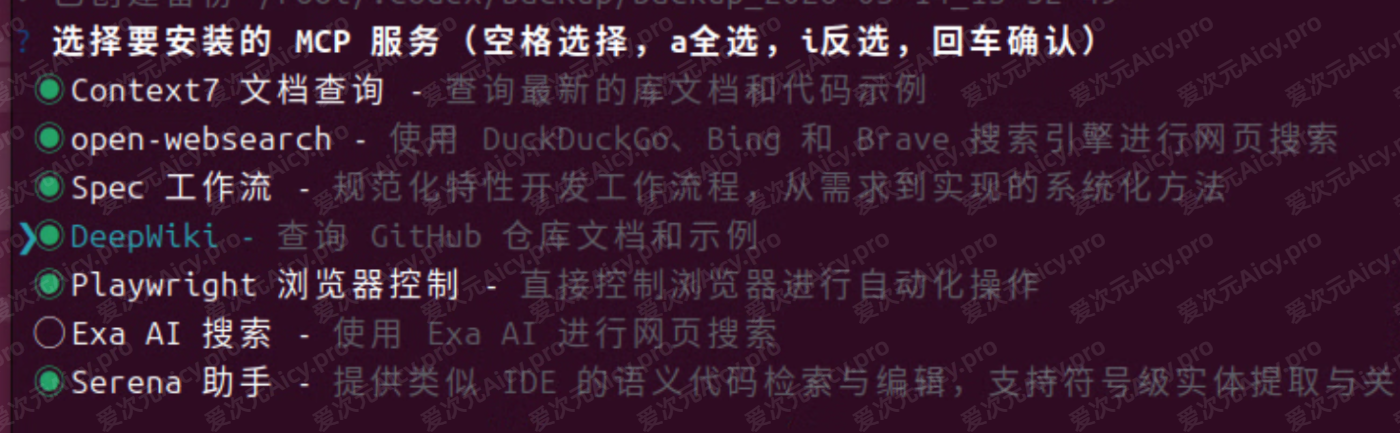
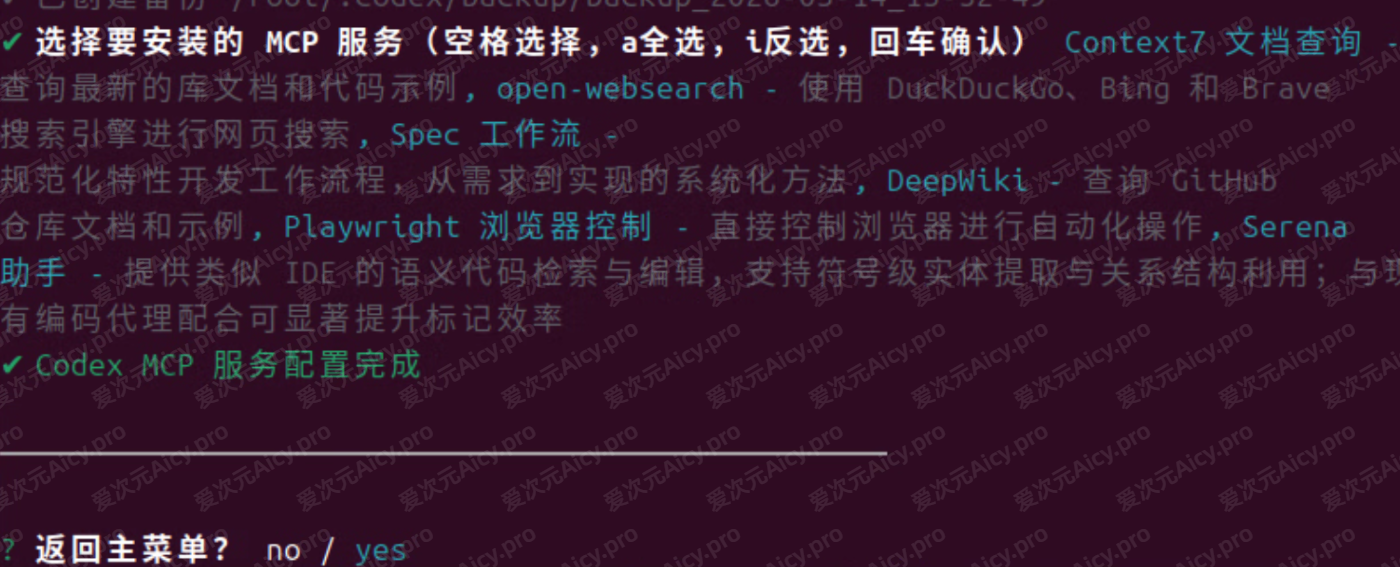
如果这里没有明显报错,通常就说明一键配置已经基本完成。
5. 启动 Codex 并验证是否成功
建议新开一个终端窗口,然后执行:
bash
codex进入后,可以先发一句最简单的测试消息,例如:
text
你好,简单介绍一下你自己。怎么判断已经成功
只要 Codex 能正常启动,并且你能 发出一条消息并收到返回,通常就说明一键配置、API 信息和基础使用都已经跑通了。
❓ 常见问题
1. 提示权限不足(Permission denied)
在 macOS / Linux 下,优先尝试:
bash
sudo npx zcf如果你已经用了 sudo 还是失败,先检查当前终端是否有管理员权限,再重新执行。
2. 提示 codex: command not found
这通常表示安装流程没有完整结束,或者当前终端还没刷新。
建议按下面顺序处理:
- 重新执行一次
npx zcf - 关闭当前终端,再重新打开
- 重新执行
codex
3. 密钥填了还是失败
重点检查这 3 项:
- API 地址是否填写为
https://api.aicy.pro - 密钥是否复制完整,前后有没有多空格
- 当前令牌是否已经失效;如果不确定,可以回控制台重建一个再试
4. 我想自己掌握完整安装和配置过程
那就不要继续停留在一键配置页了,直接看对应平台的手动教程会更清楚:
- [Windows 平台](/快速开始/开发工具接入/Codex/🖥️ Windows 平台)
- [Linux 平台](/快速开始/开发工具接入/Codex/🐧 Linux 平台)
- [macOS 平台](/快速开始/开发工具接入/Codex/🍏 macOS 平台)